

Come configurare e usare Windscribe su un router Netgear


Prima di iniziare – server VPN vs. client VPN: La maggior parte dei router Netgear con firmware stock include una funzione "Servizio VPN". Questo è un VPN server che permette ai tuoi dispositivi di connettersi alla tua rete domestica da remoto. Non è un client VPN client, e non può inviare il tuo traffico attraverso Windscribe. Per collegare un router Netgear a Windscribe, hai bisogno della capacità di client VPN client . Questa guida copre i tre percorsi che la forniscono.
⚠ Configurazione avanzata. Un router VPN configurato male interrompe l'accesso a internet per ogni dispositivo sulla rete. Esegui un backup delle impostazioni del tuo router prima di procedere: se qualcosa si rompe, il ripristino di fabbrica e il ripristino dal backup sono il percorso di recupero.
Passo 0: Trova il tuo percorso
Individua il numero del modello
Il tuo numero di modello è stampato sull'etichetta sul lato inferiore o sul pannello posteriore del router. Dovrebbe leggere qualcosa come R7000, R7800, XR500 o XR700. Alcuni modelli elencano anche una versione hardware (es. R7000 v1.1): annotalo anche questo, poiché alcune revisioni utilizzano chipset diversi.
Puoi trovarlo anche accedendo alla pagina di amministrazione del router all'indirizzo routerlogin.net e controllando la pagina della versione del firmware.
Quale percorso si applica al tuo router
| Percorso | Modelli Supportati | Richiede Flash del Firmware | Impatto sulla Garanzia |
|---|---|---|---|
| Percorso A: DumaOS Hybrid VPN | XR450, XR500, XR700 | No | Nessuno |
| Percorso B: DD-WRT | Molti modelli Nighthawk AC: conferma il tuo modello specifico e la revisione hardware su dd-wrt.com/support/router-database | Sì | Potrebbe influenzare la copertura della garanzia e il supporto Netgear |
| Percorso C: Firmware Voxel | R7800, R8900, R9000 | Sì | Potrebbe influenzare la copertura della garanzia e il supporto Netgear |
Una nota sui modelli specifici che non rientrano perfettamente nella tabella sopra:
- XR1000 e XR1000v2 (DumaOS 3.0): Hybrid VPN non è disponibile su questi modelli al momento del firmware. Controlla DD-WRT Router Database per il supporto firmware di terze parti.
- XR300: Ha DumaOS ma non include Hybrid VPN. Controlla DD-WRT Router Database per il supporto del firmware di terze parti.
- Orbi RBK50/RBK53 (RBR50, RBS50) e Orbi LBR20: Il firmware stock di Orbi non include un client VPN. Il firmware Voxel ha build attive per questi modelli. RBK50/RBK53 possono usare il metodo USB Path C qui sotto. LBR20 utilizza un percorso di overlay Circle diverso, quindi segui i passaggi specifici di LBR20 in Path C e consulta la QuickStart di Voxel per la tua build.
- Tutti gli altri modelli Orbi mesh: Il firmware stock non ha un client VPN, e il supporto per Voxel non è stato confermato per questi modelli.
- Modelli Nighthawk AC/AX Wi-Fi 5 e Wi-Fi 6 (es. serie R6700, RAX): Il firmware stock ha solo il server VPN. Controlla DD-WRT Router Database per confermare se esiste il supporto client VPN per il tuo modello specifico e revisione hardware.
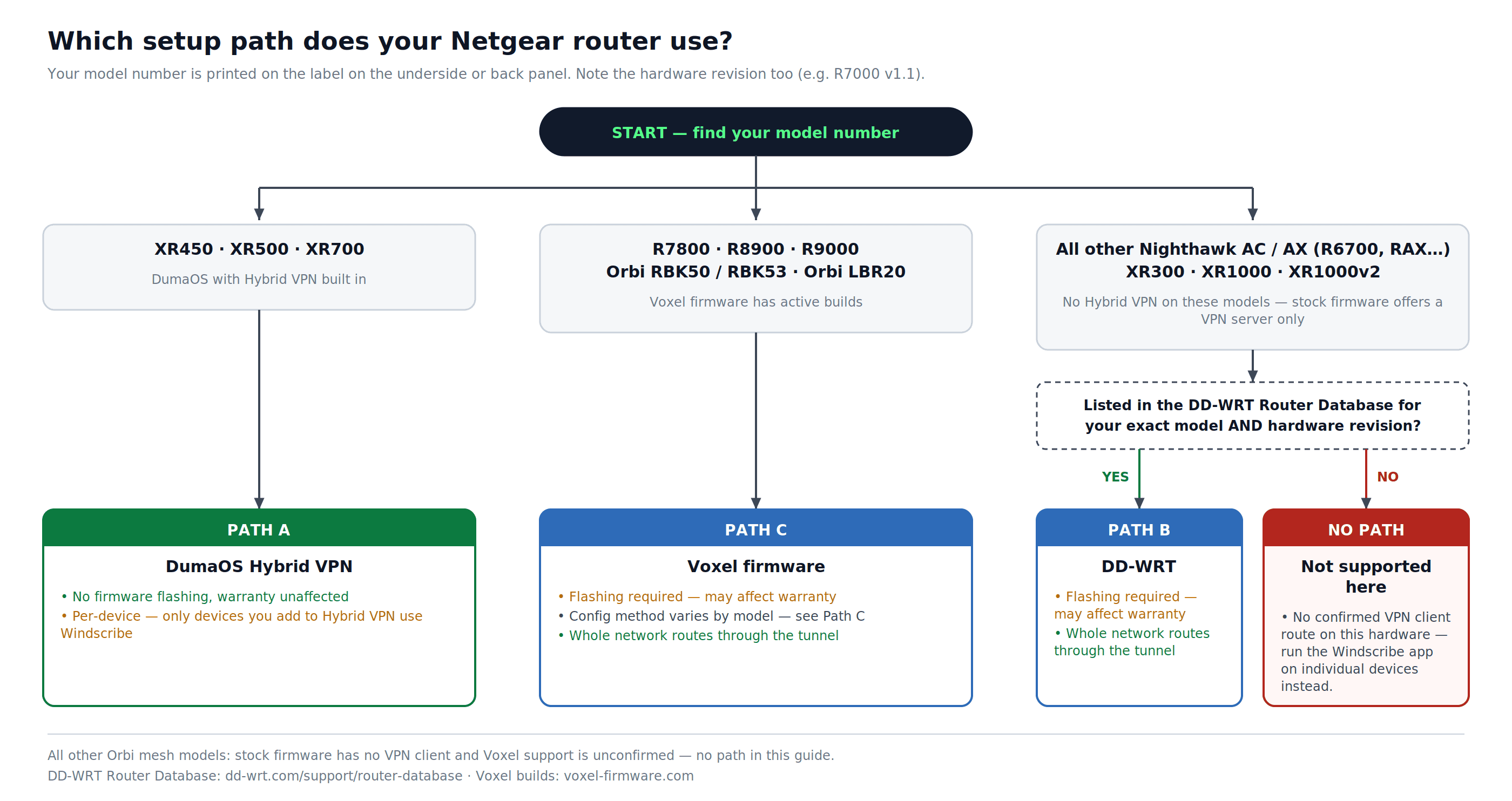
Figura 1: Scelta di un percorso di configurazione in base al numero del modello, inclusi i modelli che rientrano fuori dai tre percorsi principali.
Prima di Qualsiasi Percorso: Ottieni le Tue Credenziali Windscribe
Questi passaggi si applicano indipendentemente dal percorso che segui.
Requisito account: Il download dei file di configurazione richiede un abbonamento Pro o Build-A-Plan: i generatori di configurazione sono una funzione a pagamento.
- Accedi su windscribe.com e vai al generatore di configurazione OpenVPN: windscribe.com/myaccount/config-generator#openvpn
- Imposta queste opzioni:
- Posizione: Il tuo server di destinazione (es. US East, Canada, UK)
- Protocollo: UDP (preferito) o TCP
- Porta e versione OpenVPN: Se non sei sicuro, seleziona la porta 443 e seleziona l'ultima versione OpenVPN supportata dal firmware del tuo router.
- Clicca Generate Config e salva il file .ovpn. Aprilo in un editor di testo semplice: avrai bisogno dei valori contenuti.
- Sulla stessa pagina, clicca Get Credentials. Copia le tue OpenVPN Username e OpenVPN Password. Questi sono diversi dalle tue credenziali di accesso principali Windscribe.
Percorso A: DumaOS Hybrid VPN (XR450, XR500, XR700)
Non è necessario flashare il firmware. Hybrid VPN è integrato in DumaOS su questi tre modelli.
A1 – Conferma che il tuo firmware sia aggiornato
- Accedi a routerlogin.net. L'interfaccia DumaOS si caricherà al posto del pannello Genie standard Netgear.
- Vai su
Settings > Administration > Firmware Update. - Clicca Verifica. Se è disponibile un aggiornamento, installalo prima di procedere. Hybrid VPN richiede l'ultimo firmware DumaOS.
A2 – Apri Hybrid VPN
- Nella barra laterale di DumaOS, clicca su Hybrid VPN.
- Se l'interruttore Attiva è attivo (mostrato in rosso), cliccalo per disattivare temporaneamente Hybrid VPN. Questo ti dà accesso ai controlli di configurazione.
- Clicca su VPN Setup.
A3 – Aggiungi Windscribe come provider VPN
- In VPN Setup, seleziona la scheda Avanzate. (Base è solo per i preset PureVPN e HideMyAss.)
- Apri il tuo file Windscribe .ovpn in un editor di testo. Copia l'intero contenuto del file.
- Incolla l'intero contenuto di .ovpn nel campo di testo della configurazione Avanzate.
- Inserisci il tuo Windscribe OpenVPN Username e Password nei campi forniti.
- Clicca su Salva o Applica.
A4 – Attiva VPN e assegna i dispositivi
- Clicca sull'interruttore Attiva Lo stato dovrebbe cambiare in "Applicazione impostazioni", quindi in Connesso nel pannello Informazioni.
- Se lo stato non raggiunge Connesso, verifica che il contenuto di .ovpn sia stato incollato senza troncamenti e che le credenziali OpenVPN siano corrette.
- Una volta connesso, clicca Add Device sul lato destro del pannello Hybrid VPN.
- Seleziona ogni dispositivo sulla tua rete che dovrebbe passare attraverso Windscribe.
Importante: Hybrid VPN è per dispositivo. Solo i dispositivi che aggiungi qui utilizzeranno Windscribe. I dispositivi che non aggiungi continueranno a utilizzare la tua connessione internet standard.
A5 – Verifica la connessione
Su un dispositivo che hai assegnato a Hybrid VPN:
- Visita windscribe.com/dns-leak-test o ipleak.net.
- Conferma che il tuo IP visibile sia un server Windscribe IP e che DNS appartenga a Windscribe.
Percorso B: DD-WRT (Modelli Nighthawk con supporto DD-WRT)
Questo percorso richiede di flashare il firmware DD-WRT sul tuo router. Flashare firmware di terze parti costituisce una modifica del prodotto. Ai sensi dei termini di garanzia pubblicati da Netgear, i prodotti modificati potrebbero non essere idonei per la copertura della garanzia o per il supporto tecnico Netgear.
Prerequisito: Conferma che il tuo modello di router esatto e la revisione hardware supportino DD-WRT prima di procedere. Cerca il numero del tuo modello in DD-WRT Router Database all'indirizzo dd-wrt.com/support/router-database. Scarica il file di build consigliato da lì: non usare una build destinata a un modello o revisione diverso, poiché questo può bloccare il router.
B1 – Flash DD-WRT
- Accedi al tuo router all'indirizzo routerlogin.net con le tue credenziali di amministratore. L'utente predefinito è admin. La password predefinita è password sulla maggior parte dei modelli più vecchi Netgear. I modelli più recenti richiedono una password personalizzata da impostare durante la configurazione iniziale: se non l'hai cambiata, usa la password che hai inserito quando hai configurato per la prima volta il router. La password di amministratore non è la stessa della password Wi-Fi stampata sull'etichetta del router.
- Vai su
ADVANCED > Administration. - Clicca Aggiornamento Router, Aggiornamento Firmware, o Aggiornamento del Firmware (l'etichetta varia in base al modello). Tutte e tre le opzioni portano alla stessa schermata di caricamento manuale.
- Clicca Sfoglia e seleziona il file DD-WRT.chk per il tuo modello.
- Clicca Carica. Il router si aggiornerà e riavvierà. Non interrompere l'alimentazione durante questo processo.
- Dopo il riavvio, il pannello di amministrazione DD-WRT sarà accessibile all'indirizzo http://192.168.1.1. Imposta una nuova password di amministratore quando richiesto.
B2 – Abilita il client OpenVPN
- In DD-WRT, vai a
Services > VPN. - Sotto OpenVPN Client, imposta Start OpenVPN Client su Abilita.
B3 – Inserisci le impostazioni del server e del tunnel Windscribe
Verifica ogni campo rispetto al tuo file scaricato .ovpn prima di inserire i valori. Ciò che conta sono la direttiva cifrario, porta e autenticazione nel tuo file: forzare valori diversi da quelli del file causa un errore di connessione.
| Campo | Valore |
|---|---|
| Server IP/Name | Nome host dalla riga remota nel tuo file .ovpn (es. us-east.windscribe.com) |
| Porta | Porta dalla stessa riga remota: usa questo valore esatto |
| Tunnel Device | TUN |
| Tunnel Protocol | UDP o TCP: corrispondi a ciò che hai selezionato nel generatore di configurazione |
| Encryption Cipher | Corrispondi al tuo file .ovpn: cerca la direttiva cipher (tipicamente AES-256-GCM) |
| Hash Algorithm | Corrispondi al tuo file .ovpn: cerca la direttiva auth (tipicamente SHA512) |
| Advanced Options | Abilita |
| TLS Cipher | Nessuno |
| LZO Compression | Disabilitato (Windscribe non utilizza la compressione: abilitarla causa errori di connessione) |
| NAT | Abilita |
| Firewall Protection | Abilita |
| User Pass Authentication | Abilita |
| Nome utente | Il tuo Windscribe OpenVPN Username |
| Password | Il tuo Windscribe OpenVPN Password |
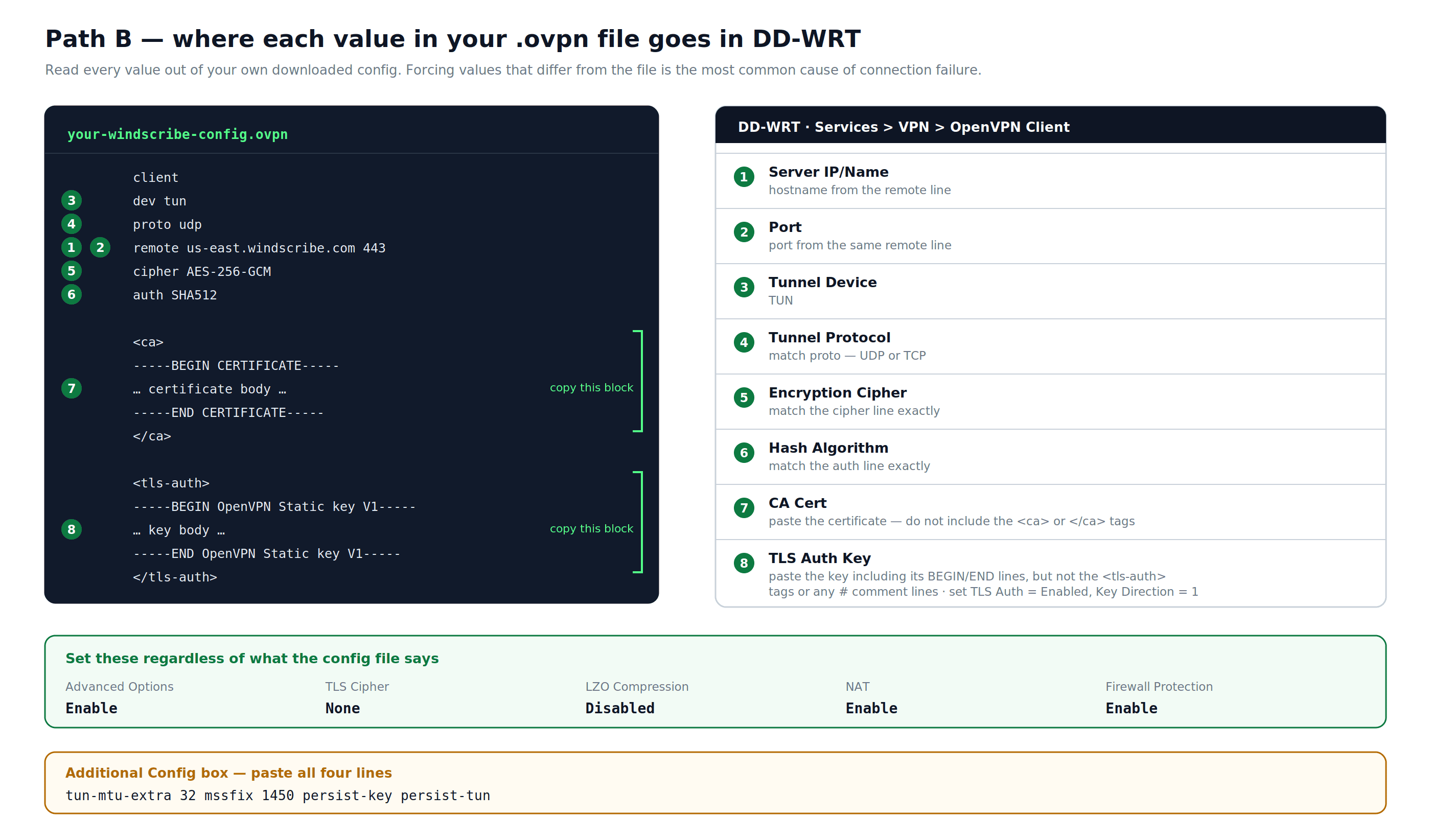
Figura 2: Dove ogni valore nel tuo file Windscribe .ovpn va nel pannello DD-WRT OpenVPN Client.
B4 – Aggiungi il certificato CA
- Nel tuo file .ovpn, individua il blocco tra
<ca>e</ca>. - Copia solo il testo del certificato (non i
<ca>o</ca>tag stessi). - Incollalo nel campo CA Cert in DD-WRT.
B5 – Aggiungi il TLS Auth Key
- Nel tuo file .ovpn, individua il blocco tra
<tls-auth>e</tls-auth>. - Copia l'intero testo della chiave, incluse le righe -----BEGIN OpenVPN Static key V1----- e -----END OpenVPN Static key V1----- . Non includere i
<tls-auth>o</tls-auth>tag o qualsiasi riga di commento #. - Incollalo nel TLS Auth Key campo.
- Imposta TLS Autenticazione su Abilitato e Key Direction a 1.
B6 – Aggiungi direttive Additional Config
Nel Additional Config campo di testo, incolla:
tun-mtu-extra 32
mssfix 1450
persist-key
persist-tun
B7 – Salva e applica
Clicca Salva, quindi Apply Settings.
B8 – Configura DNS per prevenire le perdite
- Vai a
Setup > Basic Setup. - Sotto Network Address Server Settings (DHCP), imposta Static DNS 1 su 10.255.255.1. Questo è l'DNS interno di Windscribe, raggiungibile solo tramite un tunnel attivo.
- Controlla entrambi Use DNSMasq for DHCP e Use DNSMasq for DNS.
- Clicca Salva, poi Apply Settings.
Nota: Poiché 10.255.255.1 si risolve solo tramite il tunnel Windscribe, DNS smetterà di funzionare se VPN si disconnette. Questo è intenzionale e impedisce che le query di DNS fuoriescano verso il tuo ISP.
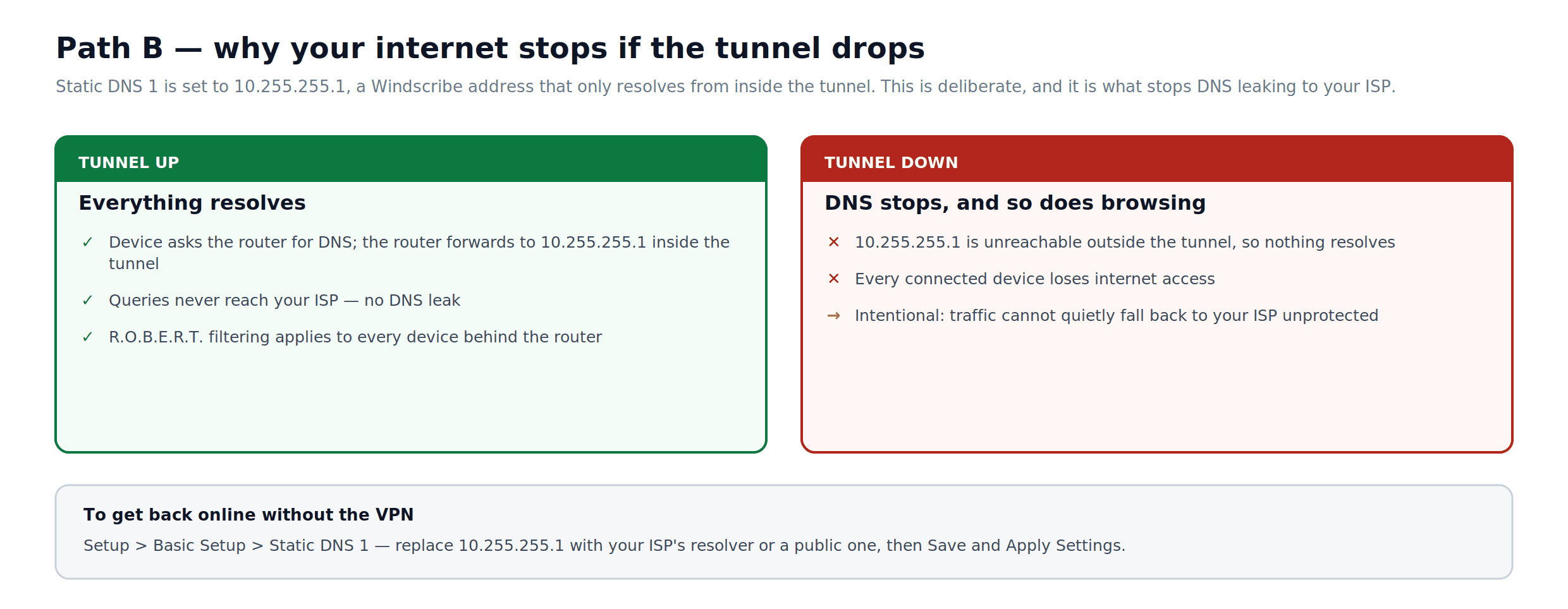
Figura 3: Come si comporta l'impostazione 10.255.255.1 DNS mentre il tunnel è attivo e cosa succede quando cade.
B9 – Esegui un backup delle impostazioni
- Vai su
Administration > Backup. - Clicca Backup. Salva il file nvrambak.bin risultante. Questo ti permette di ripristinare la tua configurazione dopo un reset di fabbrica.
B10 – Verifica la connessione
- Vai su
Status > OpenVPN. Il Stato il campo deve leggere CONNECTED SUCCESS. - Su qualsiasi dispositivo connesso, visita windscribe.com/dns-leak-test oppure ipleak.net e conferma che il IP pubblico sia un server Windscribe IP e che DNS appartenga a Windscribe.
Percorso C: Voxel Firmware (R7800, R8900, R9000)
Voxel è un firmware mantenuto dalla comunità per Nighthawk X4S R7800, Nighthawk X8S R8900 e Nighthawk X10 R9000. Si basa sul firmware stock Netgear ma aggiunge il supporto client OpenVPN e altre funzionalità non presenti nel firmware standard. Voxel ha anche build attive per Orbi RBK50/RBK53 e Orbi LBR20. Flashare Voxel costituisce una modifica del prodotto. Ai sensi dei termini di garanzia pubblicati da Netgear, i prodotti modificati potrebbero non essere idonei per la copertura della garanzia o il supporto tecnico Netgear.
Nota: Voxel include un README con ogni download del firmware che copre i dettagli di configurazione specifici per quella build. I passaggi seguenti riflettono il metodo generale confermato, ma i percorsi dei file e le procedure possono cambiare tra i rilasci: controlla il README nel tuo pacchetto scaricato prima di procedere.
C1 – Scarica e flasha il firmware Voxel
- Vai su voxel-firmware.com e scarica l'ultima build per il tuo modello. Voxel fornisce build separate per R7800, R9000/R8900, RBK50/RBK53 e LBR20. Scarica l'archivio per il tuo modello esatto, estrailo e usa il file .img incluso.
- Accedi al tuo router a routerlogin.net.
- Vai su
ADVANCED > Administration, quindi clicca su Aggiornamento Router, Aggiornamento Firmware, o Aggiornamento del firmware (l'etichetta varia a seconda del modello). Tutte e tre le opzioni portano alla stessa schermata di caricamento manuale. - Clicca Sfoglia, seleziona il file Voxel.img e clicca Carica.
- Il router si aggiornerà e riavvierà. L'interfaccia di amministrazione standard Netgear Genie rimarrà, con il branding Voxel.
C2 – Prepara la chiavetta USB (R7800, R8900, R9000, RBK50/RBK53)
Per questi modelli, il client OpenVPN di Voxel' può caricare la configurazione da una chiavetta USB collegata al router. LBR20 non utilizza questa procedura USB; segui i passaggi separati LBR20 qui sotto.
- Formatta una chiavetta USB in FAT32.
- Crea una cartella sulla chiavetta con il nome
openvpn-client(senza barra iniziale, senza virgolette). - All'interno di quella cartella, posiziona due file:
- Il tuo file di configurazione Windscribe
.ovpn, scaricato da windscribe.com/myaccount/config-generator#openvpn. - Un file di testo semplice chiamato
auth.txt, contenente il tuo Windscribe OpenVPN Username nella prima riga e il tuo Windscribe OpenVPN Password nella seconda riga, senza altro nel file.
- Il tuo file di configurazione Windscribe
- Apri il tuo
.ovpnfile in un editor di testo. Trova la riga che recitaauth-user-pass. Cambialo in:auth-user-pass /etc/openvpn/config/client/auth.txt
- Salva il file.
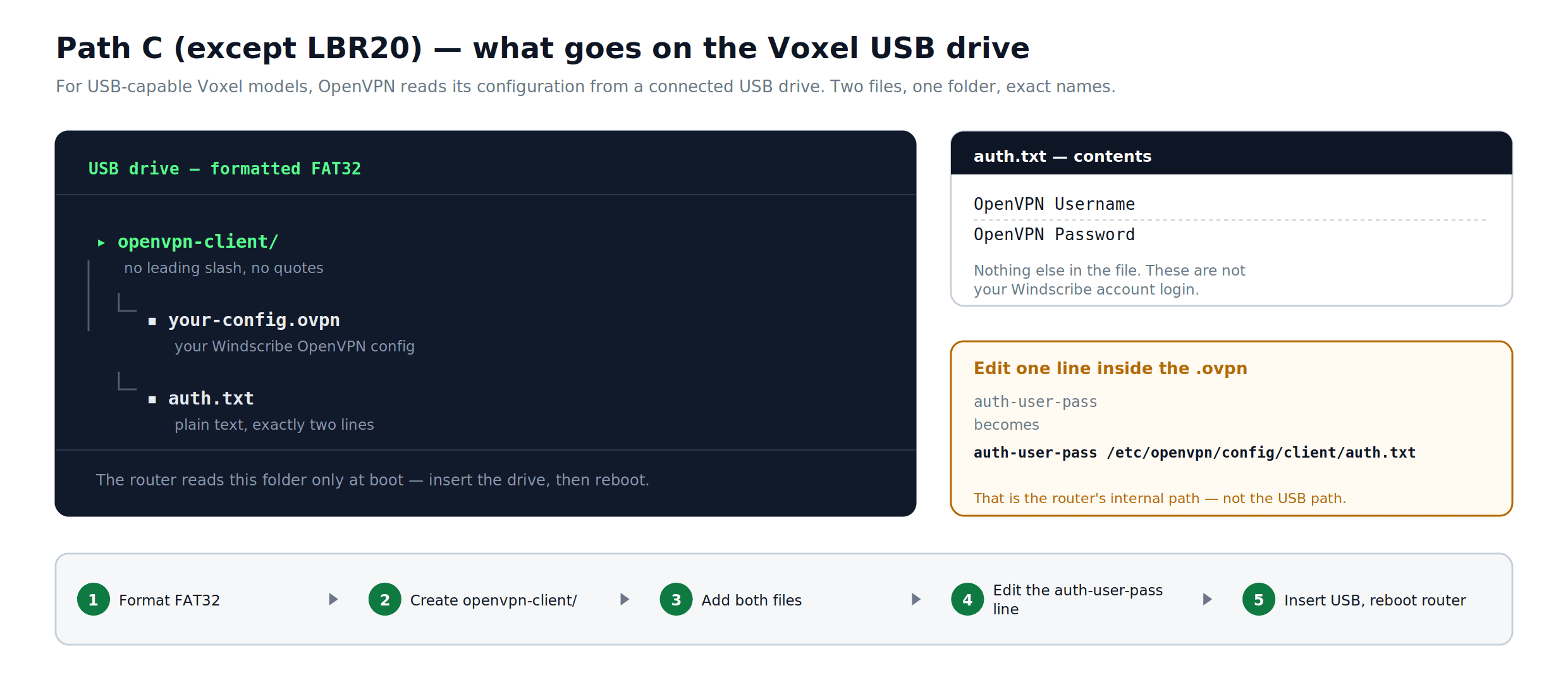
Figura 4: La struttura della cartella e dei file utilizzata dalla configurazione con Voxel basata su USB, e la riga da cambiare all'interno del file .ovpn. Questa struttura USB non si applica a LBR20.
C3 – LBR20: usa il percorso di overlay Circle
LBR20 non utilizza l'USB openvpn-client procedura sopra. Il suo QuickStart Voxel attuale memorizza i file persistenti sotto il percorso di overlay Circle.
- Segui le istruzioni di accesso SSH o telnet nel QuickStart incluso con la tua esatta build LBR20 Voxel.
- Crea
/mnt/circle/overlay/etc/openvpn/config/client. - Metti il tuo Windscribe
.ovpnfile eauth.txtin quella directory. Mantieni l'username OpenVPN sulla prima riga diauth.txte la password OpenVPN sulla seconda riga. - Nel
.ovpnfile, cambiaauth-user-passinauth-user-pass /etc/openvpn/config/client/auth.txt. - Avvia il client con
/etc/init.d/openvpn-client startper testare, o riavvia dopo aver seguito il QuickStart. Controlla/var/log/openvpn-client.logse non si connette.
C4 – Collega la chiavetta USB e avvia il client
- Con il router in funzione, inserisci l'unità USB in una delle porte USB del router.
- Tieni l'unità USB inserita. Il client OpenVPN tenterà di avviarsi dopo che l'unità è collegata e ripartirà dopo un riavvio finché l'unità rimane connessa.
- Controlla il tuo indirizzo pubblico IP da un dispositivo connesso per confermare che il tunnel sia attivo.
Se la connessione non si stabilisce, consulta il README o QuickStart di Voxel e la discussione SNBForums per il tuo modello. I problemi comuni includono percorsi di file errati nel file .ovpn e formattazione del disco non supportata.
Verifica della connessione (Tutti i percorsi)
Indipendentemente dal percorso che hai seguito:
- Su un dispositivo instradato tramite Windscribe, visita windscribe.com/dns-leak-test o ipleak.net.
- Conferma:
- Il IP pubblico mostrato è un server Windscribe IP, non il tuo ISP assegnato a IP.
- I server DNS mostrati appartengono a Windscribe.
- Nessuna perdita di WebRTC mostra il tuo vero indirizzo IP.
Se l'IP è cambiato ma DNS mostra ancora il tuo ISP, rivedi i passaggi di configurazione DNS per il tuo percorso.
Risoluzione dei problemi
VPN non si connette (tutti i percorsi)
- Conferma che l'hostname del server e la porta corrispondano esattamente alla riga remota nel tuo file .ovpn.
- Prova a passare da UDP a TCP. Rigenera la configurazione in windscribe.com/myaccount/config-generator#openvpn con TCP selezionato.
- Conferma di utilizzare le credenziali dalla Get Credentials sezione della pagina del generatore di configurazione, non il tuo accesso principale al conto Windscribe.
DNS perdite rilevate (Percorso B)
- Conferma che Static DNS 1 è impostato su 10.255.255.1 in
Setup > Basic Setupe che il tunnel VPN è attivo. - Disabilita IPv6: vai a
Setup > IPV6, imposta su Disabilitato, clicca Salva e Apply Settings.
I dispositivi connessi non hanno accesso a Internet (Percorso B)
- Conferma NAT è impostato su Abilita nelle impostazioni del client OpenVPN. Questa impostazione instrada tutto il traffico LAN attraverso il tunnel. Non sono necessarie regole firewall aggiuntive.
- Riavvia il router e controlla
Status > OpenVPNper confermare che il tunnel sia attivo.
VPN cade a intermittenza (Percorso B)
- Aggiungi keepalive 10 60 al campo Additional Config poi clicca su Salva e Apply Settings.
- Passa a una build DD-WRT stabile confermata per il tuo modello anziché la più recente disponibile: "latest" nelle release DD-WRT non significa sempre la più stabile. Controlla l'DD-WRT Router Database su dd-wrt.com/support/router-database e cerca build confermate dalla community per il tuo hardware specifico.
La velocità è significativamente inferiore a quella prevista (tutti i percorsi)
- Questi router gestiscono la crittografia VPN in software. Il throughput reale varia significativamente in base alla build, al carico e alle condizioni ISP: le stime approssimative sono di 20–50 Mbps su hardware Nighthawk più vecchio e leggermente superiori su R7800/R9000 con Voxel o DD-WRT. Queste non sono garanzie. Se il tuo piano ISP supera questi valori, è probabile che l'OpenVPN a livello di router sia il collo di bottiglia indipendentemente dalle condizioni.
- WireGuard è tipicamente più veloce di OpenVPN a livello di router. Se il tuo firmware lo supporta, il generatore di configurazione Windscribe's WireGuard (disponibile su windscribe.com/myaccount/config-generator#wireguard e soggetto allo stesso requisito Pro o Build-A-Plan del generatore OpenVPN) produce configurazioni compatibili con il firmware Voxel. Anche DumaOS 3 Hybrid VPN supporta i file di configurazione WireGuard su alcune versioni di firmware; consulta la knowledge base di Netduma su support.netduma.com per confermare se il firmware installato sul tuo modello XR lo include.
Windscribe Funzionalità a Livello di Router
R.O.B.E.R.T. (blocco di annunci e tracker): R.O.B.E.R.T. è una funzione DNS lato server. Si applica automaticamente a qualsiasi connessione effettuata con le tue credenziali Windscribe, inclusi i setup a livello di router. Tutte le query DNS che passano attraverso il tunnel Windscribe sono soggette alle tue impostazioni R.O.B.E.R.T. Configura e gestisci le regole R.O.B.E.R.T. su windscribe.com/myaccount/security/blocking-categories: il router stesso non ha controlli R.O.B.E.R.T.
Statico IP: Lo Statico IP funziona su qualsiasi router con un client compatibile OpenVPN o WireGuard. Quando generi la tua configurazione su windscribe.com/myaccount/config-generator#openvpn, seleziona la tua posizione Statico IP da Posizione nel menu a discesa anziché una posizione server standard. Nella maggior parte dei casi, non sono necessarie altre modifiche.
Split Tunneling: Lo Split Tunneling indirizza applicazioni specifiche attraverso VPN lasciando le altre sulla connessione internet normale. Ciò richiede un software eseguito a livello di dispositivo e non è disponibile tramite nessuna delle configurazioni manuali del router in questa guida. Su DumaOS (Percorso A), la selezione per dispositivo in Hybrid VPN fornisce un equivalente a livello di router: i dispositivi non aggiunti a Hybrid VPN continuano a utilizzare la connessione normale mentre i dispositivi assegnati passano attraverso Windscribe.
Per tutte le altre funzionalità dell'app Windscribe, installa l'app Windscribe sui singoli dispositivi. Questo è anche l'approccio consigliato per i dispositivi dove la copertura VPN è opzionale o dove hai bisogno di un controllo del routing per applicazione.
Domande Frequenti
Ho bisogno di un account Windscribe a pagamento per seguire questa guida?
Il download dei file di configurazione richiede un piano pagato compatibile: i generatori di configurazione sono una funzione a pagamento. Windscribe offre un piano mensile Pro, un piano annuale Pro e Build-A-Plan, che ti permette di pagare per posizione server a $1 per posizione al mese con un minimo di $3 al mese. Vedi i prezzi attuali su windscribe.com/upgrade.
Collegare il mio router a Windscribe conta contro un limite di dispositivi?
Windscribe non impone un limite rigido di dispositivi simultanei per uso personale. Il router stabilisce una connessione ai server di Windscribe, e tutti i dispositivi dietro di esso beneficiano di quel singolo tunnel. I termini di Windscribe proibiscono l'uso commerciale e gli abusi estremi, ma l'uso domestico normale su più dispositivi è esplicitamente coperto.
Ogni dispositivo sulla mia rete sarà protetto automaticamente?
Dipende dal percorso. Sotto il Percorso B (DD-WRT) e il Percorso C (Voxel), tutti i dispositivi connessi al router passano attraverso Windscribe di default, inclusi smart TV, console per videogiochi e qualsiasi dispositivo che non possa eseguire un'app VPN. Sotto il Percorso A (DumaOS Hybrid VPN), la protezione è per dispositivo: solo i dispositivi che aggiungi esplicitamente a Hybrid VPN utilizzano il tunnel. I dispositivi che non aggiungi continuano sulla normale connessione internet.
Cosa succede alla mia connessione internet se il tunnel Windscribe cade?
Per il Percorso B, la configurazione DNS in questa guida imposta l'DNS del tuo router su 10.255.255.1, un indirizzo Windscribe interno che si risolve solo attraverso un tunnel attivo. Se il tunnel cade, DNS smette di risolversi e l'accesso a internet si interrompe per i dispositivi connessi. Questo è intenzionale: impedisce al traffico di aggirare silenziosamente VPN. Per ripristinare l'accesso senza VPN, imposta il tuo DNS su ISP's DNS o sul tuo risolutore pubblico preferito. Il Percorso C segue il comportamento DNS documentato dalla build Voxel per il tuo modello; questa guida non applica l'impostazione DD-WRT DNS al Percorso C.
R.O.B.E.R.T. blocca gli annunci per i dispositivi connessi tramite il router?
Sì. R.O.B.E.R.T. è una funzione DNS lato server che si applica a qualsiasi traffico instradato attraverso il tunnel Windscribe, indipendentemente da come è stata stabilita la connessione. I dispositivi connessi tramite il tuo router ricevono lo stesso blocco a livello DNS dei dispositivi che eseguono l'app Windscribe. Configura le tue regole R.O.B.E.R.T. qui: windscribe.com/myaccount/security/blocking-categories.
Posso passare a un server Windscribe diverso senza ripetere l'intera configurazione?
Per il Percorso B (DD-WRT), genera una nuova configurazione per la posizione che desideri e aprila in un editor di testo. Aggiorna i campi specifici della posizione nel pannello DD-WRT per corrispondere (al minimo l'Server IP/Name e la Porta dalla nuova linea remota), quindi fai clic su Apply Settings. Altri campi come il certificato CA e TLS Auth Key sono tipicamente gli stessi tra le diverse posizioni, ma verifica rispetto al nuovo file prima di dare per scontato. Per il Percorso A (DumaOS Hybrid VPN), aggiungi una nuova voce VPN nella scheda Avanzate con il nuovo file .ovpn. Per i modelli del Percorso C basati su USB, sostituisci il file .ovpn in openvpn-client e riavvia il client come descritto nel QuickStart del modello. Per LBR20, sostituisci il file sotto /mnt/circle/overlay/etc/openvpn/config/client e avvia il client o riavvia secondo il suo QuickStart.
Quali sono le mie credenziali OpenVPN e dove trovarle?
Windscribe genera un set separato di credenziali OpenVPN che sono diverse dalla tua email e password principali. Trovale accedendo a windscribe.com, andando al generatore di configurazione OpenVPN qui: windscribe.com/myaccount/config-generator#openvpn, e facendo clic su Get Credentials. Non utilizzare le credenziali di accesso del tuo account nei campi nome utente e password del router: la connessione fallirà.
Inizia con Windscribe
La protezione VPN a livello di router copre ogni dispositivo della tua rete, inclusi smart TV, console per videogiochi e dispositivi IoT che non possono eseguire un'app VPN autonomamente. I percorsi di configurazione in questa guida funzionano assumendo che il tuo piano includa l'accesso ai file di configurazione e che il tuo router supporti un client VPN compatibile.
Per iniziare:
- Aggiorna o gestisci il tuo piano: windscribe.com/upgrade
- Genera la tua configurazione OpenVPN: windscribe.com/myaccount/config-generator#openvpn