

Come configurare e usare Windscribe su un router Linksys


Prima di iniziare
Controlla ogni elemento prima di procedere:
- Un account Windscribe a pagamento Pro o Build-A-Plan account (la generazione del file di configurazione non è disponibile sugli account gratuiti)
- Il modello esatto del tuo router Linksys e la revisione hardware (stampati sull'etichetta sul lato inferiore del router)
- Accesso al generatore di configurazioni Windscribe (accedi a windscribe.com prima di iniziare)
- Un backup delle impostazioni attuali del tuo router (DD-WRT: Amministrazione → Backup; WRT32X stock: Amministrazione → Backup & Ripristina)
- L'ultima versione disponibile build DD-WRT per il tuo modello, se stai usando DD-WRT
Panoramica & Requisiti dell'account
Installare Windscribe a livello di router reindirizza il traffico da ogni dispositivo connesso tramite quel router attraverso il tunnel VPN crittografato automaticamente, inclusi smart TV, console per videogiochi e qualsiasi altro dispositivo che non possa eseguire un'app VPN autonomamente.
Pagine del generatore di configurazione:
- OpenVPN: windscribe.com/myaccount/config-generator#openvpn
- WireGuard: windscribe.com/myaccount/config-generator#wireguard
Compatibilità & Percorso di configurazione
Usa questo albero decisionale per trovare la sezione corretta per la tua situazione:
- WRT32X con firmware Linksys stock? → Vai alla Parte 1 (OpenVPN)
- WRT1900AC, WRT1900ACS o WRT3200ACM con firmware Linksys stock? → Stop. Il firmware stock su questi modelli non include un client VPN in uscita. Flash DD-WRT prima (vedi la sezione Flashing DD-WRT), quindi torna qui sotto.
- Stai eseguendo DD-WRT e vuoi OpenVPN? → Usa la Parte 2 (valido per tutte le build di DD-WRT)
- Stai eseguendo DD-WRT con una build attuale e vuoi WireGuard? → Usa la Parte 3 (consigliato). Una build attuale mostrerà un Importa Configurazione pulsante sotto Setup → Tunnels.
- Stai eseguendo DD-WRT con una build più vecchia e vuoi WireGuard? → Usa la Parte 4 (manuale). Le build più vecchie non mostrano il Importa la configurazione pulsante.
Ambito di questa guida: I passaggi seguenti coprono solo WRT32X, WRT1900AC, WRT1900ACS e WRT3200ACM. Se hai un Linksys Velop, EA-series, MR-series o un router aziendale Linksys, questa guida non si applica al tuo dispositivo.
Nota sul firmware: Tra i modelli WRT di Linksys coperti in questa guida, solo il WRT32X è previsto per esporre un client OpenVPN con firmware stock. Il firmware stock di WRT1900AC, WRT1900ACS e WRT3200ACM fornisce generalmente funzionalità di server OpenVPN e accesso remoto, non un client VPN in uscita per connettersi a un servizio come Windscribe.
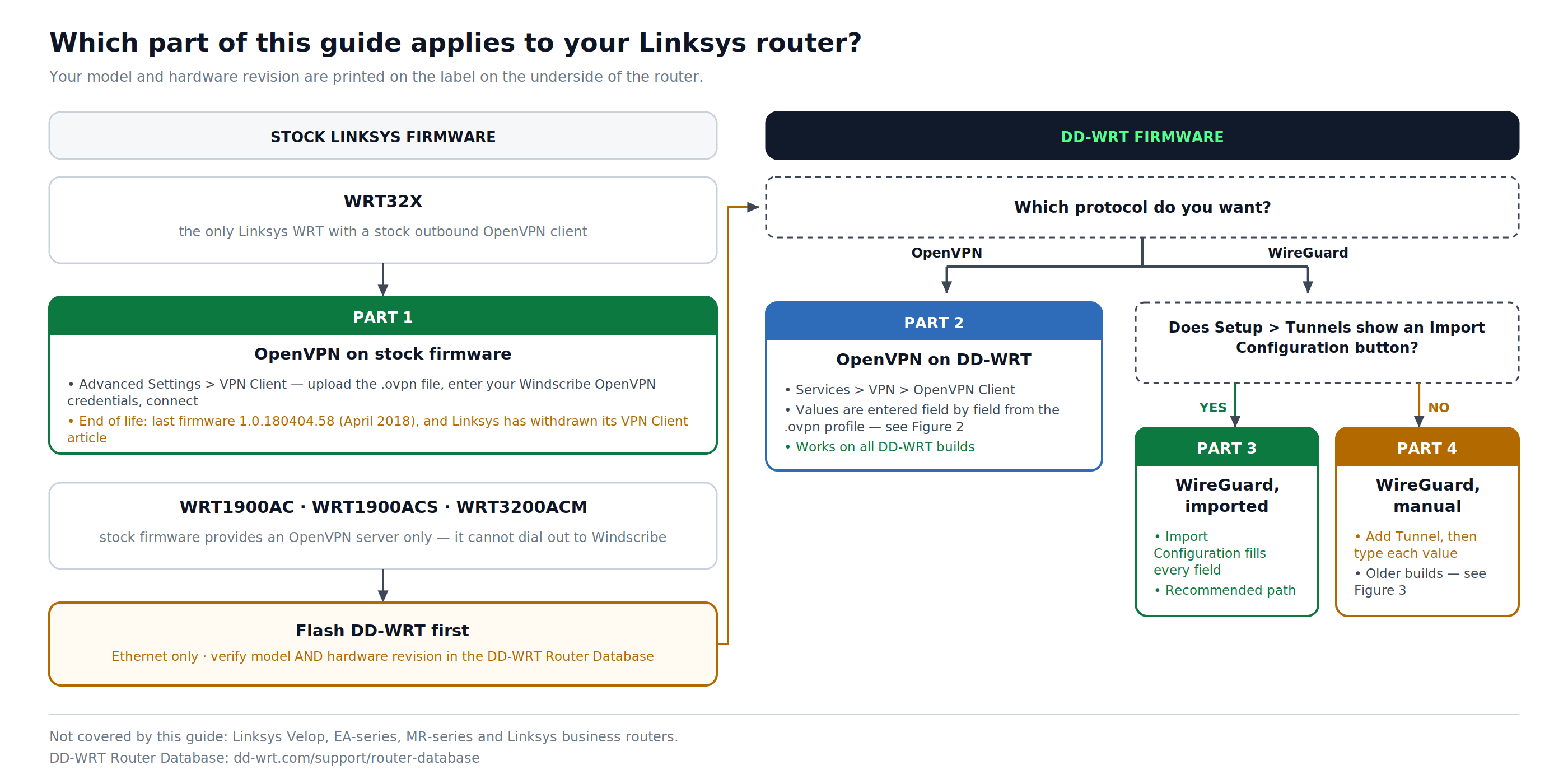
Figura 1: Quale parte della guida si applica al tuo modello e firmware, e dove rientra il flash di DD-WRT.
Flash di DD-WRT (Utenti WRT1900AC, WRT1900ACS, WRT3200ACM)
Flashare firmware di terze parti può invalidare la tua garanzia o influenzare l'idoneità al supporto Linksys. Un flash errato o interrotto può bloccare permanentemente il dispositivo.
Prima di flashare:
- Utilizza una connessione Ethernet al router durante il flash. Flashare tramite Wi-Fi rischia un trasferimento interrotto e un dispositivo bloccato.
- Conferma il tuo modello esatto e la revisione hardware in Database Router DD-WRT. Non flashare una build destinata a una diversa revisione hardware.
- Segui esattamente le istruzioni del fornitore di firmware per il tuo modello.
- Una volta installato DD-WRT, torna alla Parte 2, 3 o 4 qui sotto.
Parte 1: Configurazione OpenVPN (WRT32X, Firmware Stock)
Passo 1: Scarica il Profilo OpenVPN & Ottieni le Credenziali
- Accedi a windscribe.com, quindi vai su Generatore di configurazione OpenVPN (o naviga direttamente a Il mio account → Generatore di Configurazione).
- Configura le seguenti opzioni:
- Posizione: Seleziona la posizione del server a cui vuoi connetterti.
- Protocollo: UDP è consigliato per la velocità. Usa TCP se UDP è bloccato o instabile sulla tua rete.
- Porta: Usa 443 se non sei sicuro.
- Versione OpenVPN: Scegli la versione più recente supportata dal firmware del tuo router.
- Clicca Scarica configurazione per salvare un
.ovpnprofilo. Il profilo contiene il certificato CA e la chiave TLS-auth in incorporati<ca>e<tls-auth>blocchi. - Sulla stessa pagina, clicca Ottieni le credenziali. Copia l' Nome utente OpenVPN e Password OpenVPN. Queste sono credenziali specifiche di OpenVPN e sono separate dall'email e dalla password del tuo account Windscribe.
Un file di configurazione, una posizione. Ogni file di configurazione è collegato a un server specifico. Scarica un file di configurazione separato per ogni posizione che potresti voler utilizzare. Solo un tunnel può essere attivo sul router alla volta.
Passo 2: Accedi al Pannello di Amministrazione WRT32X
- Collega un dispositivo al tuo router tramite Wi-Fi o Ethernet.
- Apri un browser e vai a http://192.168.1.1 o http://myrouter.local.. Se nessuno dei due si carica, controlla l'etichetta del router per l'indirizzo corretto.
- Accedi con le credenziali di amministratore del tuo router. Usa la password che hai impostato durante l'installazione iniziale. Se non l'hai mai cambiata, controlla l'etichetta sul lato inferiore del router o la documentazione Linksys per il tuo modello esatto.
Passo 3: Vai al Client VPN
- Nella barra laterale sinistra, clicca su Impostazioni avanzate.
- Clicca su Client VPN.
Passo 4: Importa il file di configurazione & Connetti
- Sotto Client OpenVPN, clicca Scegli file.
- Seleziona il
.ovpnfile scaricato nel Passaggio 1 e clicca Apri. - Nel campo Nome utente , inserisci il tuo nome utente Windscribe OpenVPN dal Passaggio 1.
- Nel campo Password , inserisci la tua password Windscribe OpenVPN dal Passaggio 1.
- Clicca Connetti.
Passaggio 5: Verifica la Connessione
Dopo la connessione, segui i passaggi nella sezione Verifica della tua connessione qui sotto.
Parte 2: Configurazione OpenVPN (Firmware DD-WRT)
Questa configurazione si basa su il flusso di configurazione OpenVPN di Windscribe per DD-WRT. Il client OpenVPN di DD-WRT richiede l'inserimento dei valori individuali estratti dai file di configurazione anziché l'importazione di un singolo file.
Passo 1: Scarica il profilo OpenVPN & Ottieni le credenziali
- Accedi a windscribe.com, quindi vai su il generatore di configurazione OpenVPN.
- Seleziona Posizione / IP, Protocollo, Porta, e la versione più recente di OpenVPN supportata dalla tua build DD-WRT.
- Clicca su Scarica Configurazione per salvare un
.ovpnprofilo. Tieni aperto il file: contiene le direttive di connessione più incorporate<ca>e<tls-auth>blocca. - Clicca Ottieni le Credenziali e copia il tuo Nome Utente OpenVPN e Password OpenVPN. Questi sono separati dalle tue credenziali di accesso a Windscribe.
Passo 2: Estrai i Dettagli del Server dal File di Configurazione
- Apri il file .ovpn utilizzando un editor di testo semplice (Blocco Note su Windows; su macOS, apri TextEdit, quindi scegli Formato → Converti in testo semplice prima di aprire il file per evitare problemi di formattazione ricca).
- Individua la riga che inizia con
remote. Leggerà:remote [hostname] [port]
- Copia l'intero nome host esattamente come appare. Questo è il tuo IP/Nome del Server. Il numero successivo al nome host è la tua Porta. Non modificare né abbreviare il nome host.
Tieni aperto questo file: ne avrai bisogno di nuovo nel Passo 4.
Passo 3: Apri il Client OpenVPN DD-WRT
- Apri un browser e vai su http://192.168.1.1 (o sull'IP LAN che utilizza il tuo router DD-WRT se è diverso).
- Clicca sulla scheda Servizi in alto, quindi clicca sulla sottosezione VPN. Sotto-scheda.
- Scorri fino a OpenVPN Client.
- Imposta Avvia OpenVPN Client per Abilitare. Apparirà il modulo di configurazione completo.
Passo 4: Inserire le impostazioni OpenVPN
Compila i seguenti campi utilizzando i valori dal tuo file di configurazione e le credenziali. Lascia tutti i campi non elencati qui ai loro valori predefiniti.
| Campo | Valore |
|---|---|
| IP/Nome del server | Copia l'intero nome host esattamente dalla riga remota del tuo file .ovpn |
| Porta | Copia il numero di porta esattamente dalla riga remota del tuo file .ovpn |
| Dispositivo Tunnel | TUN |
| Protocollo Tunnel | UDP o TCP (corrispondi al protocollo che hai selezionato durante la generazione della configurazione) |
| Cifratura di Crittografia | Copia il cipher valore dal tuo profilo generato. I profili attuali 2.4.6+ utilizzano AES-256-GCM; i profili più vecchi utilizzano AES-256-CBC. |
| Algoritmo di Hash | Copia il auth valore dal tuo profilo generato (SHA512 nei profili attuali). |
| Autenticazione con Nome Utente e Password | Abilita |
| Nome utente | Il tuo nome utente Windscribe OpenVPN (dal Passaggio 1) |
| Password | La tua password Windscribe OpenVPN (dal Passaggio 1) |
| Opzioni Avanzate | Abilita |
| TLS Cipher | Nessuno |
| Compressione LZO | No |
| NAT | Abilita |
| Protezione Firewall | Abilita |
| Indirizzo IP | Lascia vuoto |
| Subnet Mask | Lascia vuoto |
| Impostazione MTU del Tunnel | 1500 |
| Frammentazione UDP del Tunnel | Lascia vuoto |
| MSS-Fix UDP del Tunnel | Disabilitato (abilita solo se il tuo ISP lo richiede) |
| Verifica nsCertType | Spuntato, se presente nella tua build DD-WRT |
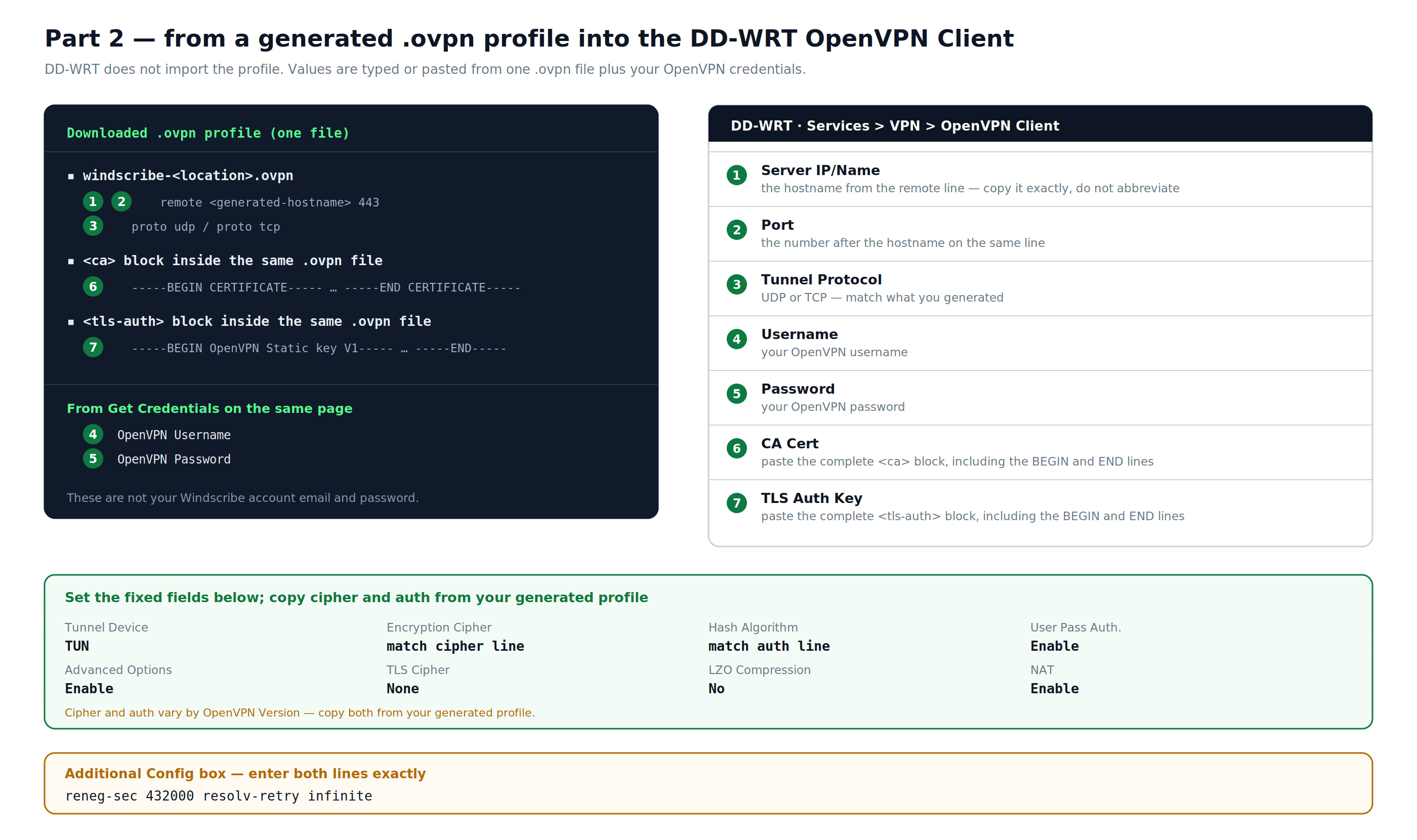
Figura 2: Parte 2 — quale valore dal generato .ovpn Il profilo va inserito nel campo Client OpenVPN di DD-WRT, più le impostazioni che sono sempre fisse.
Passo 5: Inserisci i Certificati & Configurazione Aggiuntiva
Chiave TLS Auth: Nel file generato .ovpn file, copia tutto all'interno del <tls-auth> blocco, incluse le righe BEGIN e END, e incollalo nel campo Chiave TLS Auth.
Configurazione Aggiuntiva: Inserisci le seguenti direttive esattamente come mostrato nel campo Configurazione Aggiuntiva:
reneg-sec 432000
resolv-retry infinite
Certificato CA: Nel file generato .ovpn file, copia tutto all'interno del <ca> blocco, incluse le righe BEGIN e END, e incollalo nel campo Certificato CA.
Se i campi Nome utente e Password non sono visibili nella tua versione di DD-WRT, il tuo build è più vecchio e richiede una soluzione alternativa. Cerca "DD-WRT" nella base di conoscenza Windscribe per trovare la guida OpenVPN DD-WRT attuale, che include l'appendice per questo scenario. Si consiglia di aggiornare a un build DD-WRT corrente.
Passo 6: Salva & Applica
- Clicca Salva in fondo alla pagina.
- Dopo che la pagina si aggiorna, clicca Applica impostazioni.
- Verifica la connessione in Stato → OpenVPN: il Campo Stato dovrebbe mostrare il campo deve leggere CONNESSO CON SUCCESSO o uno stato di connessione equivalente. Quindi segui i passaggi per verificare la tua connessione qui sotto.
Passaggio 7: Esegui un backup delle impostazioni
Vai su Amministrazione → Backup. Clicca su Backup per salvare un file chiamato nvrambak.bin sul tuo computer. Questo file può essere utilizzato per ripristinare la tua configurazione se il router viene resettato.
Parte 3: Configurazione WireGuard su DD-WRT (Firmware attuale, consigliato)
Questo è il metodo raccomandato da Windscribe per le attuali build di DD-WRT. Utilizza la funzione Importa configurazione, che popola automaticamente tutti i campi del tunnel dal file di configurazione scaricato.
Se non vedi un pulsante Importa configurazione nel Passaggio 3 qui sotto, la tua build di DD-WRT è più vecchia. Usa invece la Parte 4.
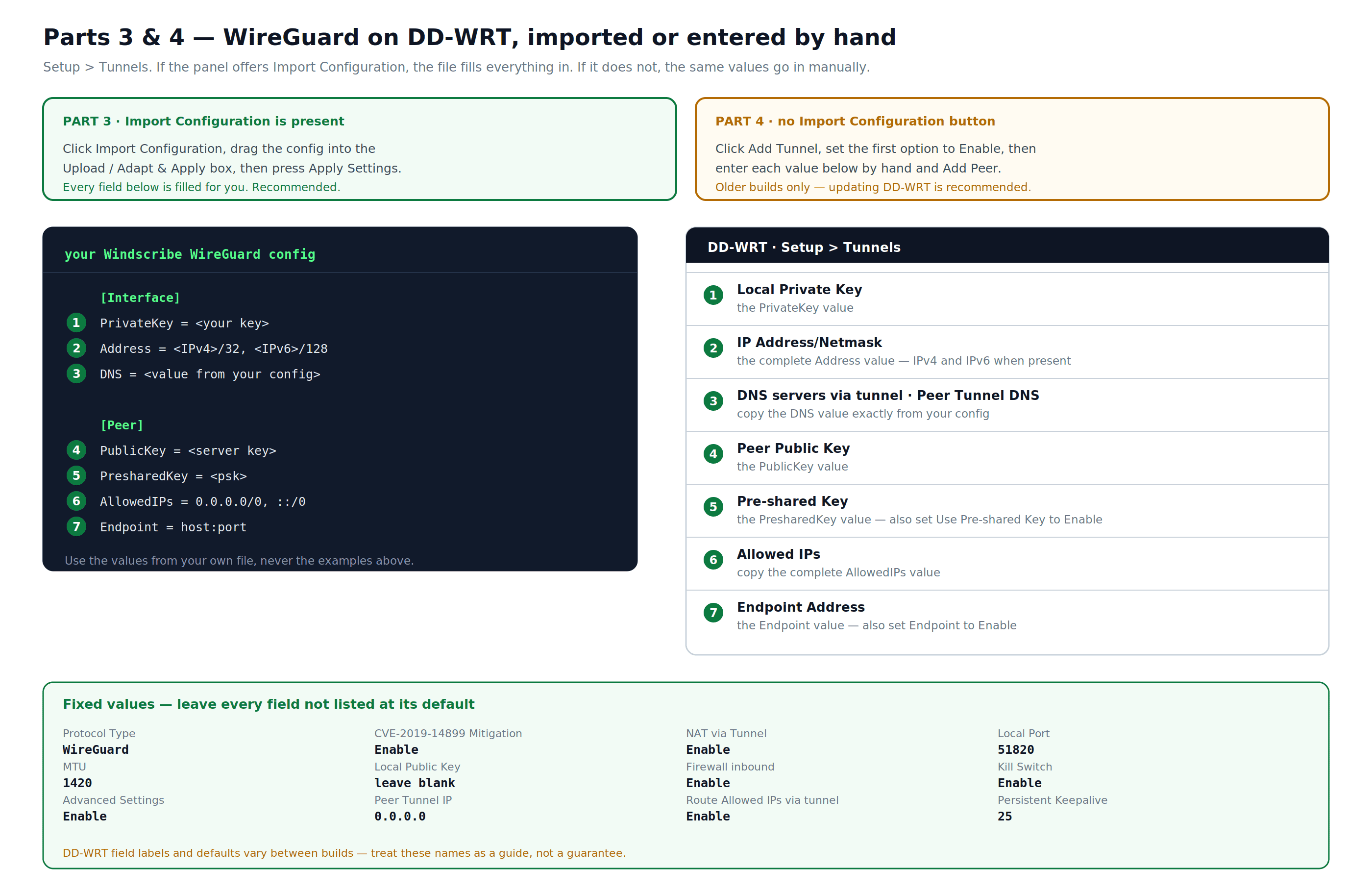
Figura 3: Parti 3 e 4 — la forca di importazione o manuale, e i valori di configurazione WireGuard dietro ogni campo del tunnel DD-WRT.
Passo 1: Scarica la Configurazione WireGuard
- Accedi a windscribe.com, quindi vai su generatore di configurazione WireGuard.
- Seleziona una Posizione e Porta (usa 443 se non sei sicuro).
- Sotto Coppia di chiavi, lascia Nuova coppia di chiavi selezionata per una nuova configurazione del router, oppure seleziona una coppia di chiavi esistente che vuoi intenzionalmente riutilizzare.
- Clicca su Scarica Configurazione. Una nuova coppia di chiavi viene creata come parte del download quando Nuova coppia di chiavi è selezionata.
Passo 2: Apri il Pannello Tunnel DD-WRT
- In un browser, vai a http://192.168.1.1 (o all'indirizzo IP LAN che utilizza il tuo router se è diverso).
- Clicca sulla scheda Setup e poi clicca sulla sottosezione Tunnels .
Passo 3: Importa la Configurazione
- Clicca su Import Configuration.
- Trascina il file di configurazione Windscribe scaricato nella casella Carica / Adatta & Applica .
- Tutti i campi si popoleranno automaticamente.
Passo 4: Applica le Impostazioni
Premi Apply Settings in fondo. Prima di considerare completata l'installazione, completa anche il passaggio Verifica IPv6 e Routing DNS e i passaggi Verifica Connessione qui sotto.
Parte 4: Configurazione WireGuard su DD-WRT (Firmware più vecchio, Manuale)
Usa questo metodo se la tua build di DD-WRT non mostra un Importa configurazione Windscribe raccomanda di aggiornare alla build più recente di DD-WRT per il tuo modello prima di procedere: dd-wrt.com/support/router-database/
Nota: Le etichette dei campi, la disponibilità dei campi e i valori predefiniti variano tra le build. La tabella seguente riflette il flusso di configurazione WireGuard attuale di DD-WRT, ma la tua build potrebbe etichettare o disporre alcuni campi in modo diverso. Usa i nomi dei campi qui sotto come guida, non come garanzia.
Passo 1: Scarica & Leggi il file di configurazione WireGuard
- Accedi a windscribe.com, quindi vai su generatore di configurazione WireGuard.
- Seleziona una Posizione e Porta (usa 443 se non sei sicuro). Sotto Coppia di chiavi, lascia Nuova coppia di chiavi selezionato per una nuova configurazione, quindi clicca Scarica Configurazione. La coppia di chiavi viene creata come parte del download.
- Apri il file scaricato in un editor di testo semplice. Copierai valori specifici da questo file in DD-WRT nei passaggi seguenti. Non utilizzare i valori di esempio di questa guida: usa i valori effettivi dal tuo file.
Passo 2: Apri il Pannello Tunnel DD-WRT & Aggiungi un Tunnel
- In un browser, vai a http://192.168.1.1 (o all'IP LAN che utilizza il tuo router se è diverso).
- Clicca su Scheda Setup, quindi clicca su Tunnel sotto-scheda.
- Clicca su Aggiungi Tunnel.
- Imposta la prima opzione su Abilita.
Passaggio 3: Configura le Impostazioni del Tunnel
Inserisci i seguenti valori. Lascia tutti i campi non elencati qui ai loro valori predefiniti.
| Campo | Valore |
|---|---|
| Tipo di Protocollo | WireGuard |
| Mitigazione CVE-2019-14899 | Abilita |
| NAT tramite Tunnel | Abilita |
| Porta Locale | Lascia predefinito (51820) |
| MTU | 1420 |
| Chiave Pubblica Locale | Lascia vuoto |
| Server DNS tramite tunnel | Copia il valore DNS esattamente dal tuo file di configurazione. È derivato dall'account/config e raggiungibile attraverso il tunnel. |
| Firewall in entrata | Abilita |
| Kill Switch | Abilita |
| Impostazioni Avanzate | Abilita |
| Chiave Privata Locale | Copia il valore PrivateKey dal tuo file di configurazione |
Passo 4: Aggiungi il Peer
- Clicca Aggiungi Peer. Appariranno le opzioni del Peer qui sotto.
- (Opzionale) Inserisci un nome per questa connessione, come la posizione del server, per una facile identificazione in seguito.
| Campo | Valore |
|---|---|
| IP Tunnel Peer | 0.0.0.0 (verifica che corrisponda al campo IP peer previsto dalla tua build DD-WRT) |
| DNS Tunnel Peer | Copia il valore DNS dal tuo file di configurazione |
| Endpoint | Abilita |
| Indirizzo Endpoint | Copia il valore Endpoint dal tuo file di configurazione. Alcune build DD-WRT mostrano un singolo campo combinato host:port; altre dividono host e porta in campi separati. Controlla la tua interfaccia utente e inserisci di conseguenza. |
| IP Consentiti | Copia il completo AllowedIPs valore dal tuo file di configurazione. Le configurazioni permanenti attuali utilizzano 0.0.0.0/0, ::/0. |
| Instradare gli IP consentiti tramite tunnel | Abilita |
| Keepalive Persistente | 25 |
| Chiave Pubblica del Peer | Copia il valore di PublicKey dal tuo file di configurazione |
| Usa Chiave Precondivisa | Abilita |
| Chiave Precondivisa | Copia il valore di PresharedKey dal tuo file di configurazione |
Passo 5: Imposta l'Indirizzo IP
In fondo alla configurazione del tunnel:
| Campo | Valore |
|---|---|
| Indirizzo IP/Maschera di rete | Copia il valore completo Address dal tuo file di configurazione. Le configurazioni attuali possono contenere sia un indirizzo IPv4 che IPv6. Se la tua build DD-WRT espone campi separati, inserisci ciascun valore nel campo corrispondente. |
Passo 6: Applica le Impostazioni
Clicca Applica impostazioni in fondo. Quindi completa il passaggio Verifica IPv6 e Routing DNS e i passaggi di Verifica della tua connessione qui sotto.
Verifica IPv6 e Routing DNS su DD-WRT
Le attuali configurazioni Windscribe WireGuard includono sia percorsi IPv4 che IPv6 quando disponibili. Usa il completo Address, DNS, e AllowedIPs i valori dal tuo file di configurazione scaricato piuttosto che copiare esempi da questa guida. Questo controllo si applica sia alla Parte 3 che alla Parte 4.
- Applica le impostazioni del tunnel, quindi esegui test di perdita IPv4, IPv6 e DNS da un dispositivo dietro il router.
- Se la tua build DD-WRT non può accettare l'indirizzo IPv6 generato e
::/0il test di perdita mostra il tuo normale indirizzo IPv6 ISP, apri Configura > IPv6 e imposta IPv6 su Disabilitato. - Clicca Applica Impostazioni, quindi ripeti i test di perdita prima di fare affidamento sul tunnel.
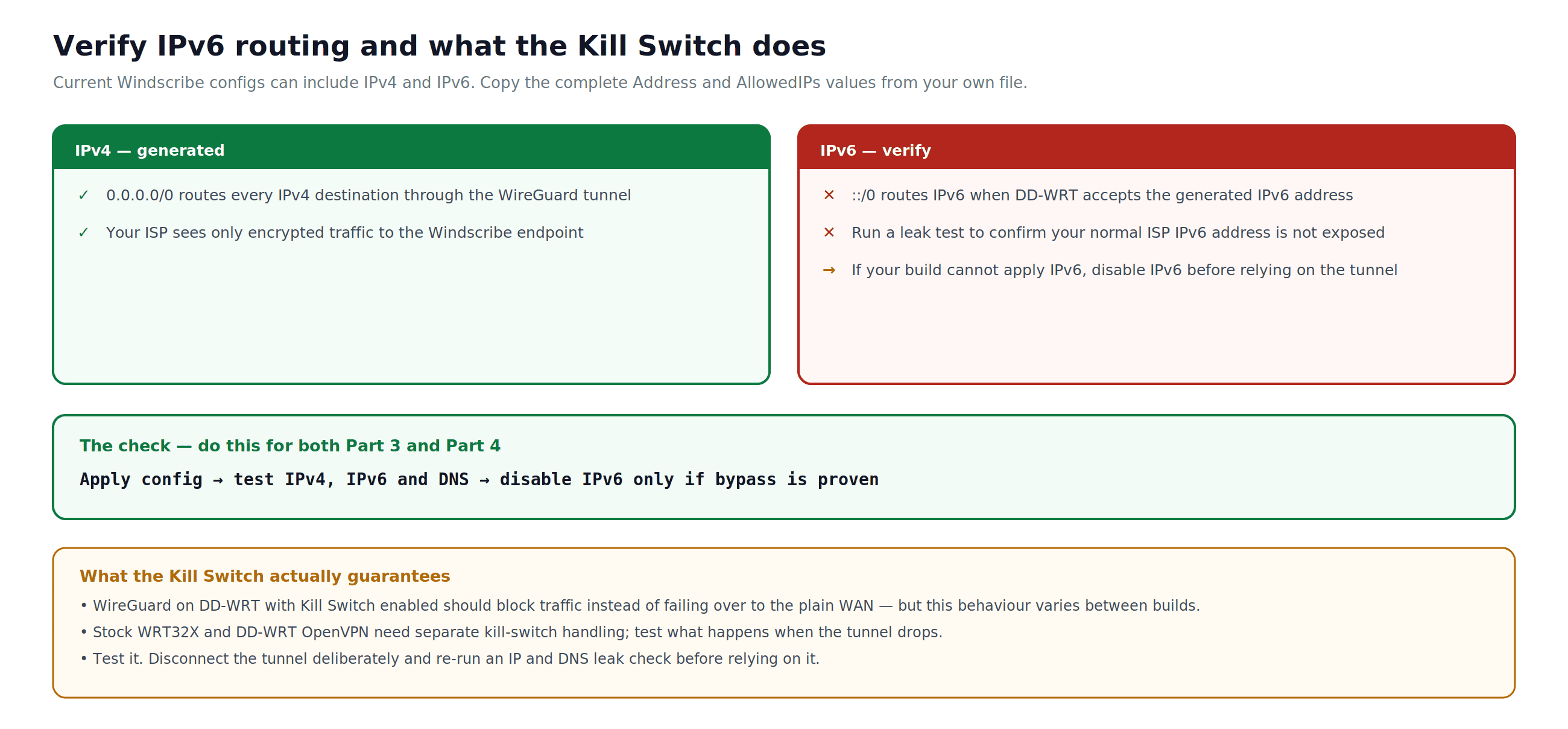
Figura 4: Come verificare i percorsi dual-stack generati e cosa fa e non fa lo Switch di Spegnimento.
Verifica della Connessione
Dopo aver completato qualsiasi configurazione in questa guida:
- Su qualsiasi dispositivo connesso tramite il router, visita windscribe.com. La homepage mostra il tuo IP pubblico attuale e la posizione rilevata. Se mostra la posizione del server Windscribe anziché la tua posizione reale, il tunnel è attivo.
- Esegui un test di perdita DNS su ipleak.net. Non dovrebbero apparire voci del tuo ISP o della rete locale. Se lo fanno, vedi la sezione Risoluzione dei problemi.
- Per le configurazioni WireGuard, controlla il Stato Peer nella sezione DD-WRT (Setup → Tunnels). Una connessione attiva mostra un timestamp di handshake recente e i dati trasferiti.
Cambio Posizione del Server
WRT32X (Firmware Stock, OpenVPN)
Scarica un nuovo file di configurazione per la posizione di destinazione da il generatore di configurazioni OpenVPN e ripeti il processo di importazione nella Parte 1, Passo 4. Cambiare posizione richiede di caricare un file di configurazione diverso.
DD-WRT (OpenVPN)
L'approccio più sicuro è scaricare un nuovo file di configurazione per la posizione di destinazione da il generatore di configurazioni OpenVPN e aggiornare i campi IP/Nome del Server, Porta, e Protocollo Tunnel per farli corrispondere ai valori nel nuovo file di configurazione. Aggiorna anche la chiave TLS Auth e il Certificato CA se il nuovo file di configurazione utilizza materiali di certificato diversi. Conferma tutti i valori modificati nel nuovo file .ovpn prima di presumere che corrispondano alle tue impostazioni attuali. Clicca Salva, poi Applica Impostazioni.
DD-WRT (WireGuard)
Ogni file di configurazione WireGuard è collegato a una specifica posizione del server e a una coppia di chiavi. Per cambiare posizione, genera un nuovo file di configurazione da generatore di configurazione WireGuard per la posizione desiderata. Usa Importa Configurazione nelle attuali versioni DD-WRT, oppure aggiorna manualmente ogni campo interessato nelle versioni precedenti. Importare una nuova configurazione sovrascriverà il tunnel esistente.
Risoluzione dei problemi
Il tunnel non si connette: Verifica che il tuo Nome utente e Password OpenVPN o le chiavi WireGuard provengano dal generatore di configurazione, non dal login del tuo account Windscribe. Per DD-WRT OpenVPN, conferma che l'hostname e la porta siano copiati esattamente dalla riga remota nel file .ovpn, e che il Certificato CA e la Chiave TLS Auth siano stati incollati per intero, incluse le righe di intestazione e piè di pagina. Se i campi Nome utente e Password sono assenti in DD-WRT, cerca nella base di conoscenza Windscribe la soluzione alternativa per le credenziali legacy. Per WireGuard, conferma che tutti i campi delle chiavi corrispondano esattamente al file di configurazione senza spazi extra o interruzioni di riga.
Connesso, ma IP reale o posizione originale ancora visibili: Su DD-WRT, conferma che Kill Switch sia Abilitato nelle impostazioni del tunnel WireGuard, oppure conferma che il client OpenVPN sia impostato per reindirizzare tutto il traffico attraverso il tunnel. Riavvia il router dopo la prima connessione.
Rilevata perdita DNS a ipleak.net: Assicurati che le query DNS siano indirizzate attraverso il tunnel. Su DD-WRT, un approccio è impostare un DNS statico sotto Impostazioni → Configurazione di base → Impostazioni del server DNS di rete al tuo DNS del tunnel Windscribe, ma la gestione esatta del DNS varia in base alla build e all'impostazione. Per WireGuard, il DNS del tunnel è il valore DNS nel tuo file di configurazione; copialo esattamente anziché usare un valore da un esempio. Esegui un test di perdita dopo qualsiasi modifica al DNS per confermare. Completa anche la sezione Verifica Routing IPv6 e DNS sopra; disabilita IPv6 solo se la tua build non può applicare il percorso IPv6 generato o i test dimostrano un bypass.
Velocità lente: Passa a un server geograficamente più vicino. Preferisci WireGuard rispetto a OpenVPN per il throughput e UDP rispetto a TCP, a meno che UDP non sia bloccato sulla tua rete. TCP sulla porta 443 può aiutare su reti restrittive, ma non è un sostituto dell'app basata di Windscribe Modalità Stealth o WStunnel.
Cosa non include l'impostazione del router
La configurazione VPN a livello di router non replica appieno l'esperienza dell'app Windscribe sui singoli dispositivi:
- Nessun Firewall o kill switch per dispositivo
- Nessuno stile dell'app Windscribe Tunneling diviso. Il routing basato su policy di DD-WRT è possibile per utenti avanzati, ma è al di fuori dello scopo di questa guida.
- Nessuto cambio di protocollo o posizione nell'app per dispositivo
- Nessun Emergency Connect o spoofing dell'indirizzo MAC
- R.O.B.E.R.T. funziona solo quando il router instrada il DNS attraverso il tunnel Windscribe; gestisci le liste di blocco su windscribe.com/myaccount/security/blocking-categories
- Indirizzi IP statici sono condivisi con un piccolo gruppo di utenti. Windscribe non offre IP dedicati. Se hai l' IP Statico add-on in un piano a pagamento idoneo, scarica una configurazione IP statico dal generatore di configurazione e segui gli stessi passaggi di configurazione.
Per qualsiasi di questi controlli su un dispositivo specifico, esegui l' app Windscribe direttamente su quel dispositivo.
Domande Frequenti
Ho bisogno di un account Windscribe a pagamento per configurare una VPN sul mio router?
Sì. I configuratori OpenVPN e WireGuard sono disponibili solo per gli abbonati Pro e Build-A-Plan. Un account gratuito non può generare file di configurazione e non può essere utilizzato per la configurazione a livello di router.
Una VPN a livello di router rallenterà la mia connessione internet?
È prevista una certa riduzione delle prestazioni. Il processore del router gestisce la crittografia per ogni dispositivo collegato, e i router consumer hanno meno potenza di elaborazione rispetto a un desktop o uno smartphone. WireGuard ha un overhead inferiore rispetto a OpenVPN e generalmente offre un throughput migliore a livello di router. L'impatto effettivo dipende dal modello del tuo router, dalla velocità di connessione e dalla distanza dalla posizione del server a cui ti connetti.
Posso eseguire l'app Windscribe su un dispositivo che è anche collegato tramite la VPN del router?
Tecnicamente sì, ma questo crea una configurazione VPN doppia su quel dispositivo. Se hai bisogno di funzionalità a livello di app come Split Tunneling, cambio di protocollo o Emergency Connect, è generalmente più pulito eseguire l' app Windscribe direttamente su quel dispositivo invece di fare affidamento sul tunnel del router per quel dispositivo. Gli utenti avanzati possono anche utilizzare il routing basato su policy DD-WRT per escludere dispositivi specifici dal tunnel del router, ma questo è al di fuori dello scopo di questa guida.
Cosa succede se la connessione VPN si interrompe?
Per DD-WRT WireGuard con Kill Switch abilitato, il traffico dovrebbe essere bloccato anziché tornare alla connessione WAN non crittografata, ma questo comportamento può variare in base alla build di DD-WRT. Verifica con test di perdita IP e DNS dopo l'installazione prima di fare affidamento su di esso. Per OpenVPN stock WRT32X e OpenVPN DD-WRT senza un kill switch configurato separatamente, il traffico potrebbe tornare al percorso WAN normale se il tunnel si interrompe. Esegui un test di perdita IP e DNS dopo l'installazione per verificare il comportamento in condizioni normali.
Windscribe registra la mia attività?
No. Windscribe non registra l'attività di navigazione, le query DNS, i log delle connessioni, i timestamp IP o i log di sessione. Windscribe memorizza dati limitati dell'account e del servizio, inclusi l'ultima ora di attività e la larghezza di banda utilizzata nell'arco di 30 giorni, per i limiti del piano e la prevenzione degli abusi. Vedi il documento completo Informativa sulla privacy di Windscribe per dettagli completi. Ciò si applica sia che ti connetta tramite l'app Windscribe che tramite una configurazione manuale del router.
Posso usare un account Windscribe sul mio router e sui miei altri dispositivi contemporaneamente?
Sì. Windscribe consente connessioni simultanee illimitate su un singolo account. Puoi eseguire il VPN del router per la tua rete domestica mentre usi l' app Windscribe sul tuo telefono, laptop o qualsiasi altro dispositivo contemporaneamente. Questo è previsto per i tuoi dispositivi e l'uso domestico. La condivisione dell'account è vietata.
Inizia con Windscribe
La configurazione del router richiede un piano a pagamento Windscribe idoneo. Controlla le opzioni e i prezzi dei piani attuali prima di generare una configurazione.
Confronta i piani su windscribe.com/upgrade