

Come configurare e usare Windscribe su un router Eero Mesh


Importante: Cosa fa eero e cosa non supporta &
I router eero eseguono firmware proprietario e non permettono l'installazione di client VPN di terze parti. Non puoi configurare OpenVPN o WireGuard direttamente su alcun dispositivo eero.
Per instradare la maggior parte del traffico internet dalla tua rete mesh eero attraverso Windscribe, deve esserci un dispositivo gateway capace di VPN tra il tuo modem e il gateway eero, ovvero il eero collegato a una porta GL.iNet LAN. Il traffico locale LAN e qualsiasi cosa venga esplicitamente bypassata sul router GL.iNet non utilizzerà il tunnel. Questa guida usa un router GL.iNet come gateway: sono router consumer comunemente disponibili che supportano WireGuard nativamente e non richiedono flash del firmware.
Topologia di rete finale:
Modem → Router GL.iNet (Windscribe WireGuard attivo) → Gateway eero (Bridge Modalità) → Nodi eero
Combinazioni modem/router: Se il tuo dispositivo fornito da ISP è un modem e router combinati (comune con le scatole gateway per cavo e fibra), mettilo in modalità bridge o passthrough se ISP lo permette. Se non puoi, la topologia funziona comunque, ma avrai uno strato aggiuntivo di NAT a monte del router GL.iNet.
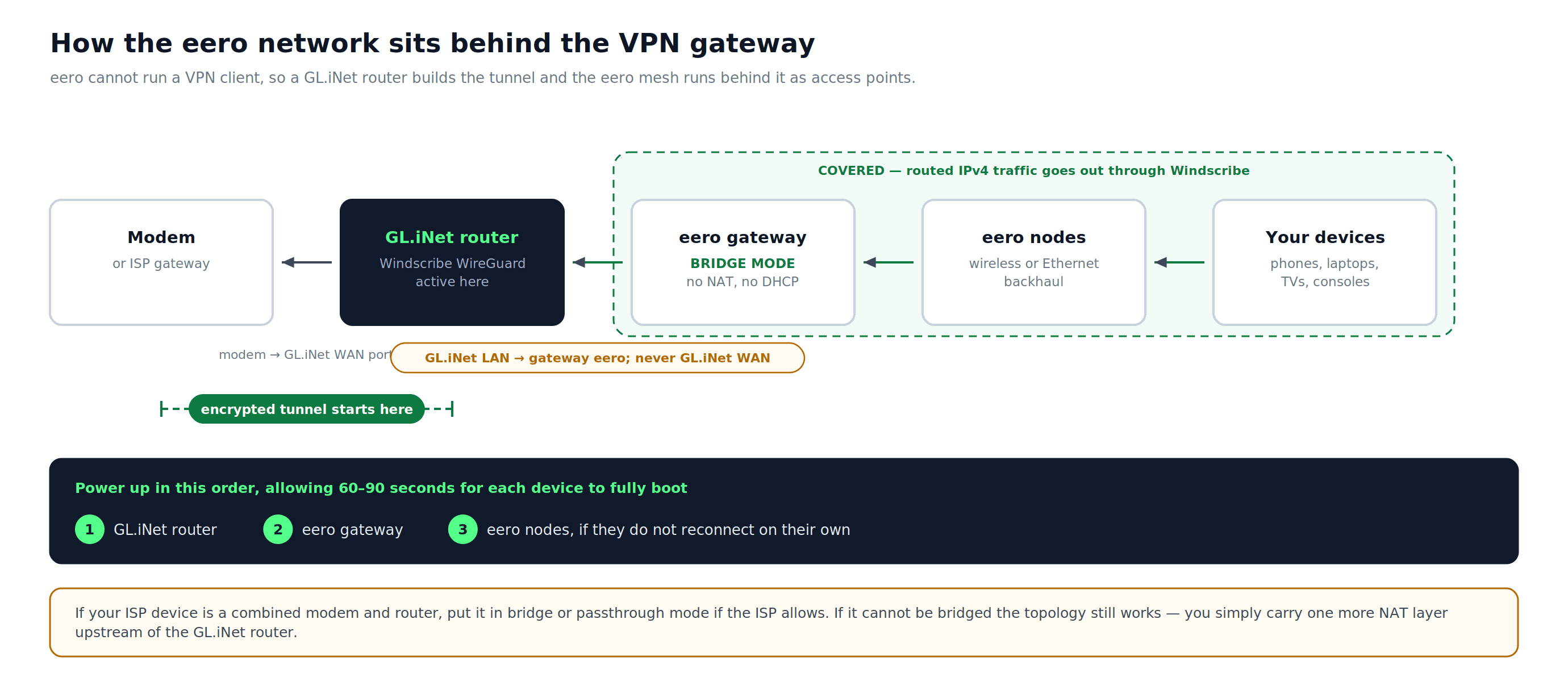
Figure 1: La topologia completa — il router GL.iNet crea il tunnel, la mesh eero funziona dietro di esso in modalità bridge, e il gateway eero si collega a una porta GL.iNet LAN, mai alla porta GL.iNet WAN.
Cosa ti serve
- Un account pagato Windscribe: Pro, o Build-A-Plan con la posizione a pagamento desiderata inclusa. La generazione manuale della configurazione WireGuard non è disponibile sugli account gratuiti.
- Un router GL.iNet con supporto WireGuard (es. GL-MT3000 “Beryl AX”, GL-AXT1800 “Slate AX”, o GL-MT6000 “Flint 2”)
- Un computer o un telefono per accedere al pannello di amministrazione GL.iNet
- L'app eero (iOS o Android) è installata e ha effettuato l'accesso al tuo account eero
- Due cavi Ethernet: (dal modem alla porta GL.iNet WAN, dalla porta GL.iNet LAN al gateway eero)
Passo 1: Genera un file di configurazione WireGuard da Windscribe
- Accedi al tuo account qui: windscribe.com.
- Apri la scheda Generatore di Configurazione in Il mio account e seleziona WireGuard.
- Configura le seguenti impostazioni:
- Location: Scegli il tuo paese e città preferiti.
- Port: 443 UDP (usa questa porta se non sei sicuro di quale scegliere).
- Key Pair: Seleziona New Key Pair a meno che tu non abbia una coppia di chiavi esistente che vuoi riutilizzare.
- Clicca Download Config.
- Save il
.conffile sul tuo computer. Questo file contiene la tua chiave privata, la chiave pubblica del server, l'assegnato IP e l'indirizzo del server DNS. Tienilo al sicuro.
Nota su R.O.B.E.R.T.: Le tueWindscribe impostazioni a livello diR.O.B.E.R.T. account (blocco annunci, filtraggio malware) si applicano quandoWindscribeiDNSserver sono attivi. Poiché ilWireGuardfile di configurazione puntaDNSle query aiWindscriberesolver diR.O.B.E.R.T.il filtraggio è attivo per tutti i dispositivi sullaeerorete una volta che il tunnel è connesso, purchéGL.iNetstia usando il valore daDNSconfig e nessun override personalizzato sia impostato sul router.WindscribeconfigDNSoverride
Passo 2: Configura WireGuard sul Router GL.iNet
2a. Accedi al Pannello di Amministrazione GL.iNet
- Collega il router GL.iNet al tuo computer tramite Ethernet oppure connettiti alla sua rete predefinita Wi-Fi (la password SSID e Wi-Fi sono stampate sull'etichetta del router).
- Apri un browser e vai a
192.168.8.1. - Accedi con la password di amministratore che hai creato durante l'impostazione iniziale GL.iNet. Se è una configurazione per la prima volta, segui le istruzioni sullo schermo per crearne una.
2b. Carica il Configurazione Windscribe
- Nel pannello di amministrazione GL.iNet, vai su VPN > WireGuard Client.
- Clicca Add Manually.
- Seleziona l'area di upload e scegli il
.conffile scaricato da Windscribe nel Passaggio 1.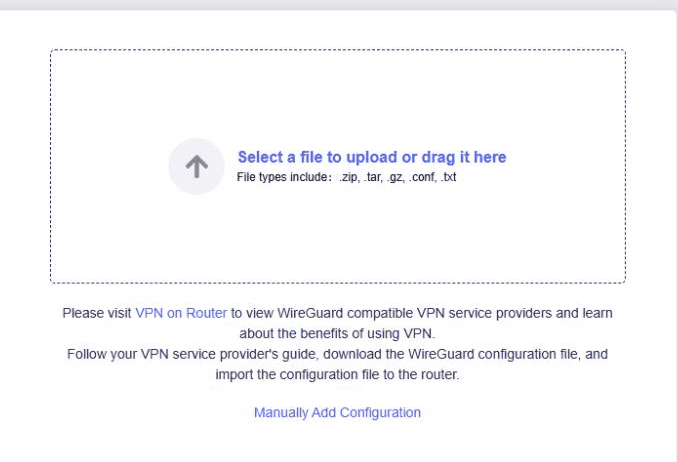
Figure 2: Il pannello di upload in GL.iNet nel suo WireGuard Client. Windscribe
.confè uno dei tipi di file accettati. Screenshot: GL.iNet. - Dai un nome descrittivo al gruppo/profilo (es.
Windscribe-Canada-443) così i siti del server sono facili da distinguere quando hai più configurazioni. - Clicca Apply.
Opzione Windscribe integrata: Il firmware GL.iNet attuale include anche un percorso di configurazione Windscribe integrato sotto VPN > WireGuard Client > Windscribe. Ti chiede lo stesso nome utente e password che usi per accedere a Windscribe, poi ti permette di selezionare i server. Il percorso di configurazione manuale sopra evita di inserire la password del tuo account Windscribe nel router.
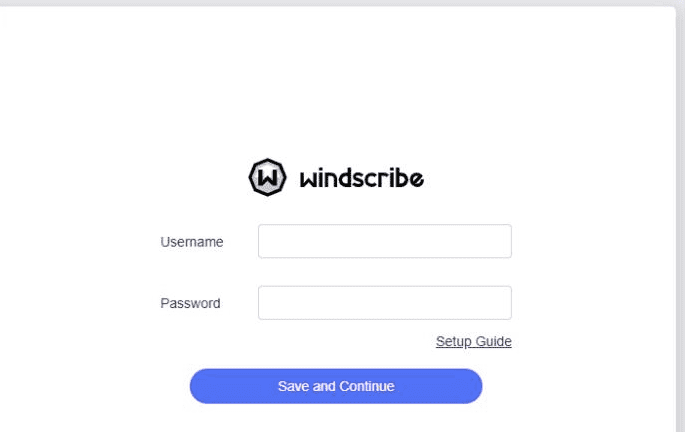
Figure 3: IlWindscribepasso di accesso ti chiede il tuoWindscribenome utente e password. Il percorso di configurazione manuale sopra evita di inserirli nel router.Screenshot: GL.iNet.
2c. Collega il Tunnel
- Sotto WireGuard Client, individua il profilo Windscribe che hai appena aggiunto.
- Clicca sull'icona a tre punti accanto al profilo e scegli Start.
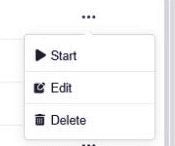
Figure 4: Il menu a tre punti accanto a un profilo. Screenshot: GL.iNet.
- Una volta connesso, GL.iNet mostra un punto verde accanto al nome del profilo. Apri il VPN Dashboard se vuoi visualizzare i dettagli della connessione.
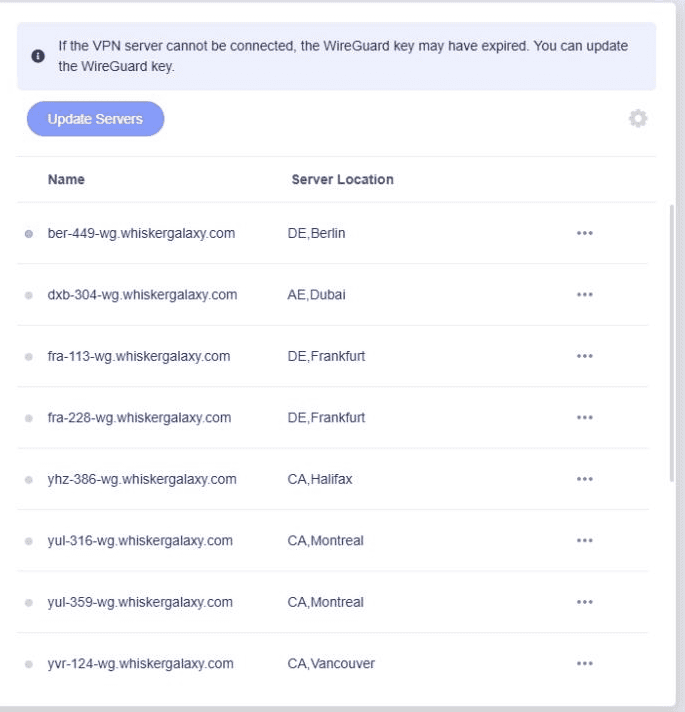
Figure 5: GL.iNet usa un punto verde per indicare il profilo connesso; gli hostnames mostrati sono i punti terminali Windscribe WireGuard. Screenshot: GL.iNet.
- Per confermare che il tunnel è attivo, apri ipleak.net su un dispositivo connesso al GL.iNet del router e alla sua Wi-Fi. L'indirizzo IP mostrato dovrebbe essere un Windscribe di uscita IP, non il tuo reale ISP assegnato a IP. La posizione che la pagina di test assegna a quel IP potrebbe non corrispondere esattamente alla città che hai selezionato, poiché i database di geolocalizzazione sono imprecisi.
Passo 3: Imposta eero su Modalità Bridge
Prima di ricablare: Tieni la tua rete esistente eero online abbastanza a lungo da cambiare l'impostazione DHCP & NAT nell'app eero. Dopo aver salvato la modalità bridge, spegni tutto e ricabla usando la topologia in cima a questa guida.
Di default, il gateway eero esegue la sua propria NAT e DHCP. Metterlo dietro al router GL.iNet senza modifiche causa un doppio NAT, che può degradare le prestazioni e interferire con alcune applicazioni. La modalità Bridge risolve il livello extra NAT tra il router GL.iNet e la rete eero.
3a. Abilita la Modalità Bridge nell'App eero
- Apri l'app eero.
- Tocca la Settings scheda.
- Tocca Advanced networking, poi sotto Network services tocca DHCP & NAT.
- Cambia la modalità da Automatic a Bridge.
- Tocca Save. Bridge la modalità disattiva diverseeero funzionalità di rete avanzate eeero Plus caratteristiche: Advanced Security, Blocco Pubblicità, Content Filters, utilizzo dei dati storici e Hotspot Backup. La copertura baseWi-Fi e mesh continuano a funzionare. Vedi l'articolo sulla modalità bridge di eero per l'elenco attuale. Conferma per procedere.
In modalità bridge, il router GL.iNet gestisce il routing DHCP e quello a valle/NAT per la rete eero. Le unità eero continuano a funzionare come punti di accesso, distribuendo Wi-Fi attraverso la mesh.
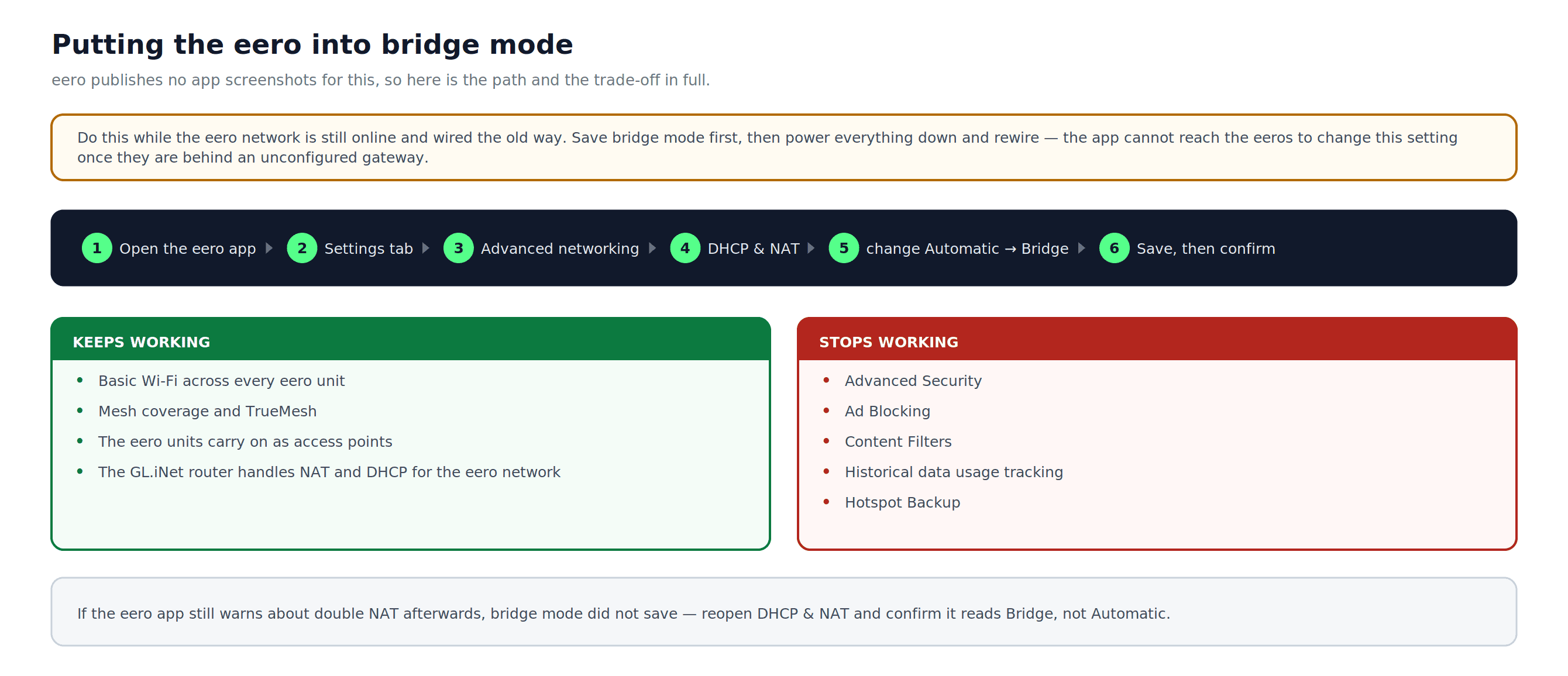
Figure 6: Il percorso in modalità bridge nell'app eero, cosa sopravvive al cambiamento e cosa smette di funzionare.
3b. Collega il Gateway eero al Router GL.iNet
- Collega una porta Ethernet del gateway eero a una porta LAN del router GL.iNet.
- Non collegare il eero alla porta GL.iNet WAN; deve collegarsi a una porta GL.iNet LAN.
- I nodi eero (unità satelliti) si collegano al gateway eero come farebbero normalmente, tramite backhaul wireless o backhaul Ethernet a seconda della tua configurazione.
Cicla l'alimentazione del router GL.iNet, poi il gateway eero, e poi qualsiasi nodo eero (se non si riconnettono automaticamente). Lascia che 60 a 90 secondi per ogni dispositivo affinché si avvii completamente.
Passo 4: Verifica l'Impostazione Completa
Con tutti i dispositivi collegati e il tunnel WireGuard attivo sul router GL.iNet:
- Collega un telefono o un laptop alla tua rete eero Wi-Fi (non direttamente a quella GL.iNet Wi-Fi).
- Vai su ipleak.net o browserleaks.com/ip.
- Verifica quanto segue:
- L'indirizzo IP mostra un uscita Windscribe IP, non il tuo ISP’s IP. La posizione che la pagina di test assegna a quel IP potrebbe non corrispondere esattamente alla città che hai selezionato.
- La sezione DNS mostra i resolver Windscribe DNS, non i server del tuo ISP’s DNS. Una perdita DNS significa che le query DNS non stanno utilizzando gli Windscribe DNS, anche se il tunnel IP è attivo.
- Controlla IPv6 separatamente. Se la pagina di test mostra un indirizzo IPv6 appartenente al tuo ISP, il traffico del tuo IPv6 non sta passando attraverso il tunnel Windscribe. Disattiva IPv6 sul router GL.iNet (sotto Network > IPv6) e riprova prima di considerare l'impostazione priva di perdite.
Se l'indirizzoIP ancora mostra il tuo veroISP-assegnatoIP, vedi la sezione Risoluzione dei problemi qui sotto.
Disponibilità della Funzionalità Windscribe a Livello Router
- IPmascheramento per tuttieerodispositivi: Attivo per il traffico IPv4 instradato dai dispositivi connessi a eero finché il tunnel WireGuard è connesso e i test di perdita superano.
- R.O.B.E.R.T. (blocco di annunci e malware a livello DNS): Attivo a livello di rete quando il DNS di Windscribe è in uso tramite la configurazione WireGuard. Configura le tue preferenze di R.O.B.E.R.T. nelle pagine Categorie di blocco e Regole personalizzate sotto Sicurezza in Il mio account. Verifica che sul router GL.iNet non sia impostato alcun DNS personalizzato.
- Static IP: Funziona sugli account a pagamento con un add-on Static IP. Per Build-A-Plan, l'idoneità per Static IP richiede l'add-on Unlimited Bandwidth and R.O.B.E.R.T. Genera la configurazione Static IP WireGuard dal generatore di configurazione e caricala come profilo separato.
- Split Tunneling (per dispositivo o per app): Non disponibile a livello di router. Richiede l'app desktop o mobile Windscribe su ogni dispositivo.
- Kill switch: Su firmware GL.iNet 4.7 o precedenti, abilita Block Non-VPN Traffic (chiamato anche Kill Switch in alcune versioni) sotto VPN > VPN Dashboard > VPN Client > Global Options. Il firmware 4.8 o successivo abilita un Kill Switch per tunnel quando il tunnel è attivo e offre un Enhanced Kill Switch separato in Policy Mode. Conferma l'opzione per il tuo firmware e verifica il suo comportamento con un test di perdita dopo aver disconnesso e riconnesso.
- Port forwarding: Non è coperto da questa configurazione WireGuard sul router. Il port forwarding permanente richiede un Static IP. Il port forwarding temporaneo è riservato a Pro e si configura nella scheda Port Forwarding di Il mio account, ma il suo funzionamento con una configurazione WireGuard a livello di router dipende dalla tua configurazione specifica. Non dare per scontato che questa configurazione gestisca il port forwarding.
Cambiare i server Windscribe Location
- Accedi a windscribe.com e genera una nuova configurazione WireGuard per la posizione del server desiderata seguendo il Passo 1.
- Nel pannello di amministrazione GL.iNet, vai su VPN > WireGuard Client.
- Clicca Disconnect sul profilo Windscribe attivo.
- Carica il nuovo file di configurazione e chiamalo di conseguenza.
- Clicca sull'icona a tre punti accanto al nuovo profilo e scegli Start.
Puoi salvare più configurazioni Windscribe nel pannello GL.iNet (una per posizione del server) e passare tra di esse senza scaricare i file ogni volta.
Risoluzione dei problemi
Tutti i dispositivi connessi a eero mostrano il mio indirizzo reale IP
- Conferma che il profilo WireGuard in GL.iNet mostra un indicatore di connessione verde.
- Verifica che il cavo Ethernet dal gateway eero sia collegato a una porta GL.iNet LAN, non alla porta GL.iNet WAN.
- Riavvia il router GL.iNet e aspetta 30 secondi, poi riavvia la gateway eero.
L'app eero mostra “Nessuna connessione a internet” dopo aver attivato la modalità bridge
- Assicurati che il router GL.iNet sia completamente avviato e abbia una connessione internet attiva prima di accendere la gateway eero.
- Verifica che il cavo Ethernet parta da una porta GL.iNet LAN alla gateway eero, non dalla porta GL.iNet WAN.
- Se l'app eero mostra ancora nessuna connessione, disattiva la modalità bridge, riavvia entrambi i dispositivi e riattiva la modalità bridge una volta ristabilita la connettività.
Rilevata perdita DNS a ipleak.net
- Apri il
.conffile in un editor di testo e trova laDNS =riga. Conferma che corrisponda all'indirizzo DNS specificato nella tua configurazione generata Windscribe. - Nel pannello di amministrazione GL.iNet, vai su Network > DNS e conferma che nessuna impostazione personalizzata DNS stia sovrascrivendo l'WireGuard del tunnel DNS.
Rilevata perdita IPv6
- Se un test IPv6 mostra l'indirizzo ISP del tuo IPv6, vai su Network > IPv6 nel pannello di amministrazione GL.iNet e disattiva IPv6.
- Ritesta in ipleak.net per confermare che nessun indirizzo IPv6 dal tuo ISP appaia.
WireGuard si disconnette a intermittenza
- Usa Update Servers nella GL.iNet WireGuard Client per aggiornare l'elenco dei server disponibili.
- Prova a passare a un'altra posizione del server Windscribe, oppure rigenera la configurazione usando un'altra porta UDP offerta dal generatore Windscribe WireGuard.
- Controlla gli aggiornamenti del firmware GL.iNet sotto System > Upgrade.
Il doppio avviso NAT persiste nell'app eero
- Bridge potrebbe non essersi salvato correttamente. Ripeti il Passaggio 3a e conferma che la modalità mostri Bridge, non Automatic.
- Dopo aver salvato, chiudi forzatamente e riapri l'app eero per aggiornare lo stato. Ricorda che un modem/router ISP non bridge può comunque creare uno strato upstream NAT separato.
Domande Frequenti
Posso eseguire Windscribe direttamente su un router eero?


Quale piano Windscribe devo avere per generare una configurazione WireGuard?
Mettere eero in modalità bridge influisce sulla mia copertura Wi-Fi?
Tutti i dispositivi sulla mia rete eero saranno protetti?
Quanti dispositivi posso connettere tramite questa configurazione?
Posso ancora usare le funzionalità dell'app Windscribe quando sono connesso a livello di router?
Cosa succede se il tunnel WireGuard cade?
Piani Windscribe Risorse &
Per usare questa configurazione, hai bisogno di un account Windscribe a pagamento. Sono disponibili due opzioni:
- Pro: Include larghezza di banda illimitata, accesso a tutte le località Pro, pieno accesso a R.O.B.E.R.T. e funzionalità solo per Pro come il inoltro di porte effimero.
- Build-A-Plan: Start a $3/mese e ti permette di pagare solo per le località Pro selezionate. Le configurazioni WireGuard sono disponibili solo per le località incluse nel tuo piano. È disponibile un add-on Static IP sui piani idonei.
Controlla la pagina di upgrade Windscribe per i prezzi attuali per entrambi i piani.
Una volta che il tuo account è attivo, usa i link qui sotto per completare l'impostazione o ricevere aiuto: