

Come usare le Opzioni di rete dell'app Windscribe


Le nostre Opzioni di rete ti permettono di fare un paio di cose utili quando usi l'app Windscribe:
- Configurare le reti singolarmente per usare o meno la VPN (ovvero inserirle nella lista consentita o bloccata)
- Impostare un protocollo preferito per ogni rete
Partiamo dai termini di base:
- Protetta (opzione Protezione automatica DISATTIVATA) - significa che Windscribe proteggerà il tuo dispositivo su questa rete. In altre parole, la VPN verrà attivata su questa rete
- Non protetta (opzione Protezione automatica ATTIVATA) - significa che la VPN sarà disattivata quando ti connetti a questa rete, che non sarà protetta da Windscribe
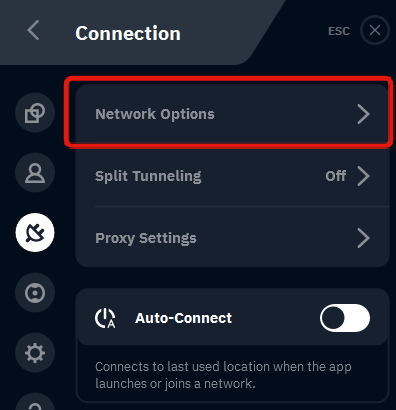
Ora diamo un'occhiata alle opzioni vere e proprie: puoi trovarle aprendo il menu Preferenze, andando nella scheda Connessione e aprendo le Opzioni di rete.
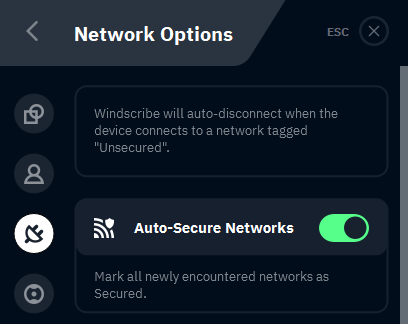
Partiamo dalla prima opzione: Proteggi automaticamente le reti. Questa opzione indica all'app se attivare o disattivare la VPN per impostazione predefinita quando rileva un cambio di rete. Se è attiva, Windscribe presuppone che tu voglia essere protetto su ogni rete e si attiva quando rileva un cambio di rete, a meno che tu non abbia indicato esplicitamente all'app di non usare la VPN su una rete specifica (ne parleremo qui sotto). Se la disattivi, accadrà l'opposto: quando cambi rete, la VPN verrà/resterà disattivata, a meno che tu non lo faccia esplicitamente.
Ora diamo un'occhiata alle singole reti. Supponiamo che tu voglia usare la VPN sulla rete Wi-Fi pubblica del bar, ma disattivarla quando torni sulla rete di casa: le Opzioni di rete ti permettono di farlo. Ti basta configurare quella rete e l'app si comporterà di conseguenza quando passerai a essa.
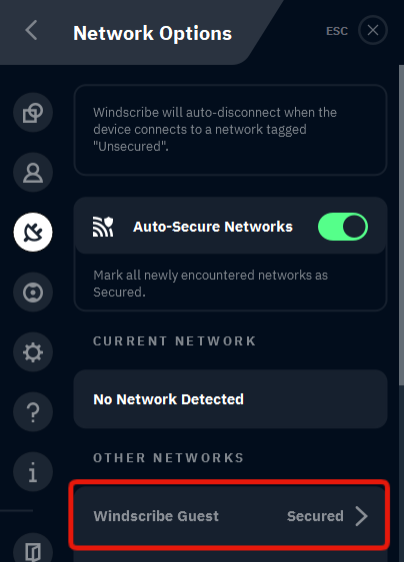
Nelle Opzioni di rete vedrai un elenco di tutte le reti Wi-Fi che l'app ha rilevato in precedenza. Seleziona la rete per cui vuoi modificare o impostare il comportamento.
Quindi attiva o disattiva l'opzione Proteggi automaticamente la rete.
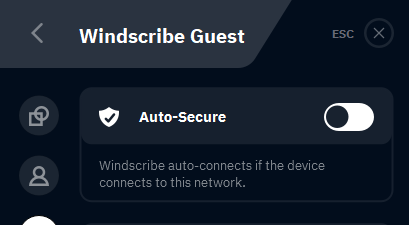
Se vuoi che la VPN sia disattivata quando ti connetti alla rete, disattiva l'opzione Protezione automatica. Se vuoi usare la VPN, l'opzione deve essere attivata.
Infine, puoi anche cambiare il Protocollo preferito per ogni rete. Supponiamo che tu usi il protocollo IKEv2 su tutte le reti, ma che la rete della palestra non funzioni con IKEv2. Puoi cambiare il protocollo in modo che l'app passi automaticamente a un altro, come WireGuard, quando rileva che sei connesso alla rete della palestra.
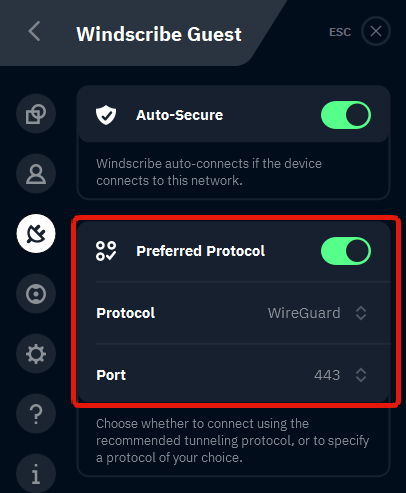
Queste opzioni sono particolarmente utili nelle nostre app mobili, perché di solito con il telefono ti sposti tra reti diverse. Personalizzare il comportamento dell'app Windscribe affinché reagisca automaticamente ai cambi di rete può quindi risparmiarti un bel po' di seccature.
Per chi passa la maggior parte del tempo a navigare, la nostra Edge VPN per il browser Edge offre una comoda protezione della rete senza richiedere la configurazione completa dell'app desktop.