

Come usare un DNS personalizzato nell'app Windscribe


Il DNS personalizzato è una funzionalità che ti permette di usare una selezione di servizi DNS di terze parti mentre sei connesso alla VPN Windscribe. Ecco come attivarla:
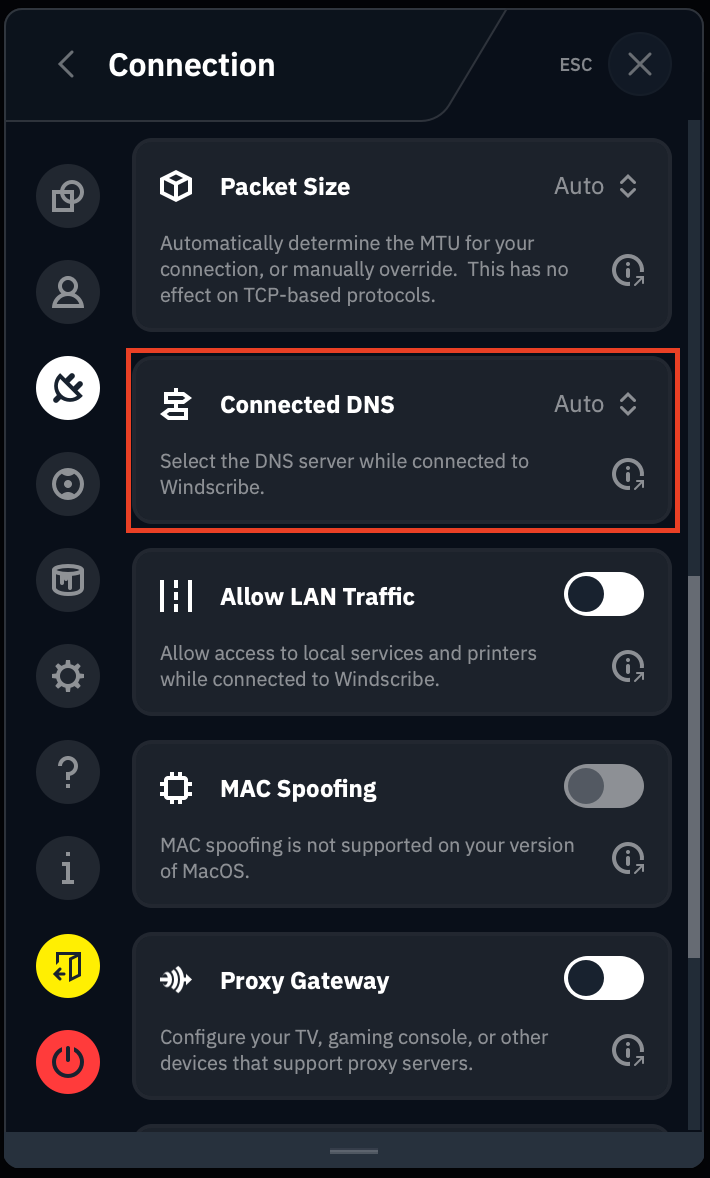
Nell'applicazione Windscribe per desktop, vai su Preferenze >> Connessione (icona della spina) e scorri fino al riquadro DNS connesso:
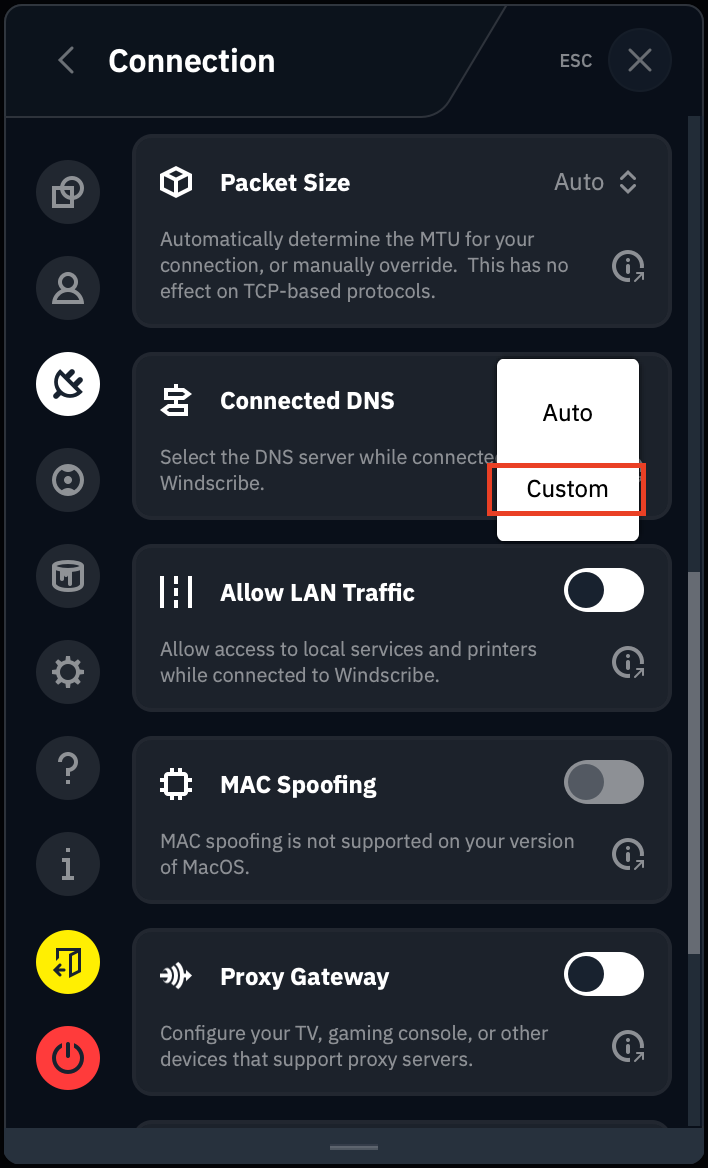
Seleziona Personalizzato dal menu a discesa:
Ora potrai inserire l'IP del resolver DNS che vuoi usare. Oltre ai resolver DNS tradizionali (IPv4), abbiamo aggiunto anche la possibilità di instradare le query DNS tramite resolver DoH (DNS over HTTPS) o DoT (DNS over TLS).
DNS tradizionale
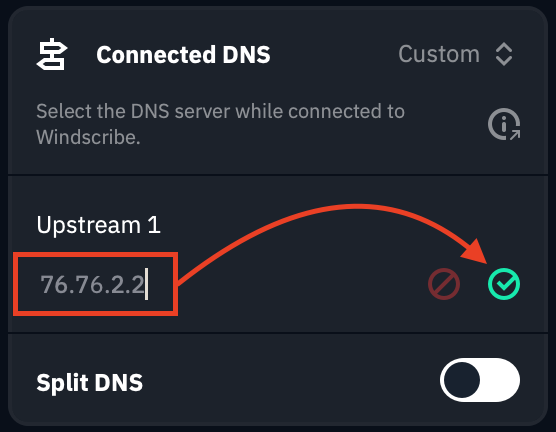
Nel campo Server upstream 1, inserisci il DNS tradizionale che vuoi usare. Questo sostituirà il server DNS predefinito assegnato dalla VPN.
In questo esempio abbiamo selezionato 76.76.2.2, ovvero il 'DNS gratuito per annunci & tracker' del our servizio gemello Control D. Dopo aver aggiunto il DNS, fai clic sul segno di spunta verde per attivarlo:
DNS sicuro
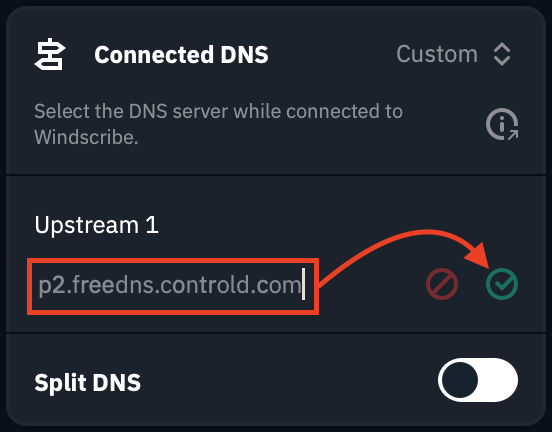
Se vuoi usare il DNS over TLS (DoT) sicuro di Control D, ti basta inserire p2.freedns.controld.com nel campo e fare clic sul segno di spunta verde per attivarlo:
Se devi o vuoi apportare modifiche, fai clic sull'icona della matita: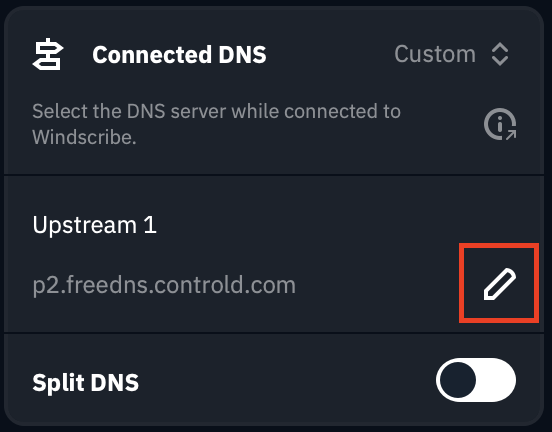
Ora puoi tornare alla schermata principale del client desktop e connetterti alla posizione che preferisci.
Dopo la connessione, apri il Prompt dei comandi (Windows) o il Terminale (Linux o MacOS) ed esegui un test nslookup su un dominio qualsiasi per verificare che il DNS personalizzato funzioni. Anche un test delle perdite DNS darà lo stesso risultato.
NOTA: Ricorda che, quando usi un DNS personalizzato, le impostazioni di R.O.B.E.R.T. non vengono applicate, perché R.O.B.E.R.T. è il DNS di Windscribe. Se vuoi usare R.O.B.E.R.T., torna alla modalità Automatica nelle impostazioni indicate sopra e riconnettiti alla VPN.
DNS separato
Abbiamo aggiunto anche un'opzione di DNS separato, che ti consente di usare un server DNS diverso per nomi di dominio specifici. Può essere utile se vuoi che determinati nomi di dominio vengano risolti tramite un altro server DNS di cui ti fidi.
Puoi attivarla impostando l'interruttore DNS separato su ATTIVO (verde):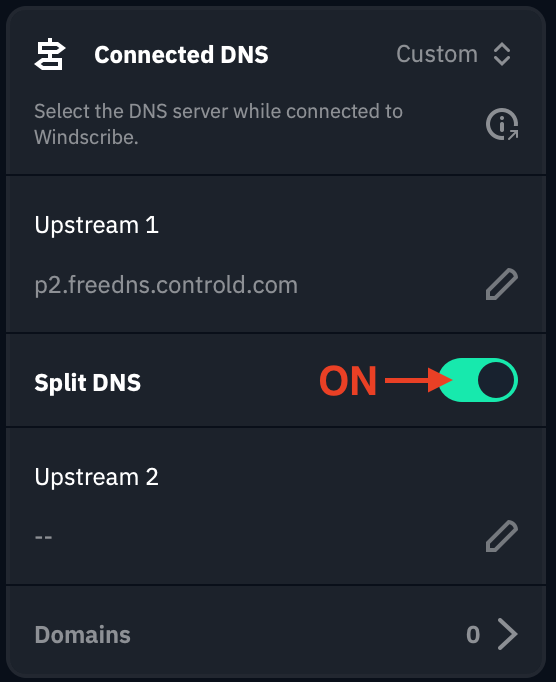
Nel campo Server upstream 2 puoi ora inserire la seconda opzione DNS che vuoi usare e fare clic sul segno di spunta verde per attivarla. In questo esempio abbiamo usato il Control gratuito 'senza filtri' di Control D: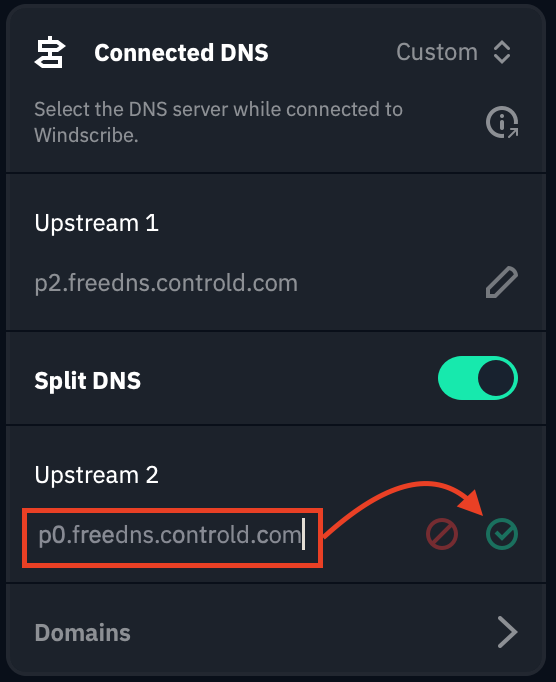
Per aggiungere i domini specifici che vuoi far risolvere da questo DNS secondario, fai clic sulla scheda Domini nella parte inferiore del riquadro: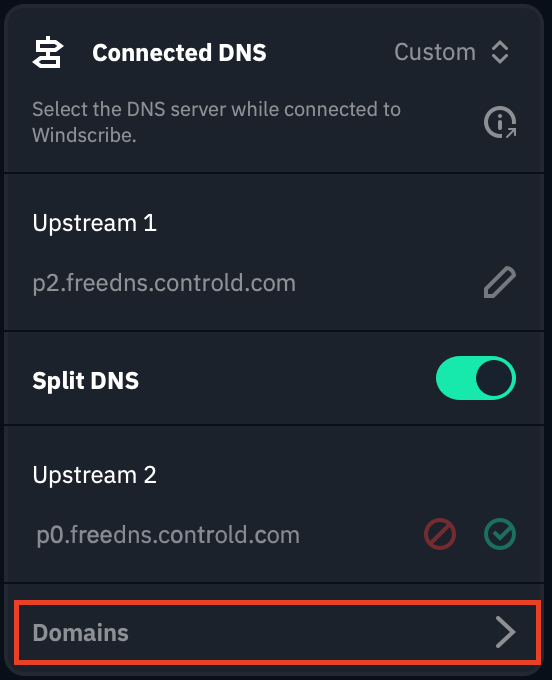
Inserisci il dominio che vuoi includere e fai clic sull'icona + a destra. Ripeti questo passaggio per ogni dominio che vuoi aggiungere:
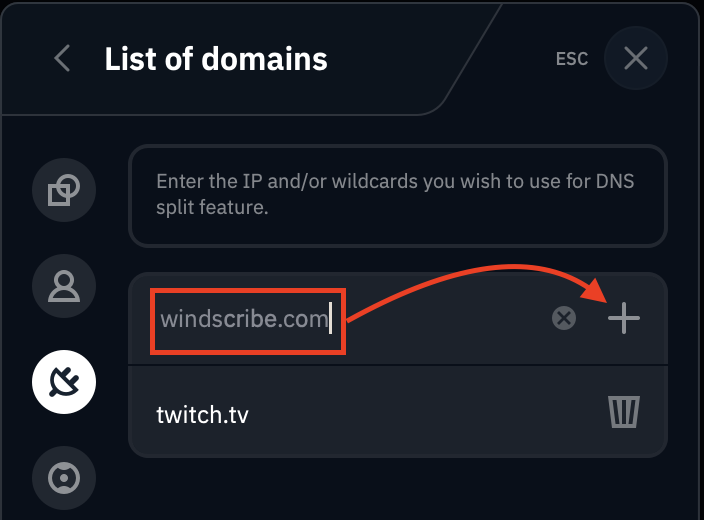
Puoi rimuovere i domini dall'elenco facendo clic sull'icona del cestino a destra del dominio.
Per ulteriori informazioni sulle funzionalità DNS di Windscribe, guarda il nostro video esplicativo sul DNS: