

Come configurare e usare Windscribe su Linux (GUI)


Il modo più semplice per usare Windscribe su Linux è tramite l'app desktop ufficiale. Ti consente di connetterti, cambiare località e gestire le principali funzionalità della VPN senza modificare manualmente i file di configurazione della VPN. Il client desktop è a codice sorgente aperto e puoi esaminare il codice o seguire lo sviluppo nel repository di Windscribe Desktop App.
Prima di iniziare
Prima di iniziare la configurazione, assicurati di avere a disposizione quanto segue:
- Requisiti del sistema operativo: una distribuzione Linux desktop supportata. Attualmente sono supportati Ubuntu 22.04 o versioni successive, Fedora 36 o versioni successive, openSUSE Leap 15.6, Arch Linux con glibc 2.35 o versioni successive e le distribuzioni immutabili supportate. Scarica il pacchetto ufficiale adatto alla tua distribuzione e all'architettura della CPU (vedi Pacchetti Linux supportati più avanti).
- Requisiti dell'account: un account Windscribe valido. Per impostazione predefinita, gli account Free ricevono 2 GB di dati al mese, che diventano 10 GB al mese dopo la conferma dell'indirizzo email. Consulta la sezione Piani dell'account & prezzi più avanti per scoprire le differenze tra Free, Pro e Build-A-Plan.
- Pacchetto di installazione: scarica il programma di installazione del client corretto per il tuo dispositivo direttamente dalla pagina ufficiale dei download di Windscribe.
Windscribe non registra la tua attività di navigazione e non vende i dati degli utenti; per maggiori dettagli, consulta la nostra Informativa sulla privacy.
Piani dell'account & prezzi
Windscribe offre un piano gratuito e due opzioni a pagamento. Il tuo piano determina la quantità di dati a tua disposizione, le località della VPN a cui puoi connetterti e le opzioni di R.O.B.E.R.T. che puoi configurare.
- Free: non richiede alcun pagamento. Hai a disposizione 2 GB di dati al mese, oppure 10 GB al mese dopo aver confermato il tuo indirizzo email. Gli account Free possono connettersi solo alle località gratuite della VPN.
- Pro: dati illimitati, accesso a tutte le località della VPN e accesso completo a R.O.B.E.R.T. La fatturazione può essere mensile o annuale; quella annuale risulta più conveniente su base mensile.
- Build-A-Plan: un'opzione flessibile che ti permette di pagare per ogni località e di aggiungere dati illimitati e accesso completo a R.O.B.E.R.T. È ideale se ti servono solo alcuni Paesi specifici.
I prezzi possono variare in base alla regione e alla valuta e Windscribe propone promozioni stagionali, quindi controlla le tariffe attuali sul sito web di Windscribe prima di abbonarti.
Pacchetti Linux supportati
I pacchetti desktop ufficiali sono attualmente disponibili per:
- Debian / Ubuntu: AMD64 e ARM64/AARCH64
- Fedora: AMD64 e ARM64/AARCH64
- Arch Linux: AMD64
- openSUSE: AMD64
Usa il pacchetto adatto alla tua distribuzione e all'architettura della CPU. Altre distribuzioni correlate potrebbero funzionare con il pacchetto corrispondente, ma non sono sempre ufficialmente supportate. Per assicurarti che l'applicazione funzioni come previsto, scarica i pacchetti esclusivamente dai canali ufficiali di Windscribe.
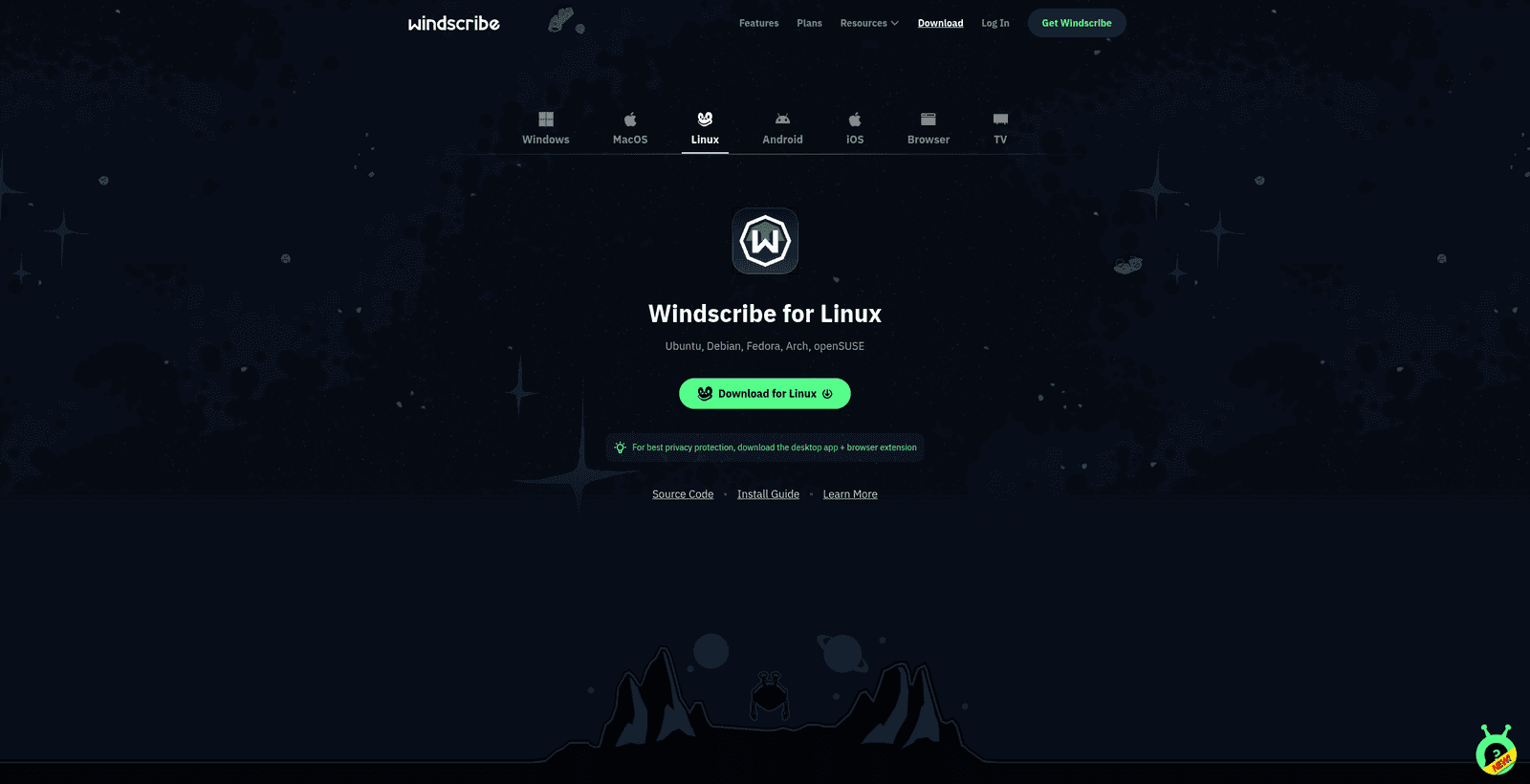
Figura 1: seleziona Linux nella pagina dei download di Windscribe, quindi scarica il pacchetto adatto alla tua distribuzione e all'architettura della CPU.
I nomi esatti dei file hanno questo formato, con [current version] sostituito dal numero di versione effettivo. Gli esempi seguenti mostrano le build Intel/AMD a 64 bit e le build ARM64 disponibili:
- Debian & Ubuntu (Intel/AMD a 64 bit):
windscribe_[current version]_amd64.deb - Debian & Ubuntu (ARM a 64 bit):
windscribe_[current version]_arm64.deb - Fedora (Intel/AMD a 64 bit):
windscribe_[current version]_amd64_fedora.rpm - Fedora (ARM a 64 bit):
windscribe_[current version]_arm64_fedora.rpm - Arch Linux (Intel/AMD a 64 bit):
windscribe_[current version]_amd64.pkg.tar.zst - openSUSE (Intel/AMD a 64 bit):
windscribe_[current version]_amd64_opensuse.rpm
Qui [current version] viene sostituito dal numero di versione effettivo, quindi il nome di un file reale per Debian o Ubuntu sarà simile a windscribe_2.x.y_amd64.deb.
Oltre all'app desktop indicata sopra, Windscribe fornisce anche pacchetti separati per l'interfaccia a riga di comando di Linux. Sono pensati per dispositivi headless, server e ambienti basati esclusivamente sul terminale, nei quali non è installato un ambiente desktop. Consulta Come usare Windscribe su Linux (CLI & headless) per sapere quando usare un pacchetto per la riga di comando invece dell'app desktop.
Al momento Windscribe non gestisce build ufficiali Flatpak o Snap, quindi per usufruire dell'esperienza supportata è consigliabile usare questi pacchetti nativi.
Installazione dell'app
Metodo 1: tramite il terminale (consigliato & più affidabile)
Poiché le diverse distribuzioni Linux gestiscono in modo diverso i programmi grafici di installazione dei pacchetti, il terminale è il metodo più affidabile per installare l'applicazione. Apri il terminale ed esegui il comando adatto alla tua distribuzione.
I comandi seguenti presuppongono che il pacchetto si trovi nella cartella ~/Downloads; modifica il percorso se lo hai salvato altrove. Usano i pacchetti Intel/AMD (AMD64) a 64 bit; se hai scaricato un pacchetto ARM a 64 bit, sostituisci il nome del file con quello ARM64 corrispondente.
- Ubuntu / Debian:
sudo apt install ~/Downloads/windscribe_[current version]_amd64.deb - Fedora:
sudo dnf install ~/Downloads/windscribe_[current version]_amd64_fedora.rpm - Arch Linux:
sudo pacman -U ~/Downloads/windscribe_[current version]_amd64.pkg.tar.zst - openSUSE:
sudo zypper install ~/Downloads/windscribe_[current version]_amd64_opensuse.rpm
I pacchetti Windscribe per Linux sono firmati con la stessa chiave GPG di Windscribe. Se openSUSE rifiuta di installare il pacchetto perché la chiave di firma non è presente, importa prima la chiave pubblica ufficiale:
sudo rpm --import https://windscribe.com/windscribe_linux_signing_key.pubMetodo 2: tramite il centro software grafico
Se la tua distribuzione supporta l'installazione grafica con un doppio clic, puoi installare l'applicazione senza digitare comandi:
- Apri il file manager del sistema e vai alla cartella Downloads.
- Fai doppio clic sul pacchetto Windscribe scaricato.
- Si aprirà il centro software o l'applicazione di installazione dei pacchetti del sistema operativo. Seleziona il pulsante Install.
- Quando richiesto, inserisci la password di amministratore del sistema per completare l'installazione.
Avvio di Windscribe
- Apri il menu Applicazioni o la panoramica delle attività del sistema.
- Cerca Windscribe e seleziona l'icona dell'app per avviarla.
- Seleziona il pulsante Login nella finestra principale dell'applicazione.
- Inserisci il nome utente e la password di Windscribe, quindi seleziona la freccia verde per accedere.
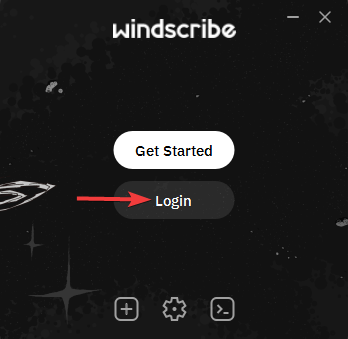
Figura 2: seleziona Login se hai già un account Windscribe.
Connessione
Per proteggere subito la connessione, seleziona il grande pulsante di accensione nella finestra dell'applicazione.
Per scegliere una località specifica della VPN, seleziona il campo della località nella finestra dell'app per aprire l'elenco completo, quindi seleziona la destinazione che preferisci.
Gli account Free possono connettersi solo alle località gratuite della VPN. Le località premium contrassegnate da una stella richiedono un abbonamento Build-A-Plan o Pro. Se una località risulta bloccata, si tratta di un limite del piano, non di un errore di connessione.
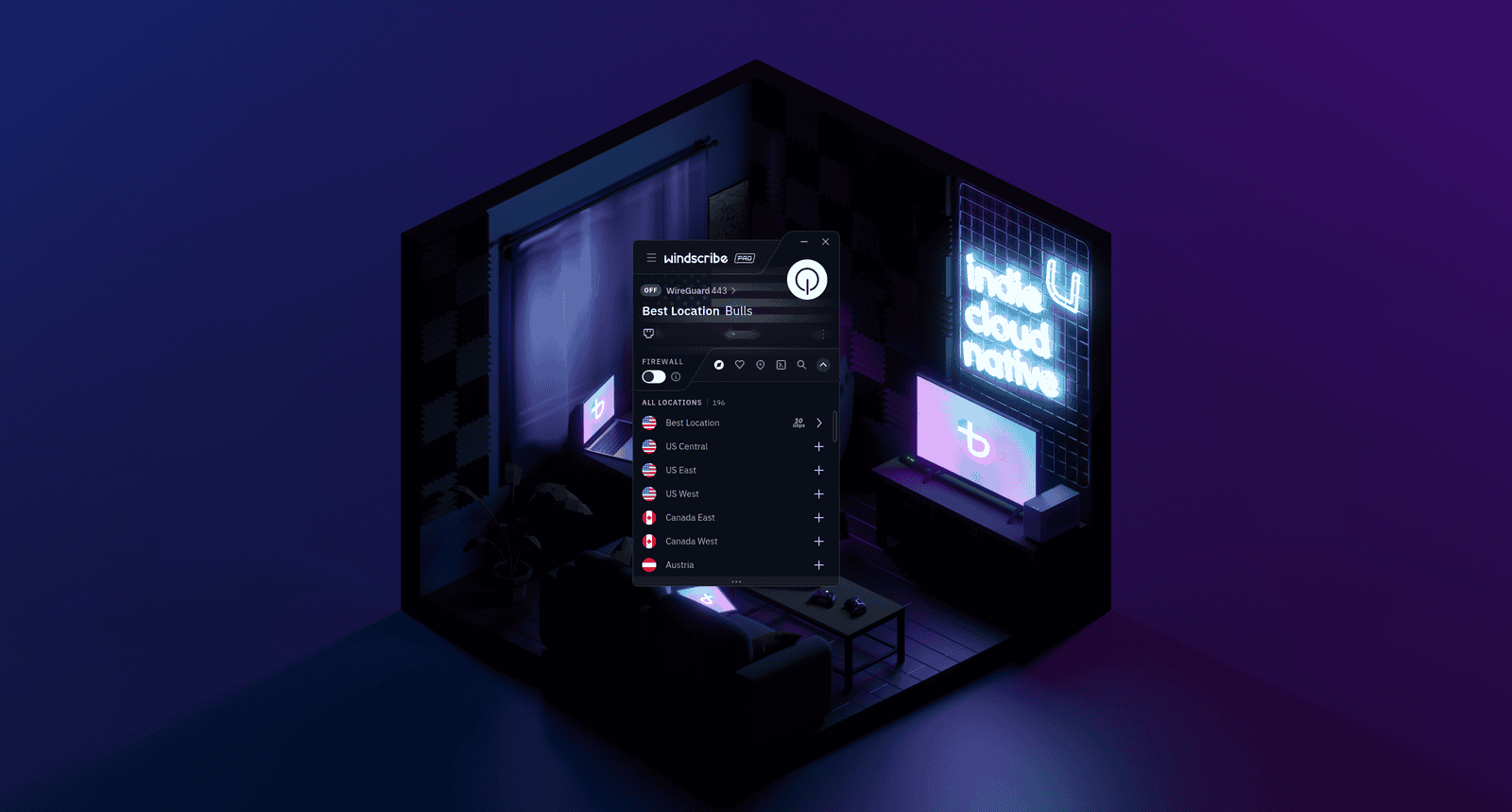
Figura 3: l'elenco delle località ti consente di scegliere una destinazione prima di connetterti. L'app mostrata qui è ancora disconnessa.
Saprai di essere connesso correttamente quando la finestra principale dell'applicazione diventa blu, il pulsante di accensione si illumina di verde, lo stato indica ON e sullo schermo viene mostrato il nuovo indirizzo IP della VPN assegnato al posto del tuo indirizzo IP personale.
Disconnessione
Quando vuoi disconnetterti, seleziona di nuovo il pulsante di accensione. L'app tornerà allo stato OFF, che indica la disconnessione.
Disinstallazione
Se devi rimuovere Windscribe, usa il gestore dei pacchetti della tua distribuzione. Esegui il comando adatto al tuo sistema:
- Ubuntu / Debian:
sudo apt remove windscribe - Fedora:
sudo dnf remove windscribe - Arch Linux:
sudo pacman -R windscribe - openSUSE:
sudo zypper remove windscribe
Prima di disinstallare l'app, disconnettiti dalla VPN e disattiva il Firewall, così eviterai possibili problemi con la connessione di rete in seguito.
Impostazioni utili da conoscere
L'applicazione desktop include diverse funzionalità di sicurezza principali, accessibili dal menu Preferences.
Firewall
- Cos'è: un Firewall integrato e proattivo che opera direttamente a livello dei pacchetti di sistema.
- Cosa fa: invece di intervenire solo dopo un'interruzione, blocca in modo proattivo il traffico esterno al tunnel della VPN per contribuire a prevenire le fughe di dati.
- Perché ti serve: se la rete Wi-Fi si interrompe improvvisamente o viene scollegato un cavo di rete, il computer tenta normalmente di tornare alla connessione standard del tuo fornitore di servizi Internet. Poiché il Firewall sta già bloccando tutto il traffico che non passa per la VPN, questo ripiego non avviene e contribuisce a impedire che il tuo vero indirizzo IP venga esposto.
R.O.B.E.R.T.
- Cos'è: uno strumento di filtraggio dei domini lato server che opera a livello DNS.
- Cosa fa: blocca a livello DNS determinate categorie di domini, come malware, annunci pubblicitari e strumenti di tracciamento, prima che il dispositivo si connetta a essi.
- Perché ti serve: riduce il consumo di dati in background impedendo il caricamento nel browser web di annunci pubblicitari, domini dannosi e strumenti di tracciamento. Il filtro viene applicato mentre sei connesso a Windscribe, ma le impostazioni DNS-over-HTTPS personalizzate del browser o le impostazioni DNS locali personalizzate possono aggirarlo.
Le opzioni di R.O.B.E.R.T. che puoi configurare dipendono dal tuo piano:
- Free: gli elenchi di blocco Malware e Ads + Trackers, oltre a un massimo di 3 regole personalizzate.
- Build-A-Plan: tutti gli elenchi di blocco, oltre a un massimo di 10 regole personalizzate.
- Pro: tutti gli elenchi di blocco, oltre a un massimo di 1,000 regole personalizzate.
Split Tunneling
- Cos'è: un meccanismo di instradamento selettivo della rete.
- Cosa fa: ti consente di scegliere app, nomi host, indirizzi IP o reti IP specifici che devono usare il tunnel della VPN o aggirarlo.
- Perché ti serve: è utile per le app o i siti web che vuoi mantenere all'interno o all'esterno del tunnel, ad esempio un sito o un servizio che blocca gli indirizzi IP sconosciuti delle VPN a causa di sistemi automatizzati di sicurezza o valutazione del rischio. Per raggiungere dispositivi sulla rete locale, come stampanti o un NAS, usa invece l'impostazione Allow LAN Traffic, ovvero l'opzione dedicata alle connessioni locali. Lo split tunneling basato sulle app dipende dall'effettivo file binario o programma di avvio dell'applicazione selezionata; in alcune configurazioni desktop Linux potresti quindi dover indicare l'eseguibile corretto affinché la regola venga applicata.
Selezione del protocollo
- Cos'è: il sistema di comunicazione usato per crittografare e incapsulare i tuoi dati.
- Cosa fa: definisce le regole per il trasferimento dei dati tra il tuo dispositivo e le località della VPN di Windscribe.
- Perché ti serve: ti consente di adattarti a diversi ambienti di rete.
Su Linux, l'app desktop supporta cinque opzioni di connessione:
- WireGuard: l'opzione predefinita. Veloce, moderna ed efficiente; è la scelta migliore per l'uso quotidiano.
- OpenVPN UDP: un protocollo affidabile e consolidato; in genere è il più veloce tra le due modalità OpenVPN.
- OpenVPN TCP: usalo se la connessione con UDP non riesce. È più resistente sulle reti di scarsa qualità, ma può essere più lento.
- Stealth: racchiude una connessione OpenVPN in un tunnel TLS per mascherare il traffico della VPN. È utile sulle reti che bloccano i protocolli VPN standard.
- WStunnel: racchiude la connessione in un WebSocket per offrire un offuscamento maggiore. È un'opzione di ultima risorsa sulle reti soggette a forti restrizioni.
Stealth e WStunnel possono aiutarti a connetterti su reti con restrizioni o soggette a censura, ma nessuna VPN può garantire l'accesso in ogni situazione, perché i metodi di blocco cambiano nel tempo.
Network Rules / Auto-Connect
La funzione Network Rules consente all'app di connettersi o disconnettersi automaticamente in base alla rete a cui accedi. È utile per chi usa un computer portatile e vuole che Windscribe si attivi automaticamente ogni volta che si collega a una rete Wi-Fi pubblica o non attendibile.
MAC Address Spoofing
MAC Address Spoofing ti consente di sostituire l'indirizzo hardware del dispositivo con uno diverso. Puoi configurarne il comportamento, inclusa la generazione automatica di un nuovo indirizzo. In questo modo ottieni un ulteriore livello di privacy sulle reti pubbliche, dove altrimenti il vero indirizzo MAC del dispositivo potrebbe essere tracciato.
Domande frequenti
L'app desktop funziona sui server Linux headless?


Perché l'applicazione richiede la password di sistema durante l'installazione?
Posso usare Windscribe insieme ad altri firewall o ad altre VPN attive su Linux?
Cambiare il protocollo della VPN influisce sulla velocità di connessione?
Il piano gratuito è permanente o è un periodo di prova?
Windscribe registra la mia attività?
Risoluzione dei problemi
Il pacchetto dell'applicazione non viene installato sul sistema
L'app mostra il messaggio Login Failed
L'applicazione non riesce a connettersi ad alcuna località della VPN
Il filtro DNS o le regole di R.O.B.E.R.T. non funzionano correttamente
Passaggi successivi
Ti servono informazioni tecniche più dettagliate o aiuto per gestire le configurazioni attive? Esamina il client a codice sorgente aperto nel repository di Windscribe Desktop App, scopri di più su R.O.B.E.R.T. oppure visita il nostro Centro assistenza per trovare guide alla configurazione degli altri dispositivi.