

Come configurare Windscribe sui dispositivi Android TV/Nvidia Shield

Winder S
Oct 17, 2025

Scopri la nostra completa VPN per Android, disponibile su tutti i dispositivi Android, TV inclusa.
Per iniziare a usare Windscribe su un dispositivo Android TV bastano pochi passaggi. Questa guida ti mostrerà come installare la VPN e connetterti su un Nvidia Shield, ma la procedura dovrebbe essere la stessa per qualsiasi altro dispositivo Android TV.
- Per prima cosa, apri la schermata iniziale di Android TV e vai su Ricerca in alto a sinistra.
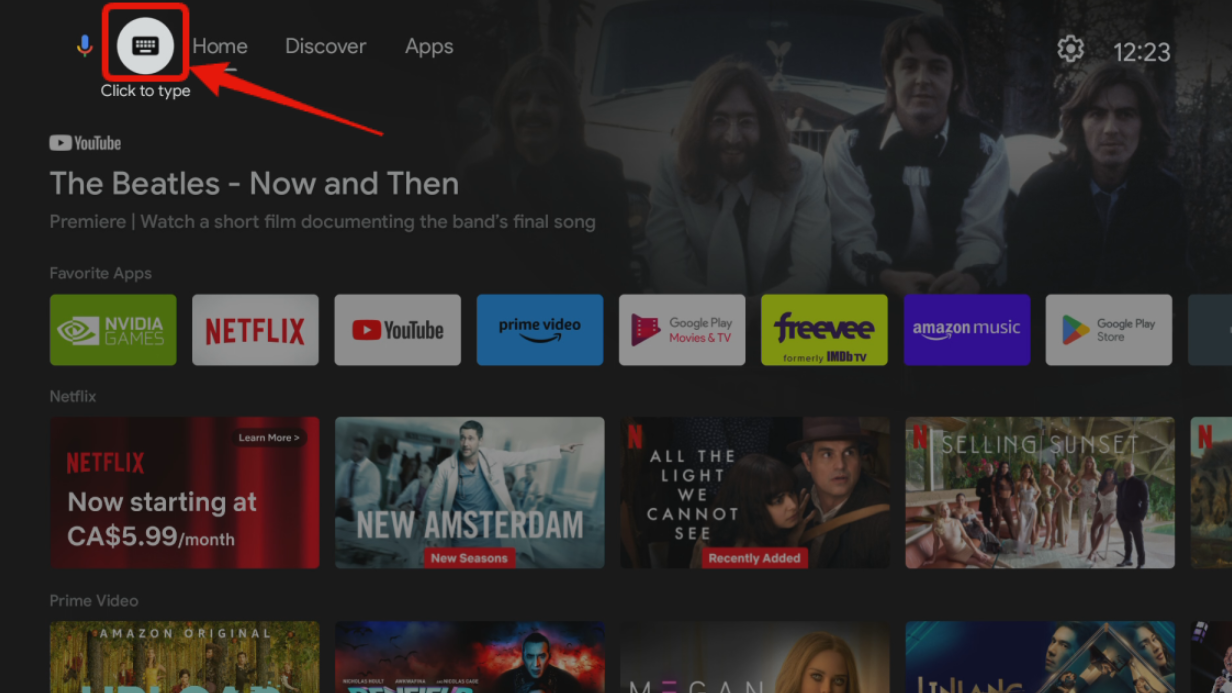
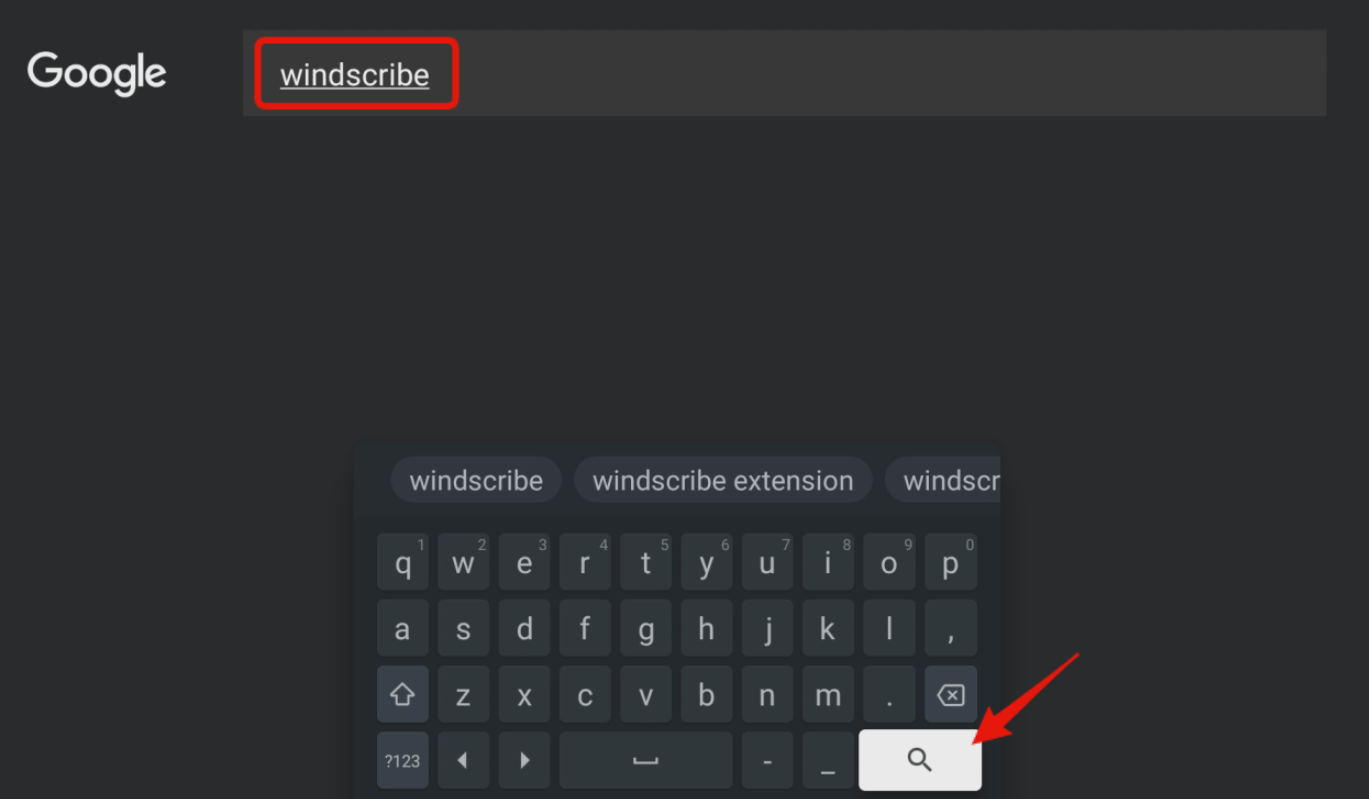
- Quindi digita 'Windscribe' e premi la lente d'ingrandimento per cercare.
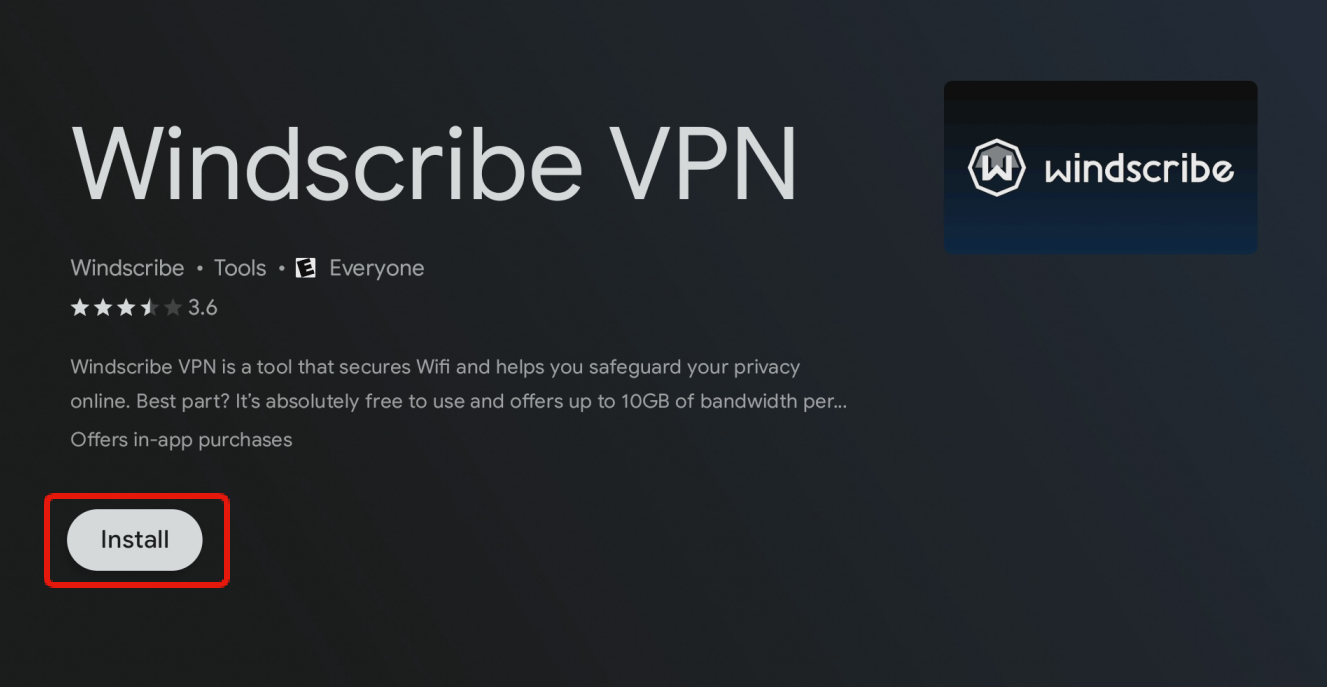
- Dovrebbe comparire l'app Windscribe. Premi Installa per scaricare e installare l'app.
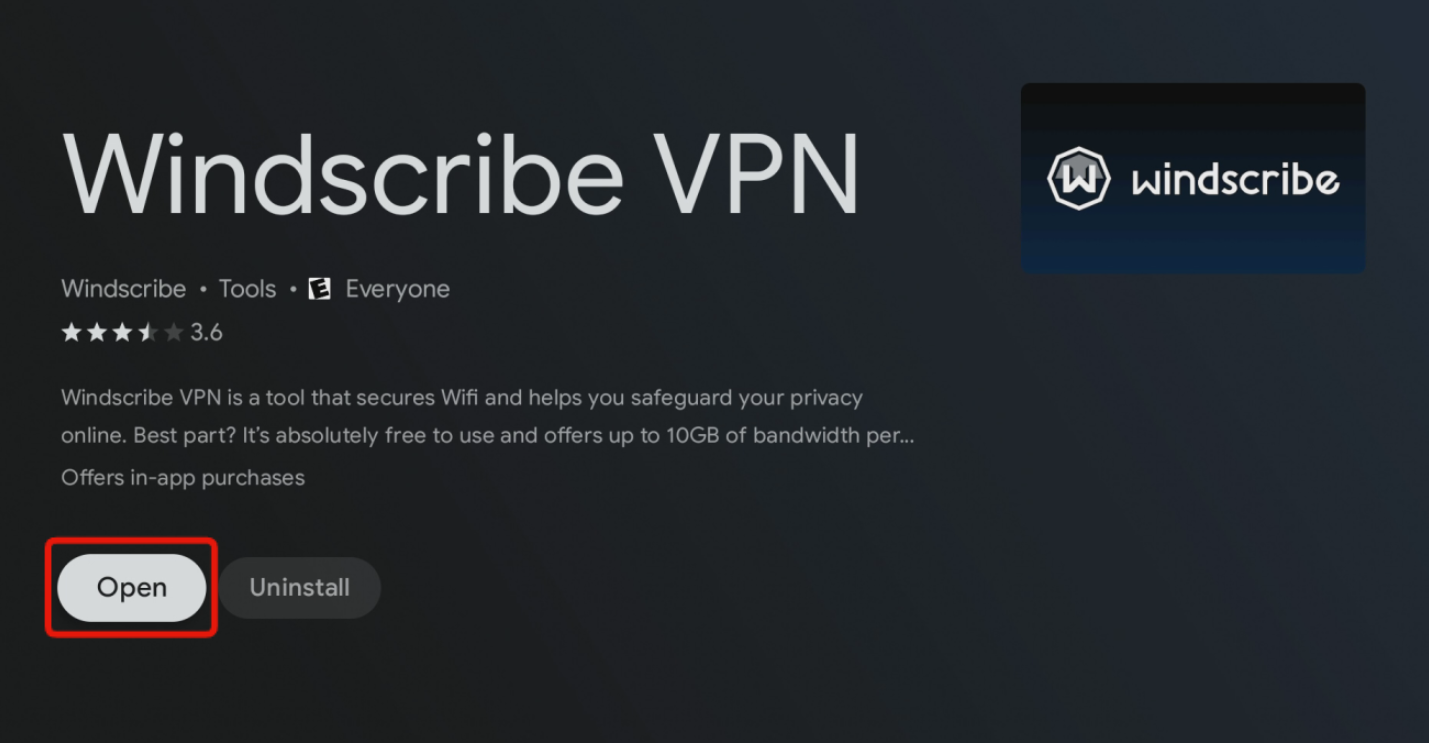
- Una volta installata, premi Apri per avviare l'app.
- Una volta aperta l'app Windscribe, puoi registrare un nuovo account oppure accedere con quello esistente.
Registrazione
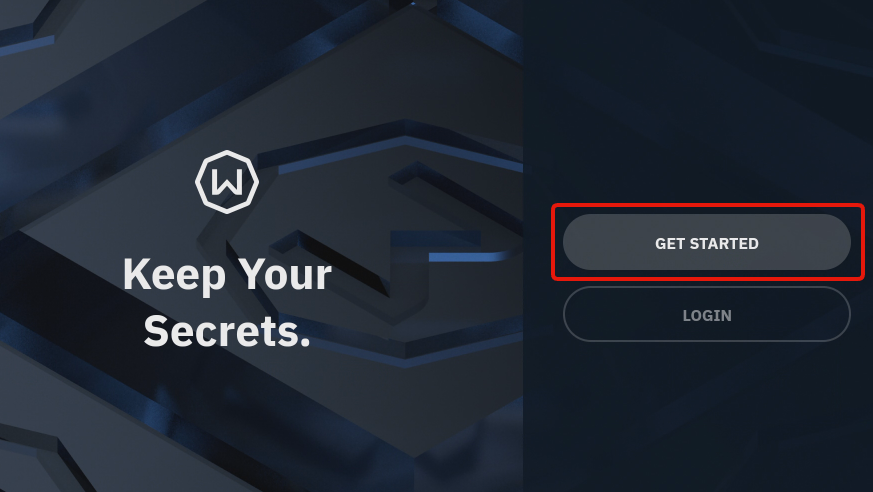
- Per registrarti, premi innanzitutto il pulsante Inizia
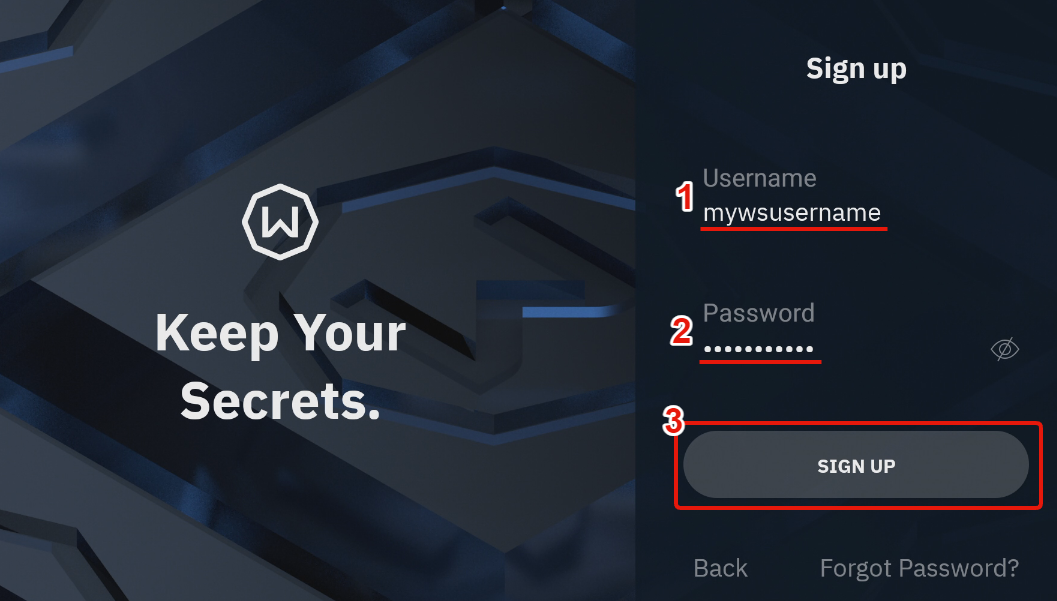
- Inserisci un nome utente e una password per l'account, quindi premi Registrati
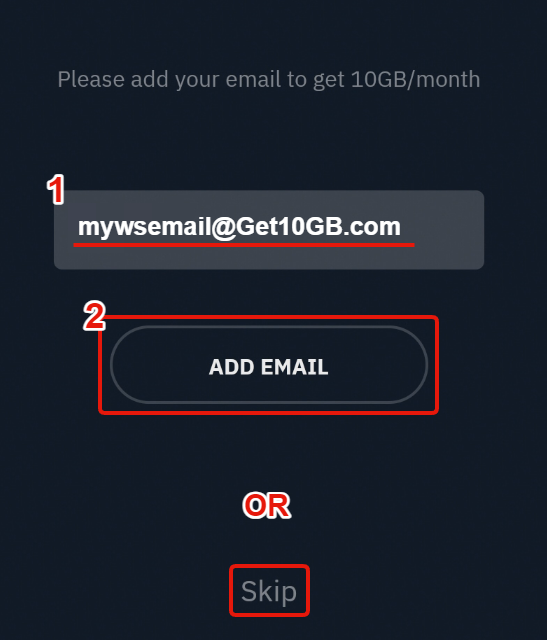
- (Facoltativo) Inserisci un indirizzo email da aggiungere all'account. Non è obbligatorio, ma se aggiungi e confermi il tuo indirizzo email riceverai gratuitamente 10GB di dati VPN al mese, anziché i 2GB previsti senza email. Se non vuoi aggiungerlo (potrai comunque farlo in seguito), premi Salta.
Accesso
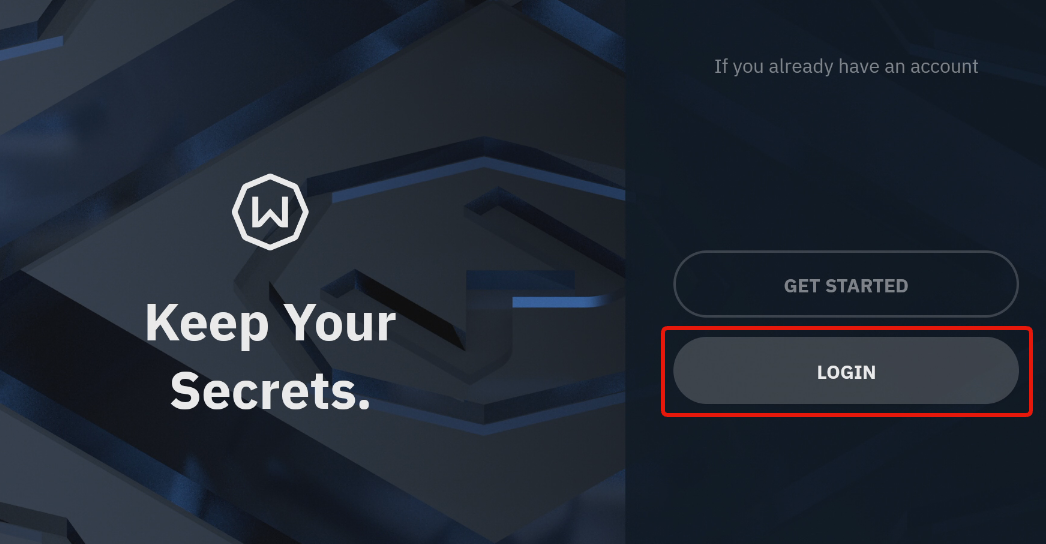
- Se hai già un account, premi il pulsante Accedi sullo schermo.
- Inserisci il nome utente e la password del tuo account, quindi premi Accedi.
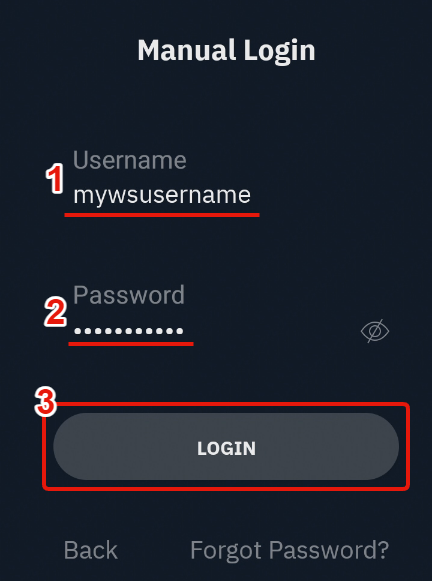
In alternativa, puoi usare la funzione Lazy Login, che genererà sullo schermo un codice da inserire nell'app Windscribe del tuo dispositivo Android o in un browser. Così ti risparmierai la seccatura di digitare manualmente le credenziali con il telecomando.
- Per registrarti, premi innanzitutto il pulsante Inizia
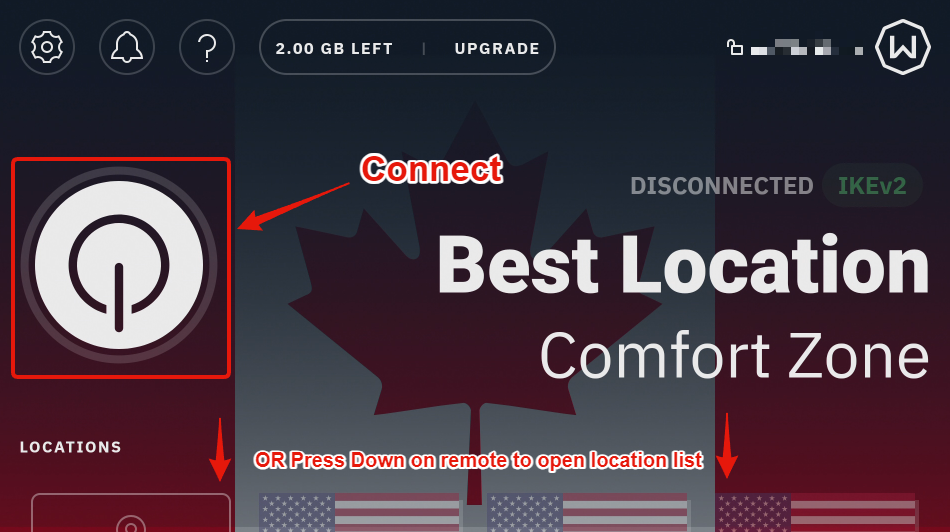
- Dopo aver effettuato l'accesso all'app Windscribe, vedrai la schermata principale con la VPN disconnessa.
- Puoi premere il grande pulsante Connetti a sinistra per connetterti alla VPN (verrai connesso alla Posizione migliore, che in genere è quella disponibile più vicina a te)
- Oppure puoi premere GIÙ ↓ sul telecomando per aprire l'elenco delle posizioni
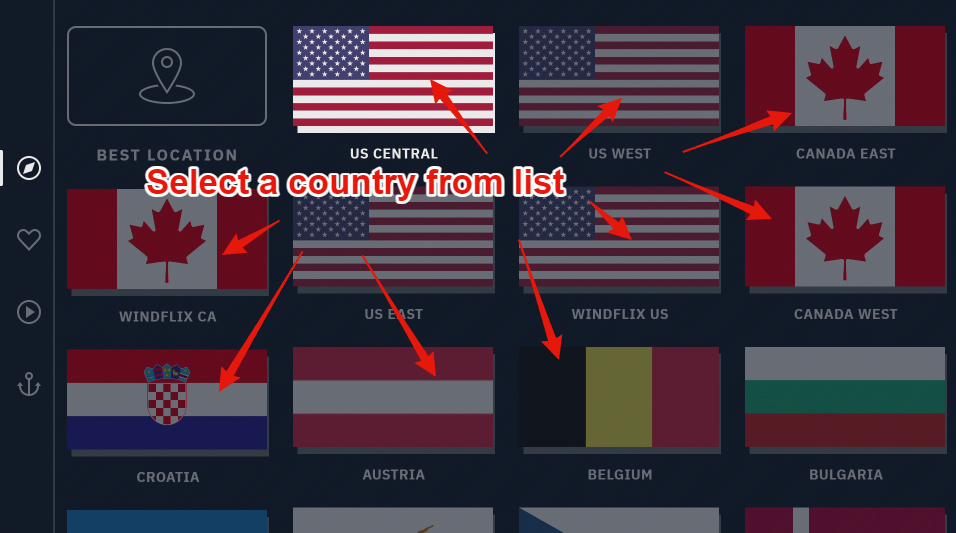
- Per connetterti a una posizione specifica, seleziona innanzitutto il Paese a cui vuoi connetterti,
quindi premi il pulsante Connetti accanto alla posizione a livello di città.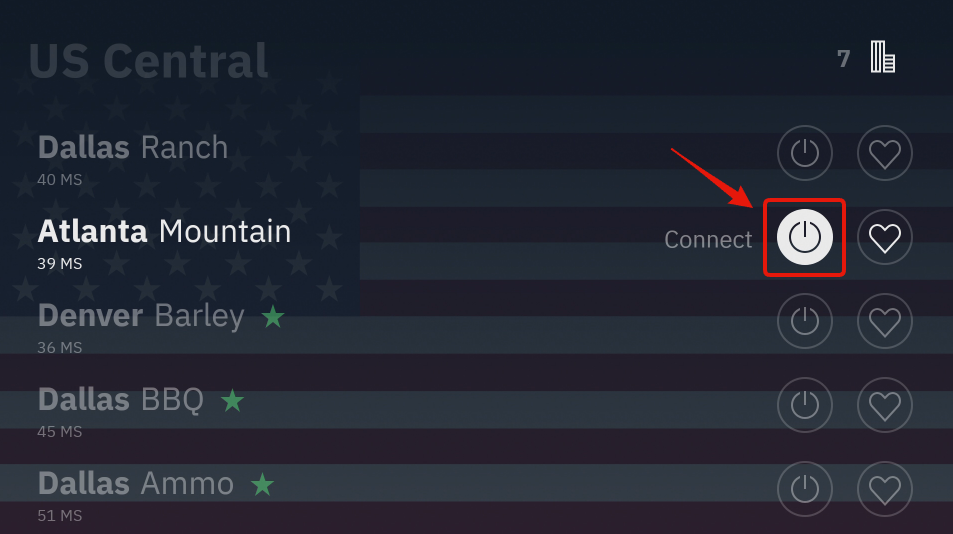
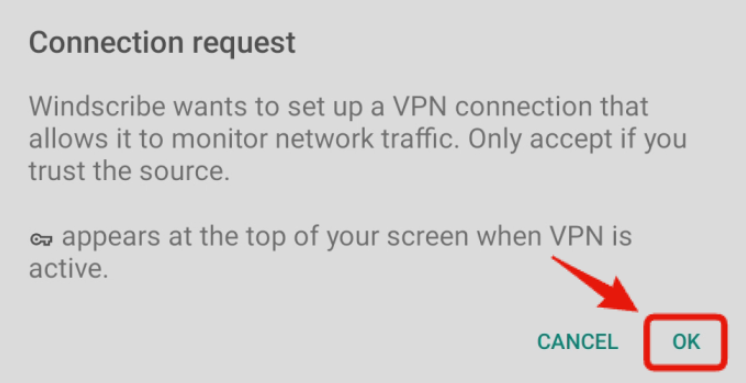
- La prima volta che ti connetti alla VPN, l'app ti chiederà un'autorizzazione del dispositivo. Premi OK , perché senza questa autorizzazione la VPN non può funzionare.
- E finalmente hai finito! L'app dovrebbe connetterti alla VPN in pochi secondi. Saprai che la VPN è connessa quando la schermata principale diventa blu, sulla destra compare lo stato CONNESSA e intorno al pulsante Connetti sul lato sinistro appare un anello verde.
Anche l'IP nell'angolo in alto a destra cambierà dal tuo IP personale all'IP della VPN.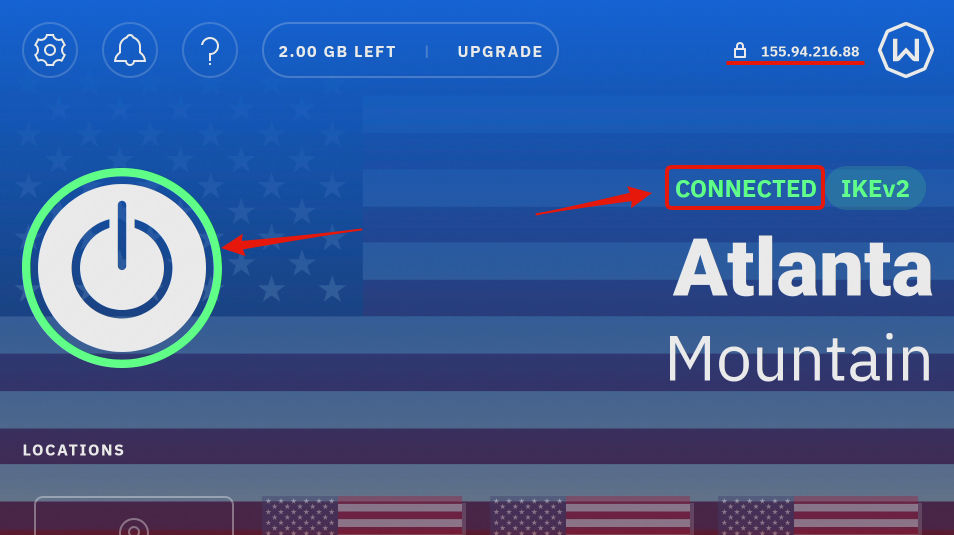
Una volta stabilita la connessione, tutto il traffico del dispositivo passerà attraverso il tunnel VPN finché non ti disconnetterai dalla VPN. Ora puoi uscire dall'app e usare il dispositivo come fai normalmente.