

Come configurare Windscribe IKEv2 con le impostazioni native di Windows


Puoi connetterti a Windscribe su Windows 11 senza installare l'app Windscribe, usando il client VPN IKEv2 integrato in Windows. Questa guida ti mostra due modi per configurarlo: con PowerShell (consigliato) o con l'app Impostazioni.
Requisito del piano: Il generatore di profili IKEv2 è disponibile solo per gli utenti Pro e Build-a-Plan. Gli utenti Build-a-Plan possono generare i dettagli del profilo solo per le località incluse nel loro piano.
Il client nativo di Windows non include le funzionalità dell'app Windscribe, come il Firewall. Per avere tutte le funzionalità, usa l'app Windscribe.
Prima di iniziare
- Accedi a Windscribe e apri il generatore di profili IKEv2.
- Seleziona la località che vuoi usare, quindi fai clic su Ottieni dettagli profilo.
- Tieni a portata di mano nome host, nome utente e password generati mentre configuri Windows. Queste credenziali sono diverse dal nome utente e dalla password del tuo account Windscribe.
Opzione 1: configurazione con PowerShell (consigliata)
Questa opzione crea la connessione e applica le impostazioni di crittografia indicate nel generatore di profili IKEv2.
- Fai clic con il tasto destro sul pulsante Start e seleziona Terminal. In alcune versioni di Windows 11, questa opzione si chiama Windows PowerShell.
- Copia il comando qui sotto e sostituisci
SERVER.WINDSCRIBE.COMcon il nome host del generatore di profili IKEv2. Incolla il comando in Terminal e premi Enter.Add-VpnConnection -Name "Windscribe IKEv2" -ServerAddress "SERVER.WINDSCRIBE.COM" -TunnelType Ikev2 -AuthenticationMethod Eap -EncryptionLevel Maximum -RememberCredential
- Esegui questo comando per applicare le impostazioni di crittografia:
Set-VpnConnectionIPsecConfiguration -ConnectionName "Windscribe IKEv2" -AuthenticationTransformConstants GCMAES256 -CipherTransformConstants GCMAES256 -EncryptionMethod AES256 -IntegrityCheckMethod SHA256 -DHGroup ECP384 -PfsGroup ECP384 -Force

- Apri Impostazioni > Rete e Internet > VPN.
- Accanto a Windscribe IKEv2, fai clic su Connetti.
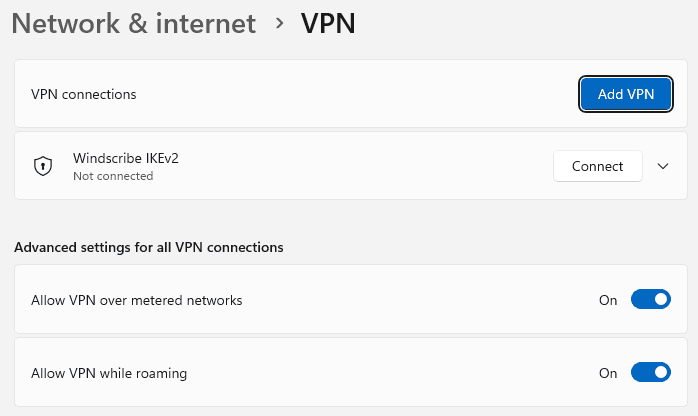
- Quando Windows ti chiede di accedere, inserisci il nome utente e la password IKEv2 generati.
Opzione 2: configurazione con l'app Impostazioni
L'app Impostazioni non permette di modificare le impostazioni di crittografia, quindi anche questa opzione richiede un comando PowerShell dopo aver creato la connessione.
- Apri Impostazioni > Rete e Internet > VPN, quindi fai clic su Aggiungi VPN.
- Compila i campi come segue:
- Provider VPN: seleziona Windows (predefinito).
- Nome connessione: inserisci Windscribe IKEv2.
- Nome o indirizzo server: inserisci il nome host del generatore di profili IKEv2.
- Tipo VPN: seleziona IKEv2.
- Tipo di info di accesso: seleziona Nome utente e password.
- Nome utente e Password: inserisci il nome utente e la password IKEv2 generati.
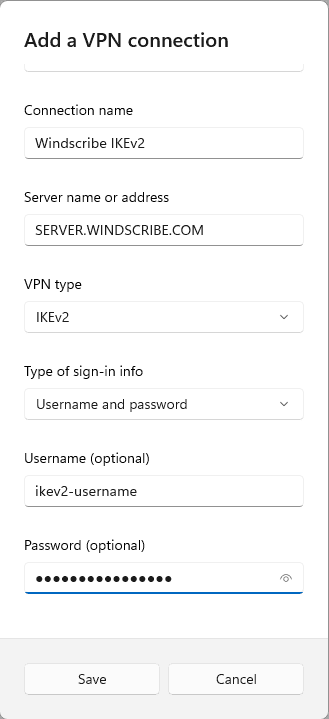
- Fai clic su Salva.
- Fai clic con il tasto destro sul pulsante Start, seleziona Terminal ed esegui questo comando. Se hai usato un nome di connessione diverso, sostituisci
Windscribe IKEv2con quel nome.Set-VpnConnectionIPsecConfiguration -ConnectionName "Windscribe IKEv2" -AuthenticationTransformConstants GCMAES256 -CipherTransformConstants GCMAES256 -EncryptionMethod AES256 -IntegrityCheckMethod SHA256 -DHGroup ECP384 -PfsGroup ECP384 -Force
- Torna a Impostazioni > Rete e Internet > VPN e fai clic su Connetti accanto a Windscribe IKEv2.
Per disconnetterti, apri Impostazioni > Rete e Internet > VPN e fai clic su Disconnetti accanto a Windscribe IKEv2.
Se non riesci a connetterti
- Verifica di aver usato il nome host e le credenziali del generatore di profili IKEv2, e non la password del tuo account Windscribe.
- Se Windows mostra un errore di corrispondenza dei criteri, esegui di nuovo il comando
Set-VpnConnectionIPsecConfiguration. Controlla che il nome della connessione nel comando corrisponda esattamente al nome della tua connessione VPN. - IKEv2 usa le porte UDP 500 e 4500. Se la tua rete blocca queste porte, usa l'app Windscribe, che può connettersi con altri protocolli.
- Per ricominciare da capo, rimuovi la connessione con
Remove-VpnConnection -Name "Windscribe IKEv2" -Force, quindi ripeti i passaggi di questa guida.