

Come configurare Windscribe IKEv2 con le impostazioni native di Android e iOS

Matthew Minor
Aug 18, 2026

Puoi connetterti a Windscribe senza installare un'app utilizzando le impostazioni native della VPN IKEv2 del tuo dispositivo. Questa guida riguarda Android 13 o versioni successive e iPhone o iPad. I nomi dei menu possono variare in base al produttore del dispositivo Android e alla versione del sistema operativo.
Prima di iniziare
- Accedi a Windscribe e apri generatore di profili IKEv2. Disponibile solo per gli utenti Build a Plan e Pro
- Seleziona la posizione che vuoi utilizzare, quindi fai clic su Ottieni i dettagli del profilo.
- Mentre configuri il dispositivo, tieni a portata di mano i valori generati per nome host, nome utente e password. Queste credenziali sono diverse dal nome utente e dalla password del tuo account Windscribe.
Android 13 o versione successiva
Questi passaggi sono stati documentati su un Google Pixel. Sugli altri dispositivi Android, se il percorso dei menu è diverso, cerca VPN nelle Impostazioni.
- Apri Impostazioni, quindi vai a Rete & Internet > VPN.
- Seleziona l'opzione per aggiungere un profilo VPN.
- Compila i campi come segue:
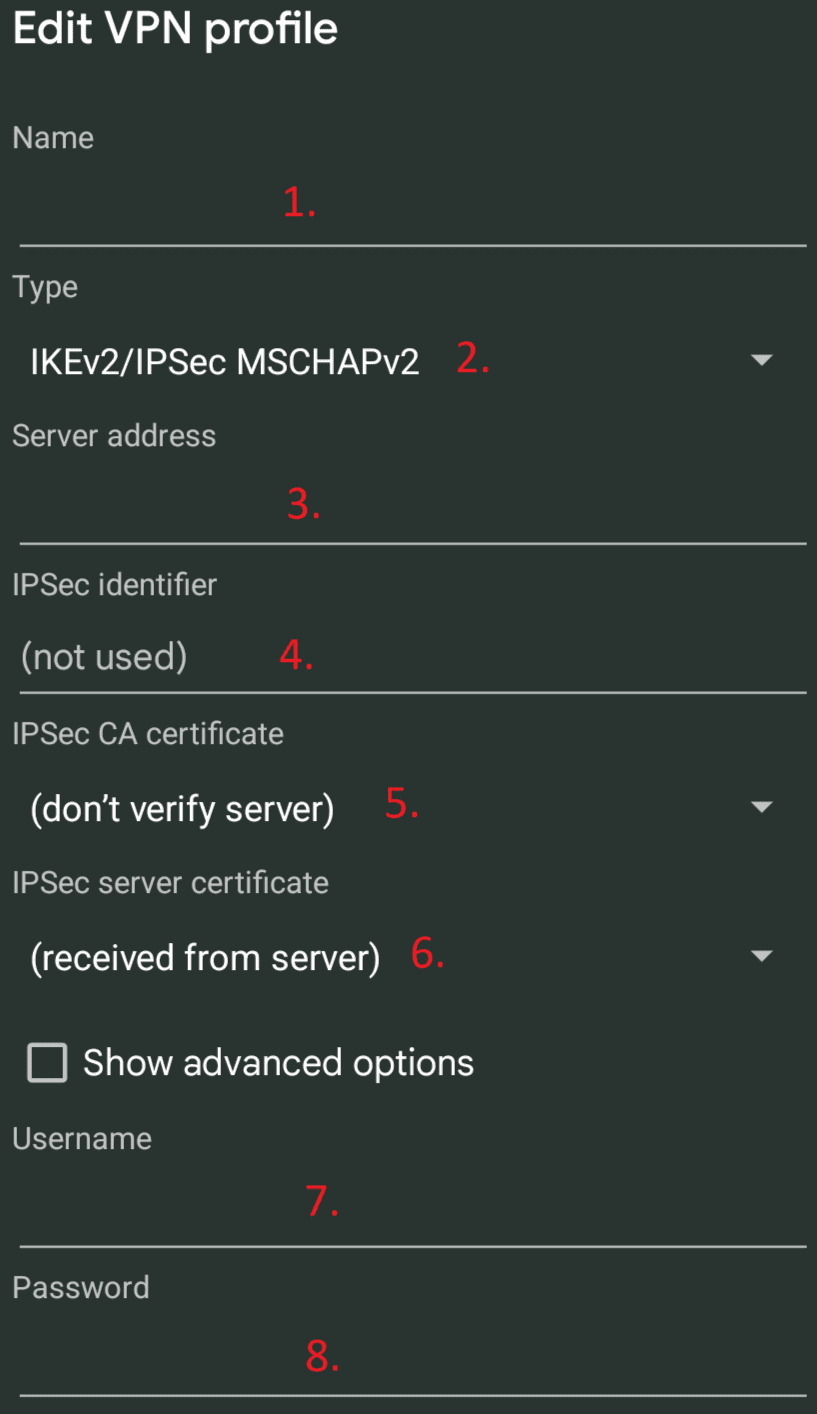
- Nome: Inserisci un nome per il profilo, ad esempio Windscribe IKEv2.
- Tipo: Seleziona IKEv2/IPSec MSCHAPv2.
- Indirizzo server: Inserisci l'hostname fornito da generatore di profili IKEv2.
- Identificatore IPSec: Inserisci lo username IKEv2 generato.
- Certificato CA IPSec: Lascia selezionata l'opzione predefinita mostrata. Quando non è selezionata una CA personalizzata, Android utilizza l'archivio di attendibilità del sistema per convalidare il certificato del server.
- Certificato server IPSec: Lascia questa impostazione configurata per ricevere il certificato dal server.
- Nome utente: Inserisci lo username IKEv2 generato.
- Password: Inserisci la password IKEv2 generata.
Salva il profilo, selezionalo dall'elenco delle VPN e connettiti. Se non hai salvato le credenziali nel profilo, Android te le chiederà quando ti connetti.
iPhone o iPad
- Apri Impostazioni > Generali > VPN & gestione dispositivo > VPN.
- Seleziona Aggiungi configurazione VPN.
- Compila i campi come segue:
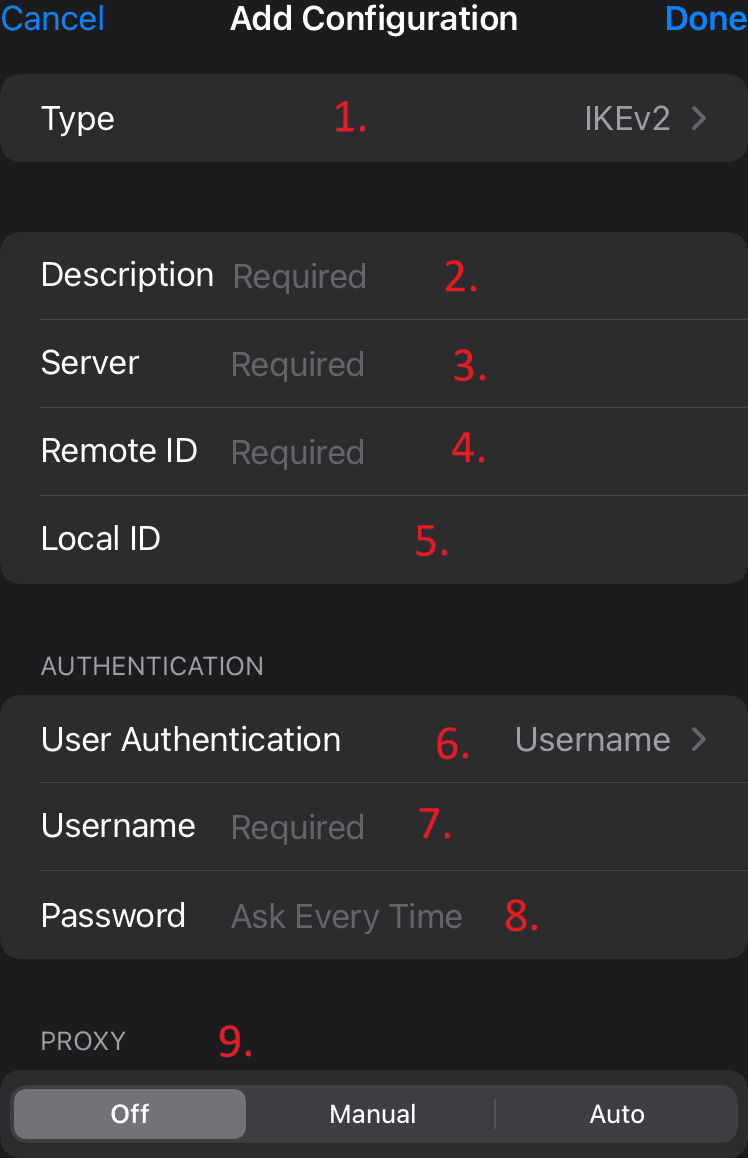
- Tipo: Seleziona IKEv2.
- Descrizione: Inserisci un nome per il profilo, ad esempio Windscribe IKEv2.
- Server: Inserisci l'hostname fornito da generatore di profili IKEv2.
- ID remoto: Inserisci di nuovo lo stesso hostname.
- ID locale: Inserisci lo username IKEv2 generato.
- Autenticazione utente: Seleziona Nome utente.
- Nome utente: Inserisci lo username IKEv2 generato.
- Password: Inserisci la password IKEv2 generata oppure lascia selezionato Chiedi ogni volta per inserirla ogni volta che ti connetti.
- Proxy: Seleziona Disattivato, a meno che tu non debba utilizzare specificamente un proxy.
Seleziona Fine, scegli il nuovo profilo Windscribe IKEv2 e attiva l'interruttore di stato della VPN per connetterti.
Se non riesci a connetterti
- Verifica di aver utilizzato l'hostname e le credenziali di generatore di profili IKEv2, non la password del tuo account Windscribe.
- Controlla che in ogni campo non ci siano spazi aggiuntivi o errori di battitura.
- Se i menu di Android non corrispondono a questa guida, cerca le impostazioni native della VPN sul sito di assistenza del produttore del tuo dispositivo.