

Come rinominare le località di Windscribe


A partire dalla versione 2.16.11 dell'app desktop e dalle versioni 3.9.1.1 per iOS e 3.90.1767 per Android dell'app mobile, ora puoi personalizzare i nomi delle località di Windscribe dalla sezione Rinomina località della scheda Aspetto e persino condividere le modifiche con gli amici grazie alla comoda esportazione in file .json.
Ecco come rinominare, importare ed esportare i nomi personalizzati delle località usando la versione desktop dell'app Windscribe:
1. Apri le Preferenze dell'app Windscribe
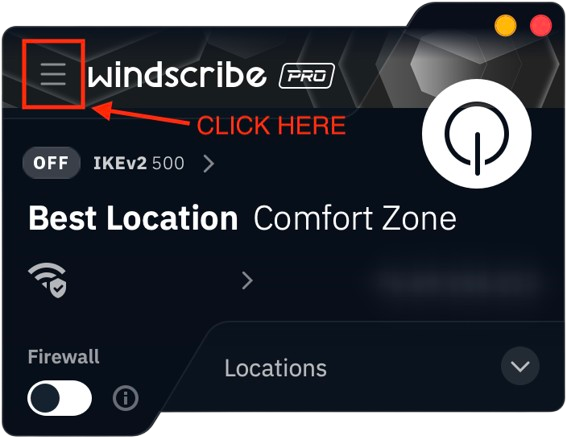
2. Fai clic sulla scheda Aspetto (contrassegnata dall'icona del barattolo di vernice) e scorri fino alla sezione Rinomina località
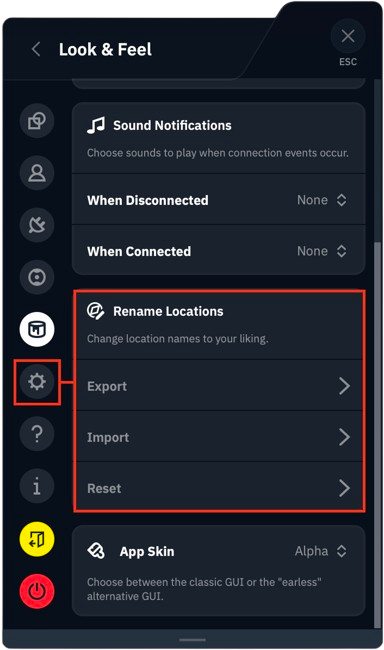
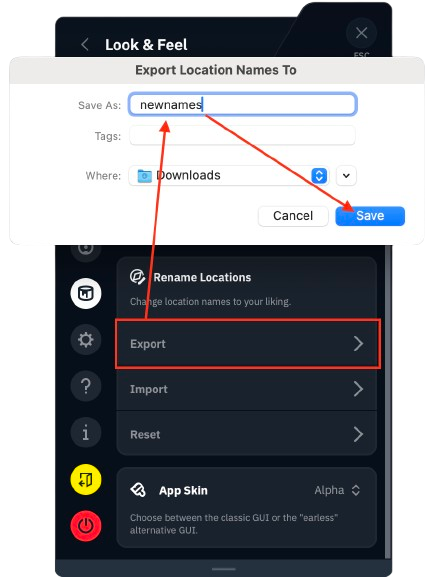
3. Seleziona Esporta, assegna un nome all'elenco e premi Salva. L'app esporterà un file .json che potrai modificare
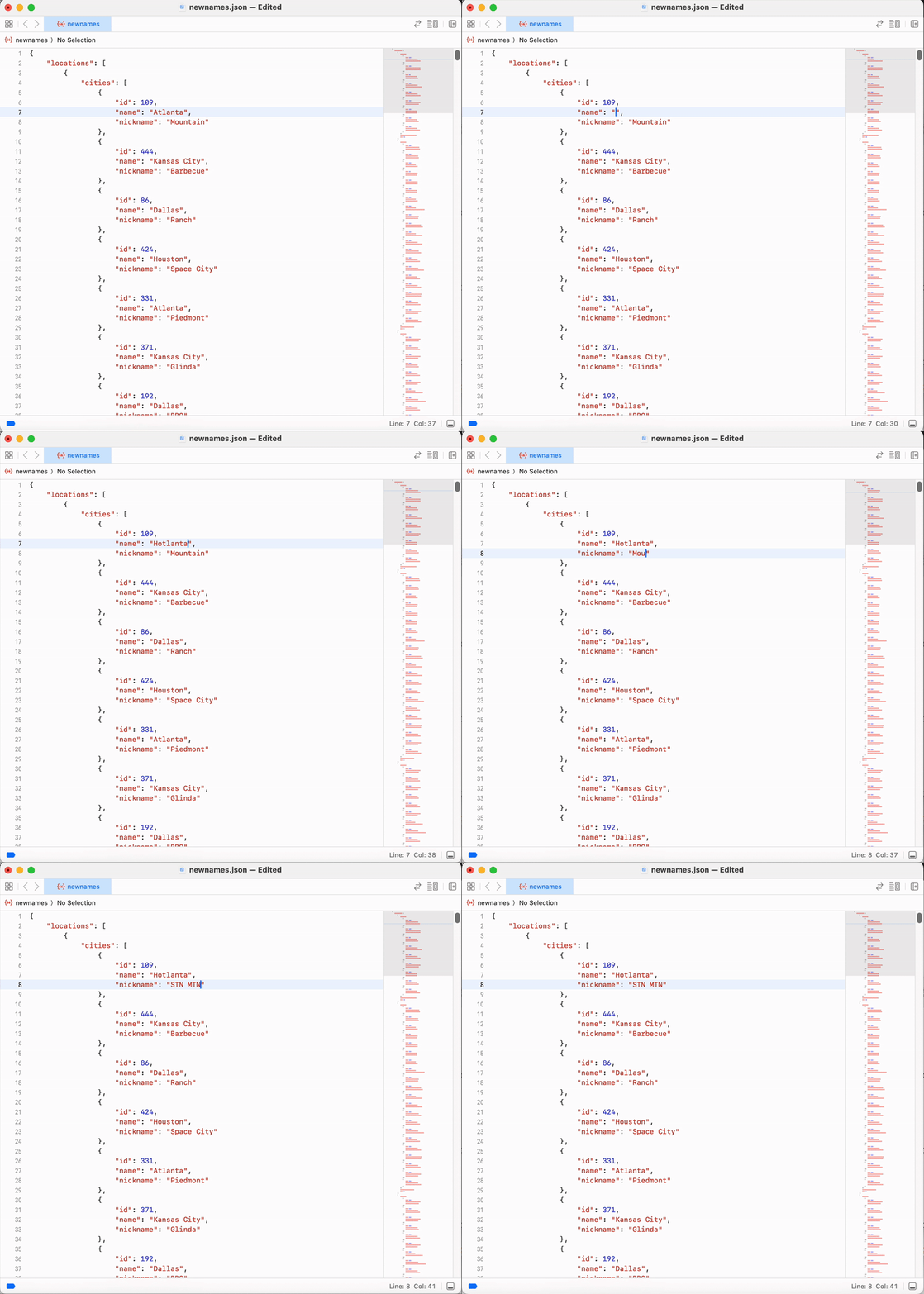
4. Trova il file .json sul dispositivo e aprilo in un editor di testo (qui usiamo Xcode)
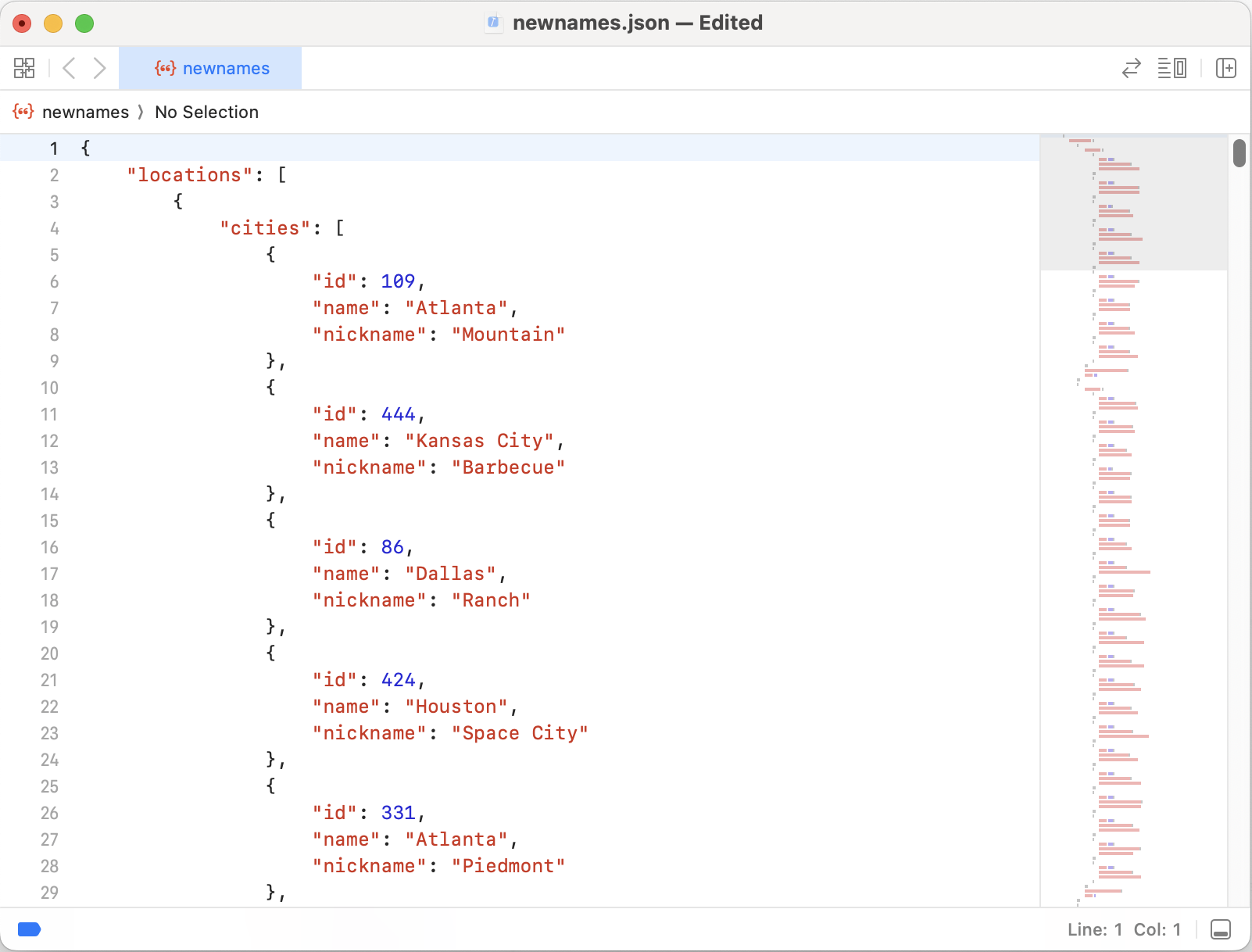
5. Trova la località specifica che vuoi modificare e apporta le modifiche desiderate. Modificando "name" cambierai la parte relativa alla città , mentre modificando "nickname" cambierai il nome vero e proprio. Una volta apportate le modifiche desiderate, salvale e chiudi l'editor
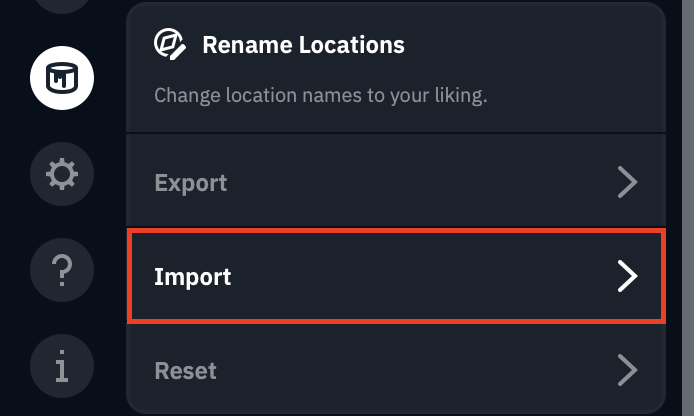
6. Torna nell'app Windscribe, fai clic su Importa e seleziona il file che hai modificato
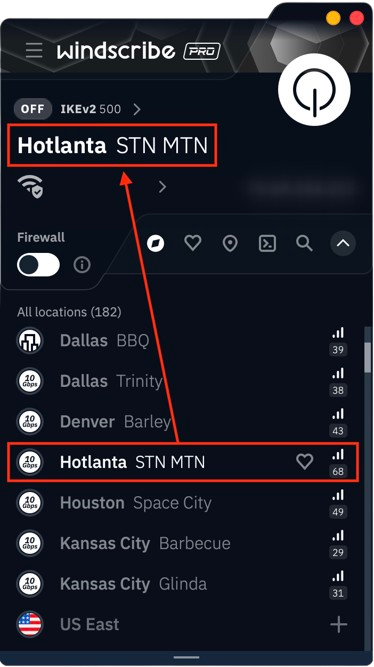
7. Esci da questo menu, torna alla scheda Località e cerca le località usando i nuovi nomi
Passaggi facoltativi
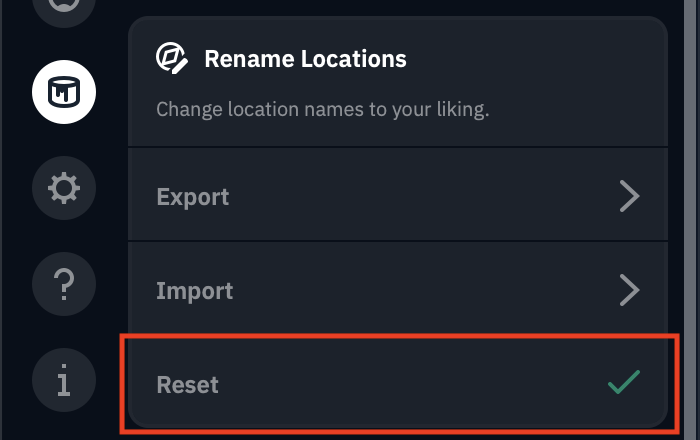
Se in qualsiasi momento vuoi o devi ripristinare i nomi originali delle località di Windscribe, ti basta fare clic sul pulsante Ripristina. Al termine comparirà un segno di spunta verde, a indicare che le località sono tornate alle impostazioni predefinite
Ricorda: se contatti l'assistenza Windscribe per un problema, assicurati di indicare il nome originale della località di Windscribe durante la risoluzione del problema. In seguito potrai sempre ricaricare i nomi personalizzati delle località usando lo stesso file .json.