

Come abilitare lo split tunneling su Windows


Lo split tunneling è disponibile per gli utenti Windows tramite IP/nome host o app. Ecco come abilitare questa funzionalità sul tuo dispositivo Windows:
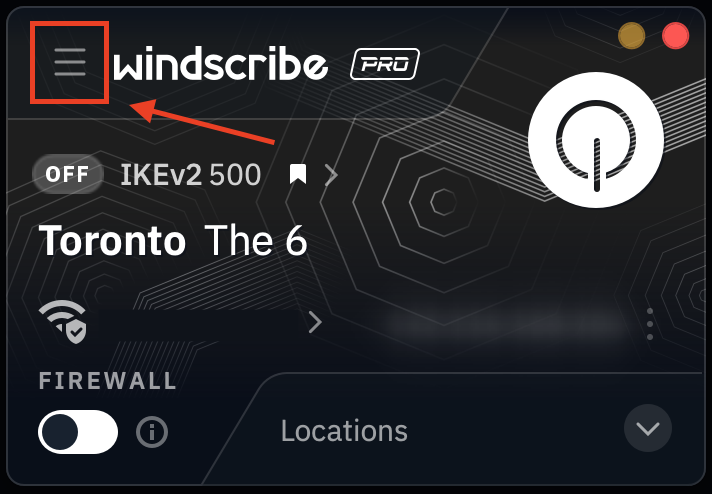
Apri l'app desktop di Windscribe e fai clic sul pulsante Preferenze/Menu in alto a sinistra
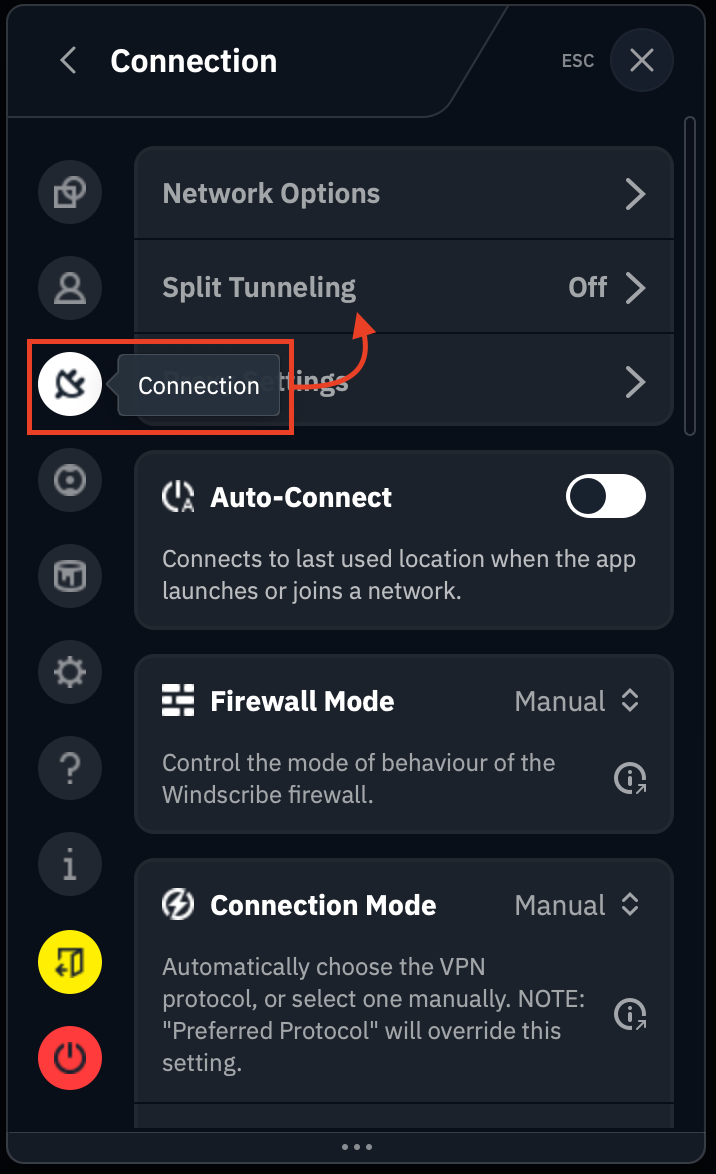
Vai alla scheda/al sottomenu Connessione (icona della spina) & seleziona l'opzione Split tunneling
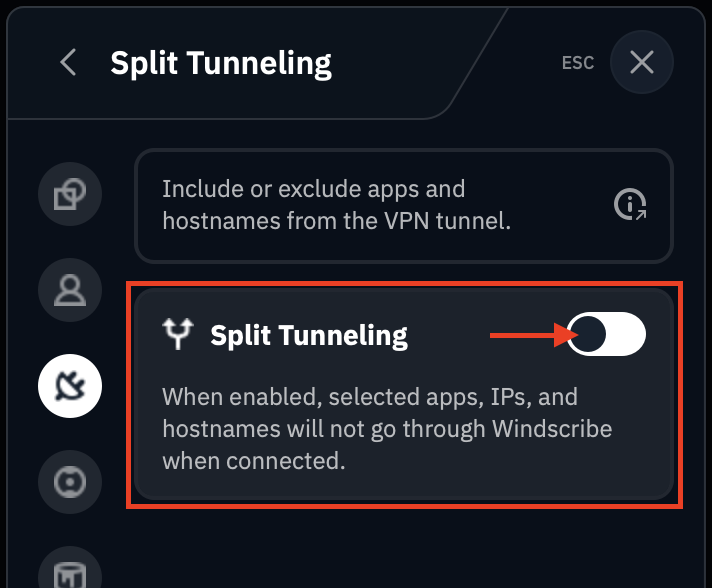
Porta l'interruttore sulla posizione ON (verde)
Scegli quale modalità di split tunneling vuoi usare: Esclusiva o Inclusiva
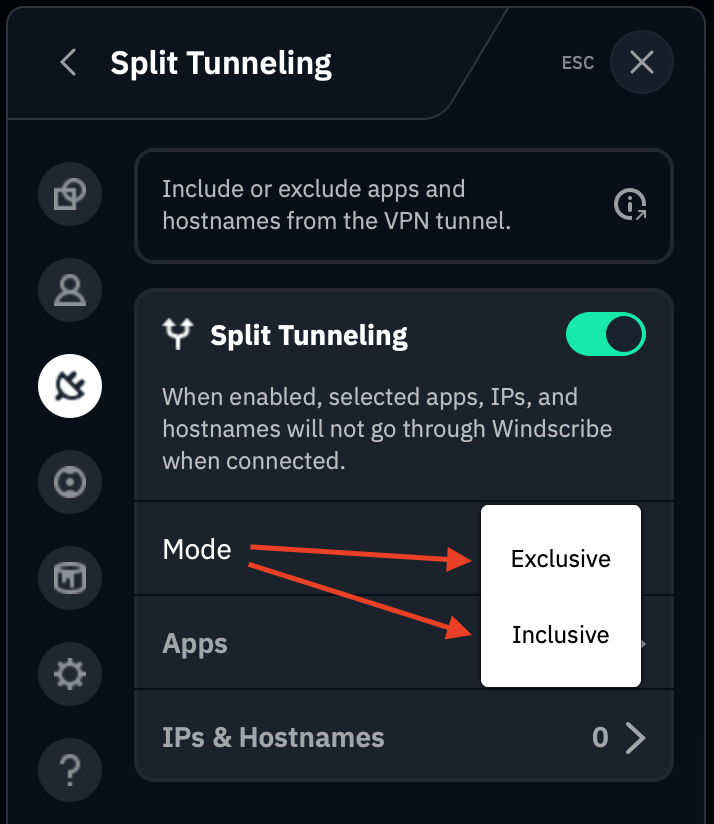
A questo punto dovrai scegliere come compilare l'elenco dello split tunneling: tramite app oppure IP/nome host.
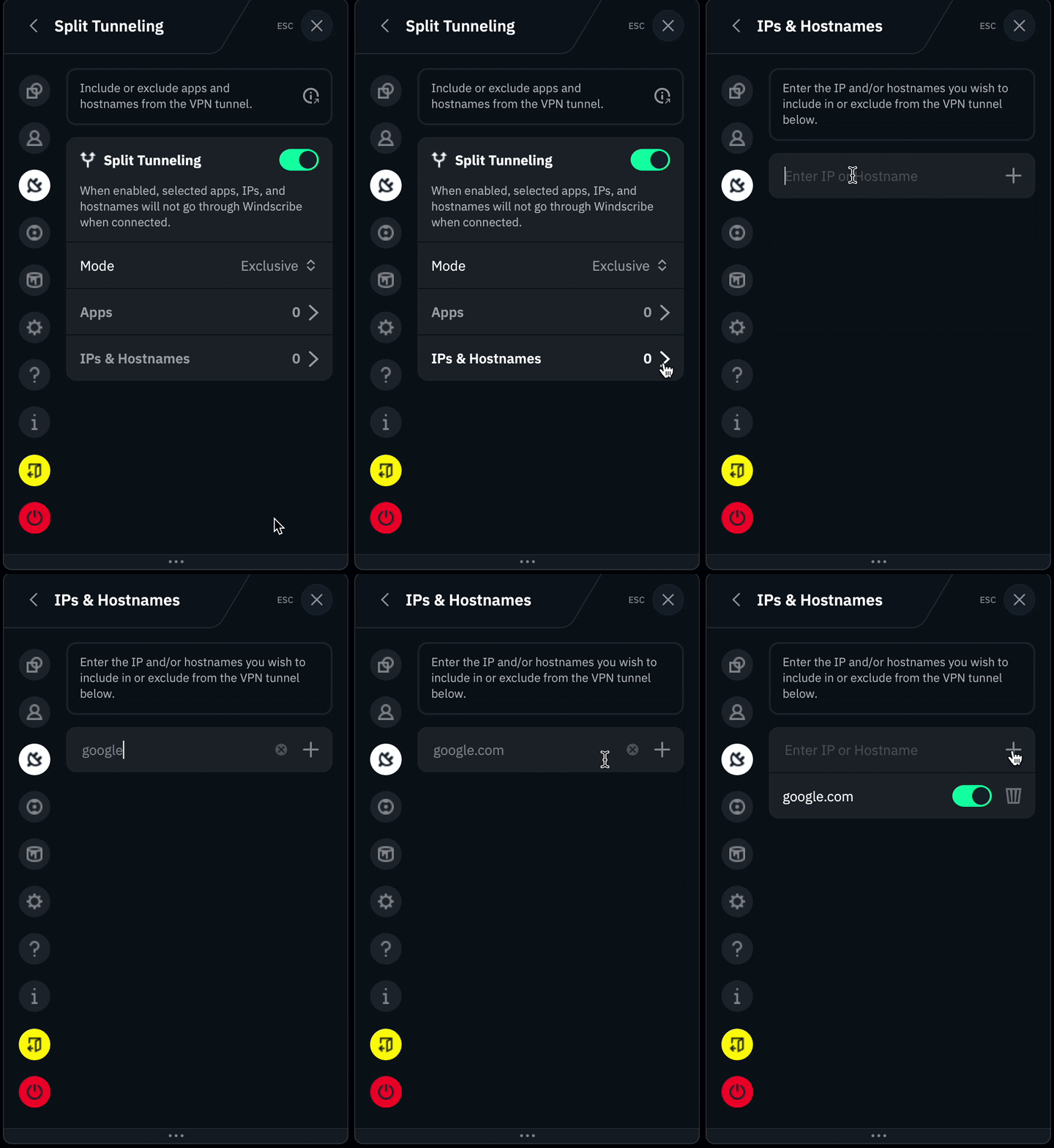
Aggiunta di applicazioni
Tieni presente che sono supportati solo i software tradizionali eseguiti da un file eseguibile (.exe). Le app Windows scaricate dal Microsoft Store, come Posta, funzionano diversamente e non sono compatibili con lo split tunneling.
Esistono due modi per selezionare le applicazioni per la funzionalità di split tunneling del client desktop:
Funzione di ricerca/Aperte di recente (è il metodo più semplice dei due)
Premi l'opzione App per aprire l'elenco delle applicazioni aggiunte allo split tunneling
Fai clic sull'icona di ricerca per aprire un breve elenco delle applicazioni aperte di recente. Nota: verranno cercate solo le applicazioni più recenti, non tutte le applicazioni presenti sul computer
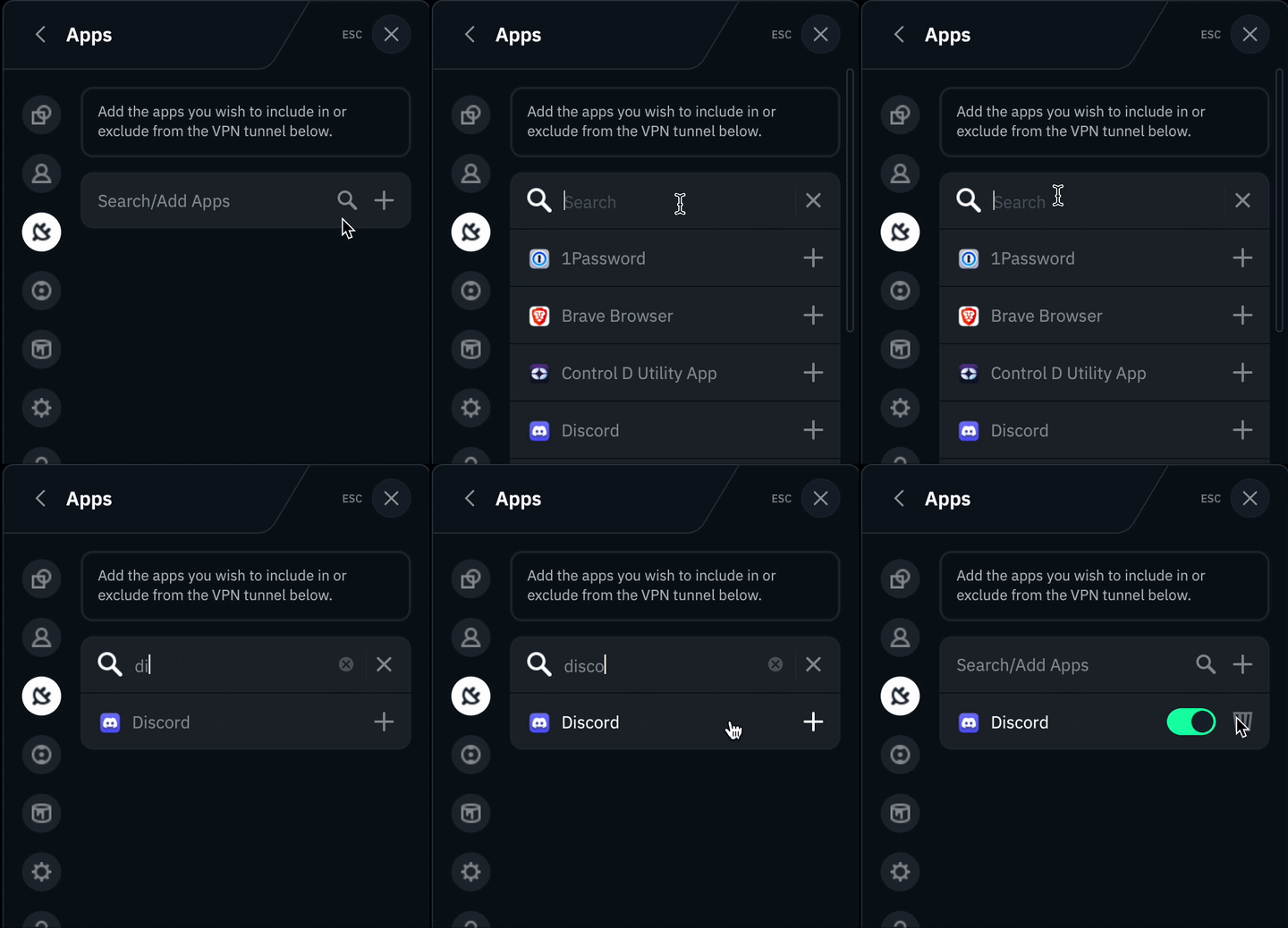
In alternativa, puoi usare l'icona + per cercare manualmente applicazioni specifiche (.exe) sul tuo dispositivo.