

Come abilitare lo split tunneling su Android


Lo split tunneling sui dispositivi Android è disponibile solo per le applicazioni. Ecco come abilitarlo sul tuo dispositivo Android:
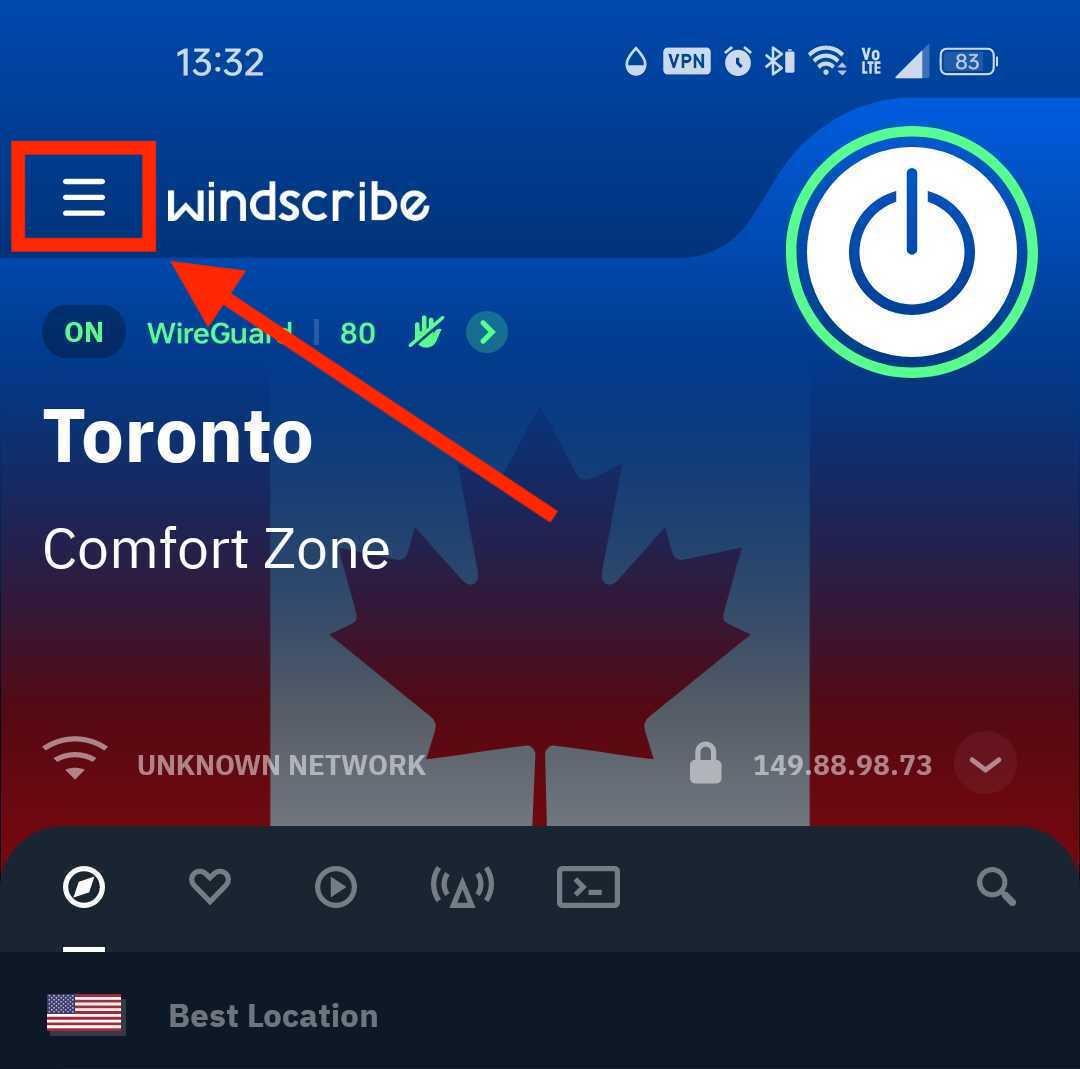
1. Apri l'app Windscribe sul dispositivo e tocca l'icona Preferenze/Menu in alto a sinistra
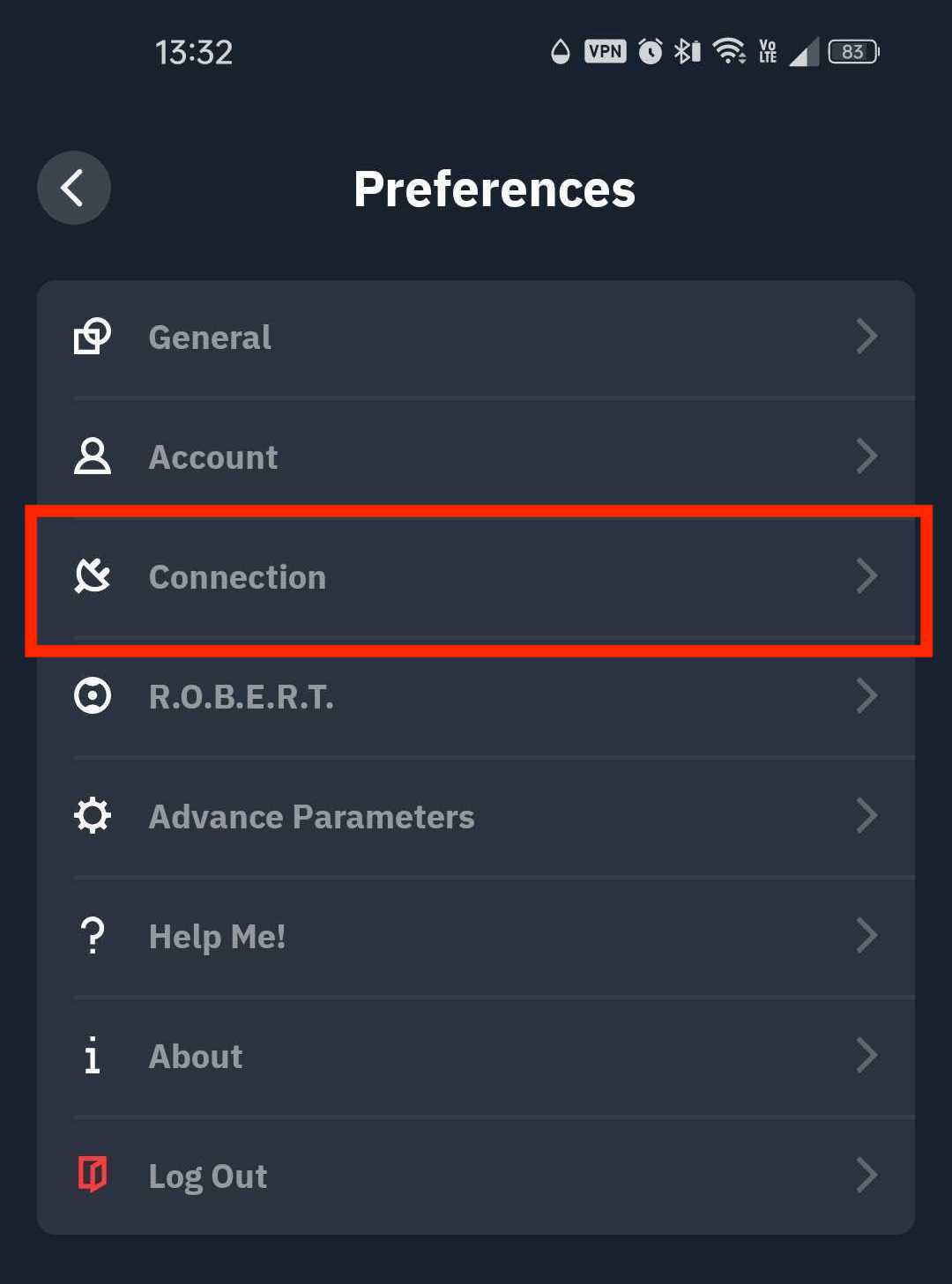
2. Vai al sottomenu Connessione
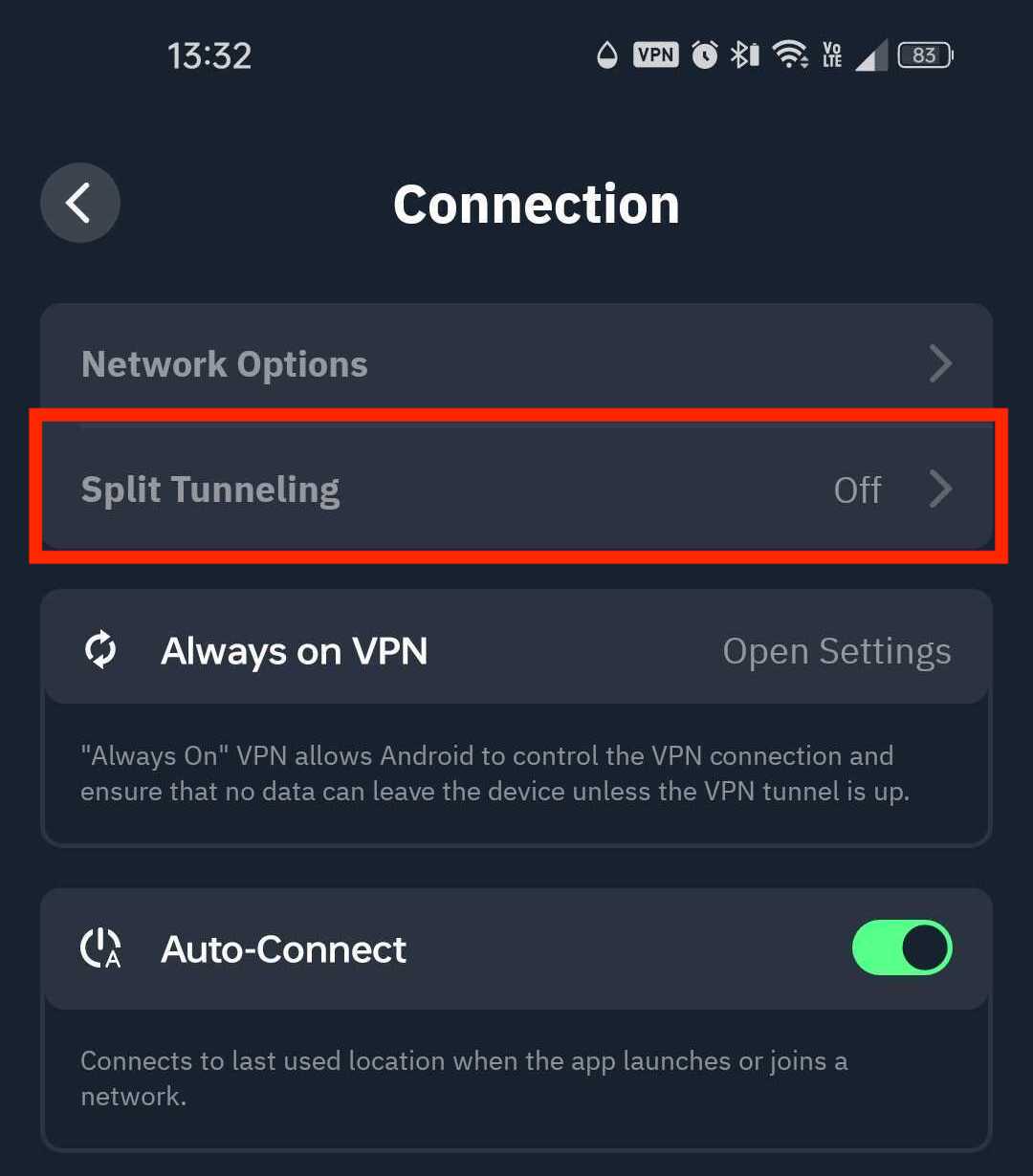
3. Seleziona l'opzione Split tunneling
4. Sposta l'interruttore su ON (verde) per abilitare lo split tunneling
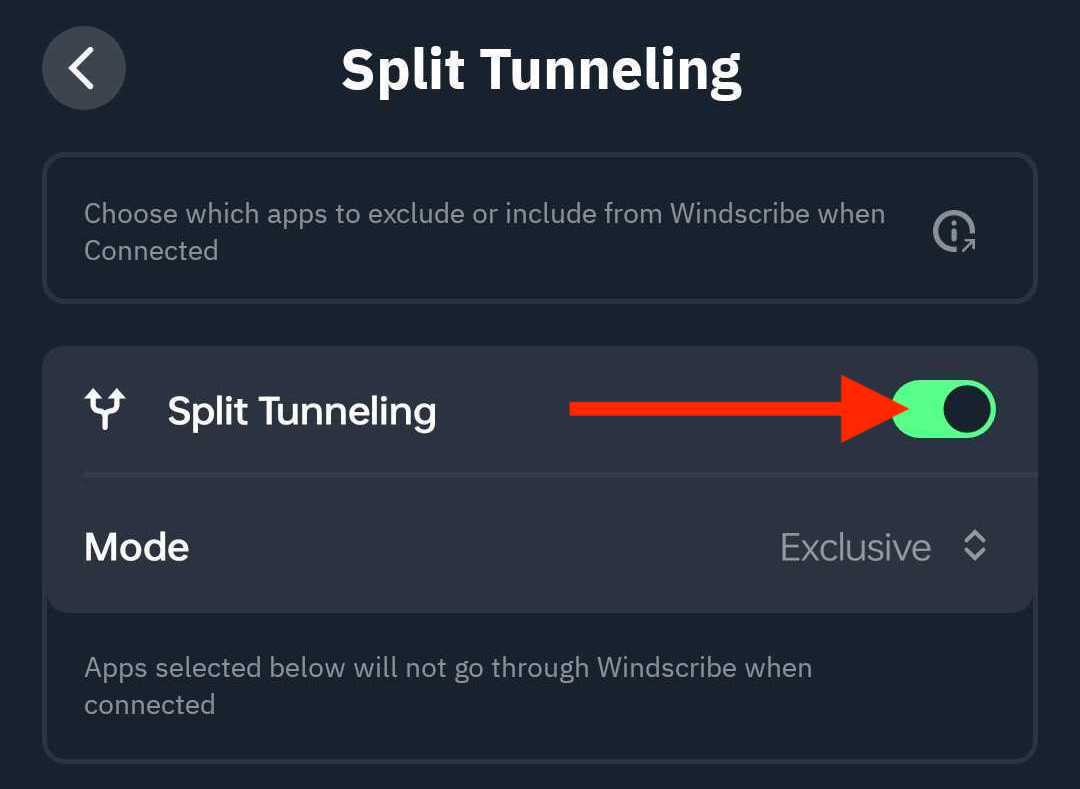
5. Scegli la modalità di split tunneling che vuoi usare: Esclusiva o Inclusiva
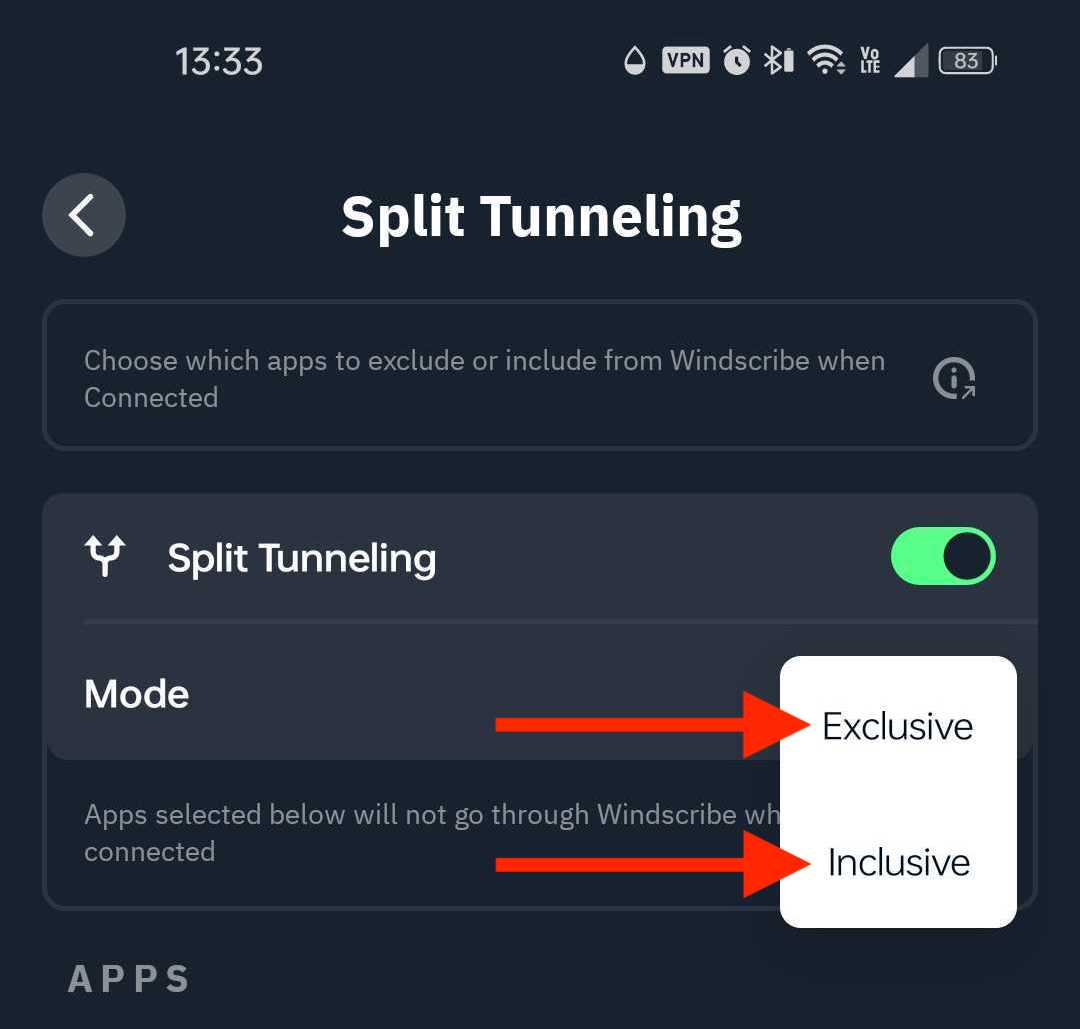
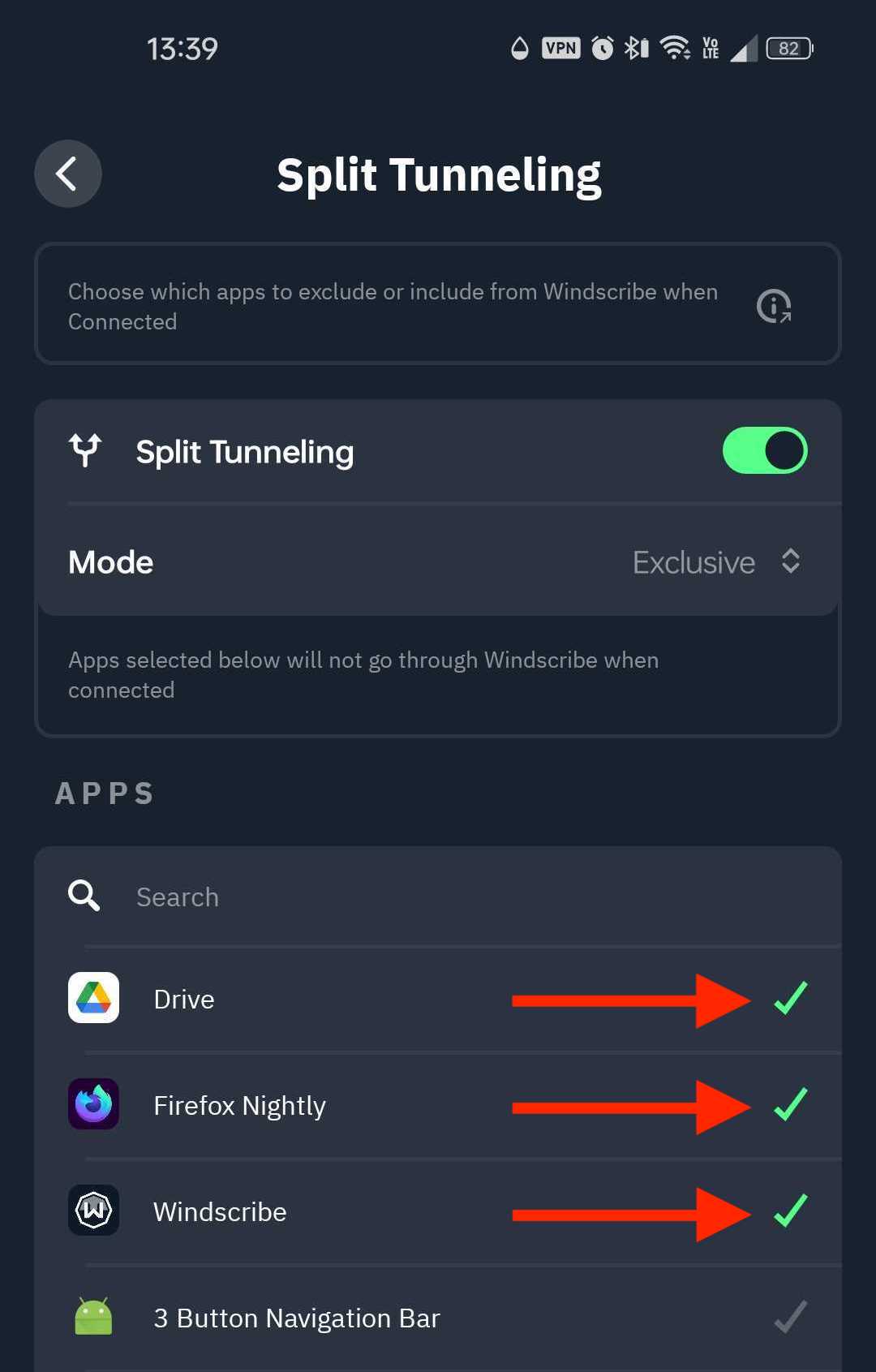
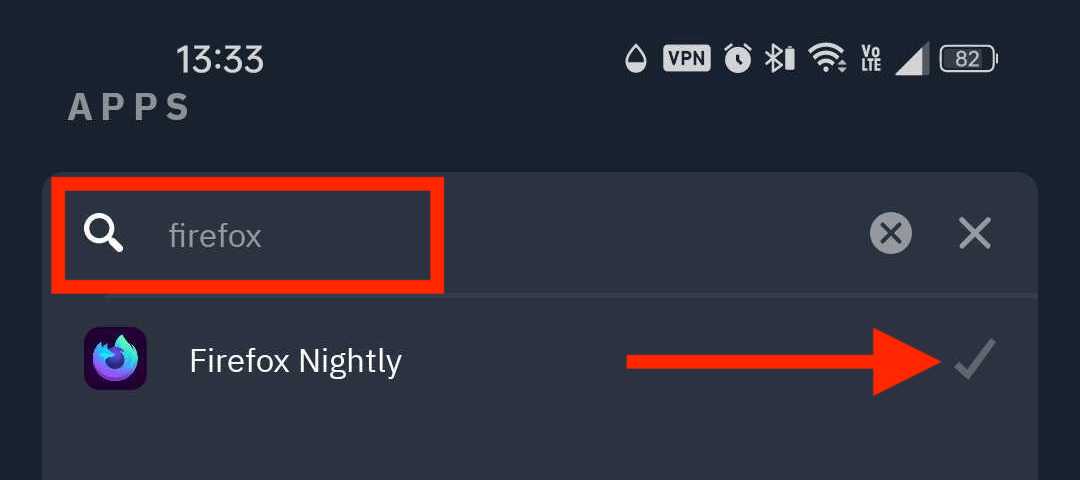
6. Scorri l'elenco delle app o usa la barra di ricerca per trovare l'applicazione che vuoi utilizzare, quindi tocca il segno di spunta per aggiungerla al tunnel
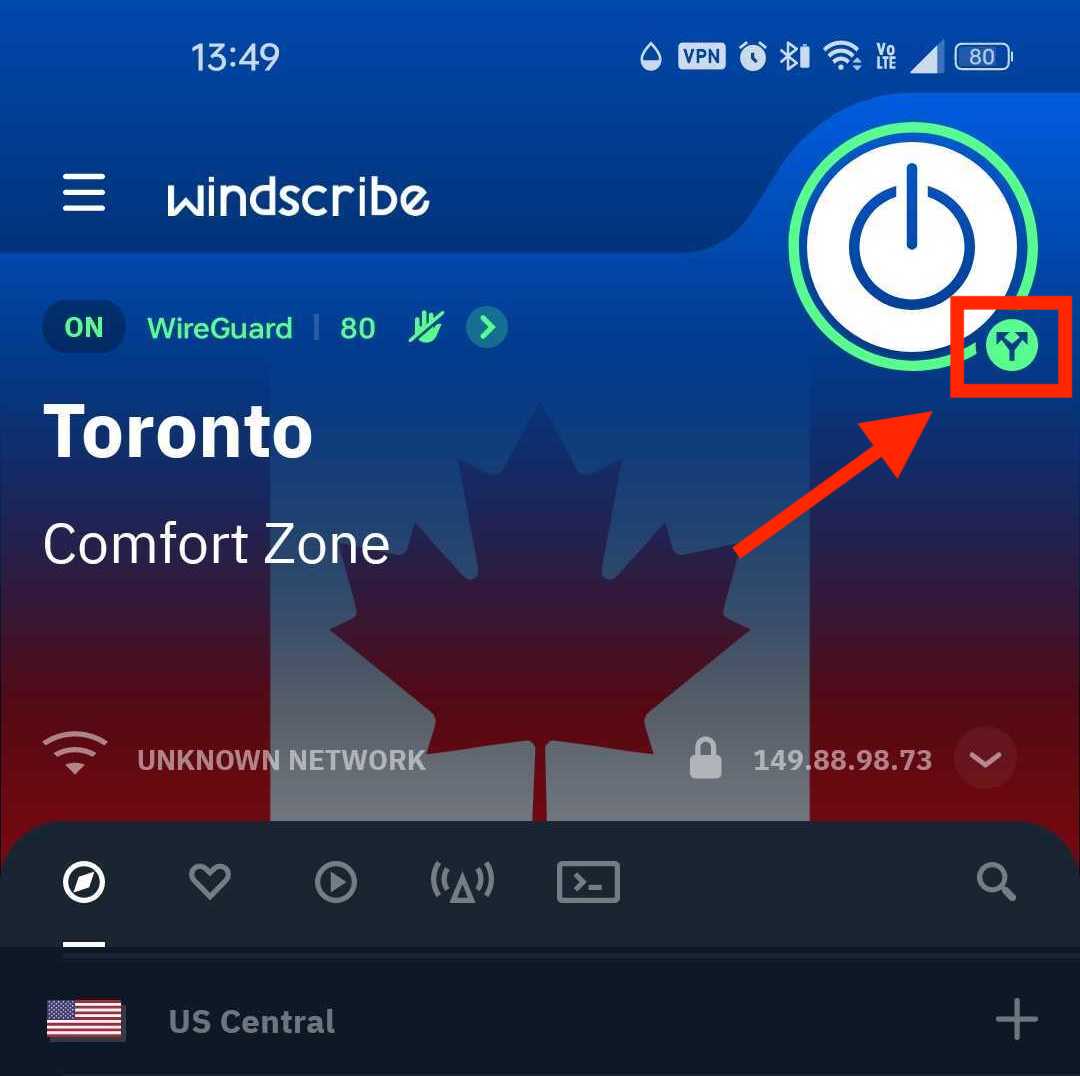
7. Infine, torna alla schermata principale dell'applicazione, disconnettiti dalla VPN e riconnettiti. Quando lo split tunneling è abilitato, sotto il pulsante di connessione vedrai una piccola icona con frecce divergenti
Nota: se hai abilitato VPN sempre attiva e anche Blocca tutte le connessioni che non usano la VPN, la modalità Esclusiva non funzionerà, perché le connessioni che non usano la VPN verranno bloccate (come previsto).