

Come personalizzare lo sfondo dell'app Windscribe


Nelle versioni 2.16.11+ dell'app desktop e nelle versioni 3.9.1.1+ per iOS e 3.90.1767+ per Android dell'app mobile, ora puoi personalizzare i nomi delle località, lo sfondo dell'app e le notifiche sonore nell'app Windscribe tramite la scheda Aspetto & suoni.
L'opzione Sfondo dell'app ti consente di personalizzare lo sfondo della schermata principale dell'app, in particolare il banner dietro il logo Windscribe: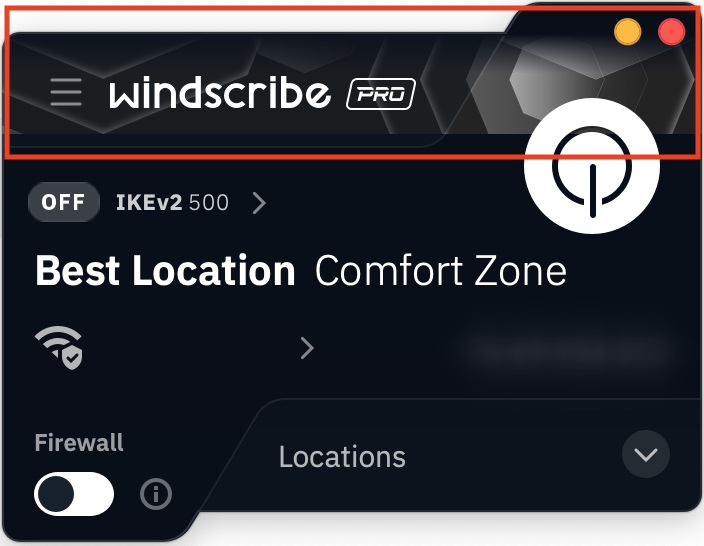
Puoi scegliere da una raccolta di immagini incluse (come quella mostrata sopra) oppure caricare una tua immagine per personalizzare ulteriormente l'app. Puoi selezionare un'immagine diversa per lo stato connesso e per quello disconnesso dell'app.
Procedura
Queste istruzioni si riferiscono alla versione desktop dell'app Windscribe
1. Apri le Preferenze dell'app Windscribe
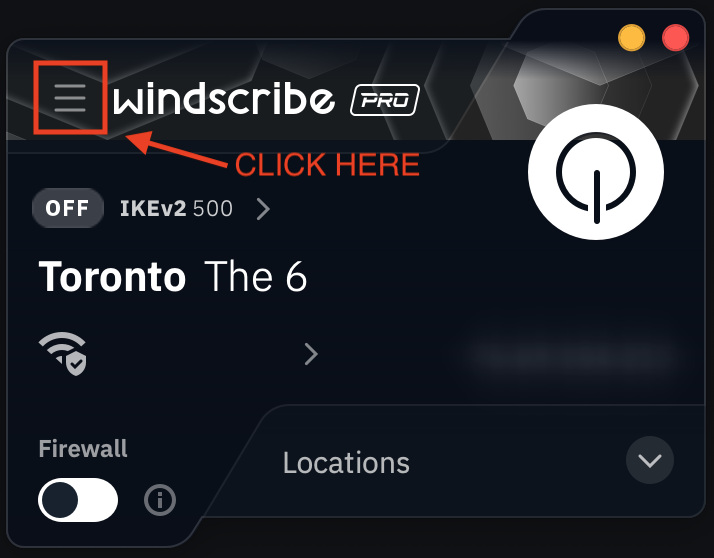
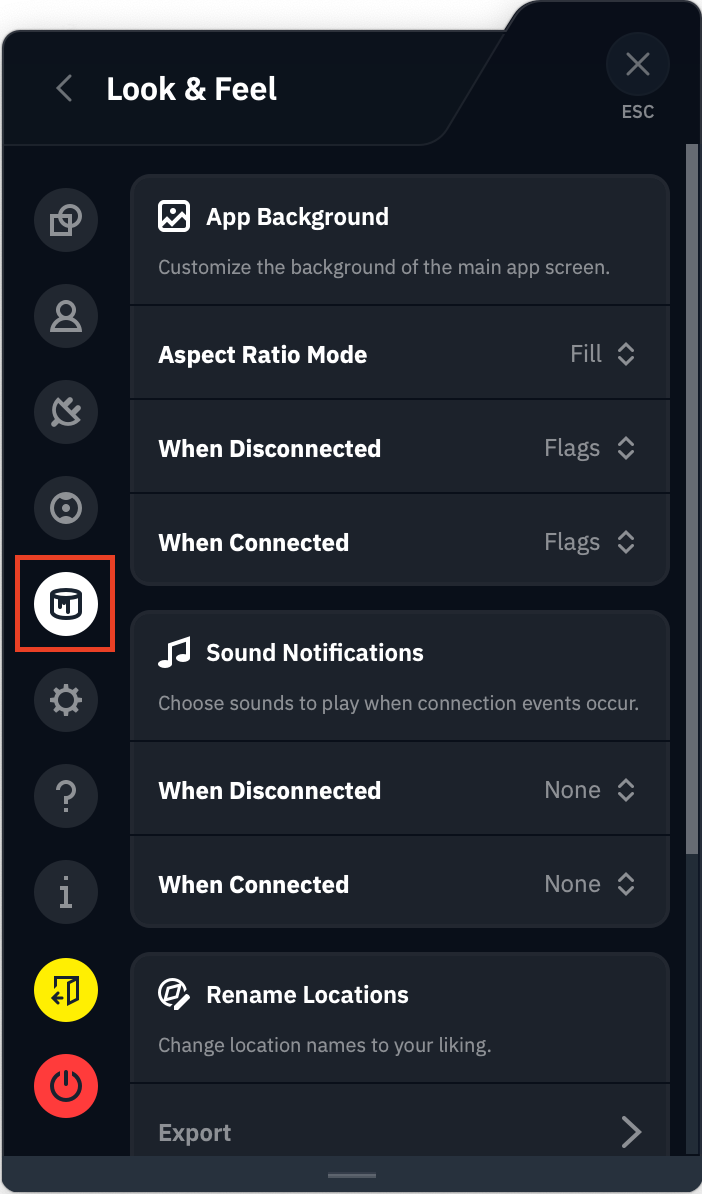
2. Fai clic sulla scheda Aspetto & suoni (indicata dall'icona del barattolo di vernice)
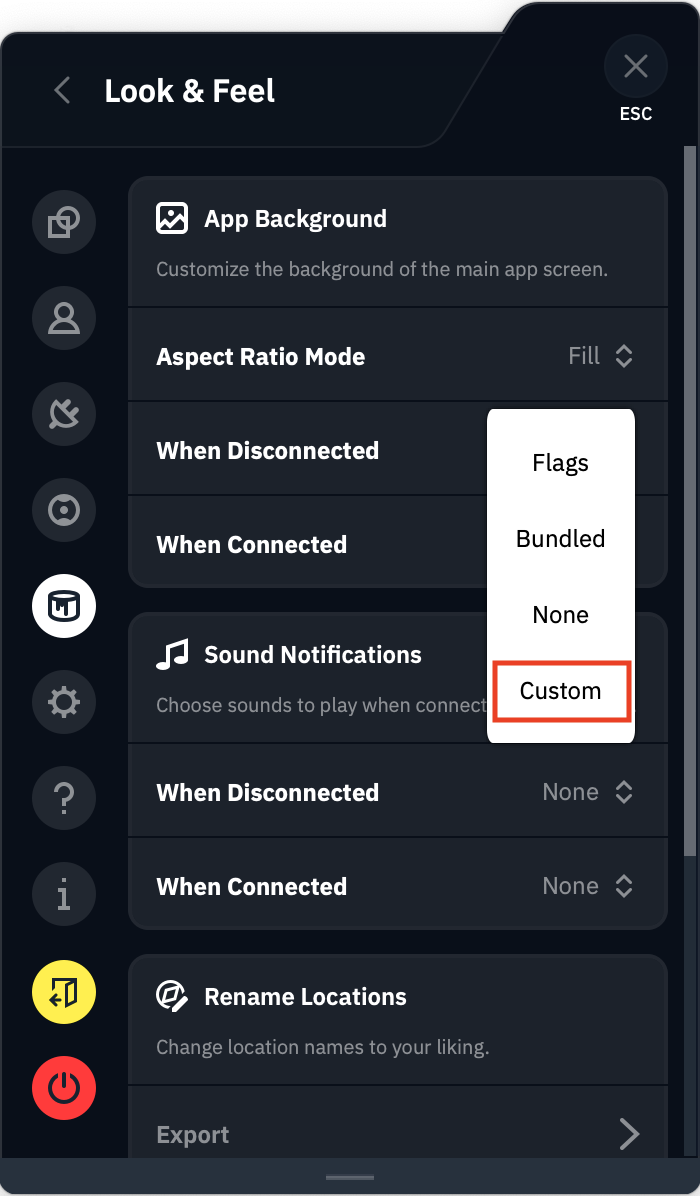
3. Seleziona Personalizzato dal menu a discesa a destra delle opzioni Quando disconnessa/connessa (in alternativa, puoi selezionare Inclusi per scegliere tra le opzioni fornite da Windscribe)
4. Seleziona l'icona della matita per scegliere dai file sul tuo dispositivo l'immagine che desideri utilizzare. Dopo la selezione verrà mostrato il nome del file scelto
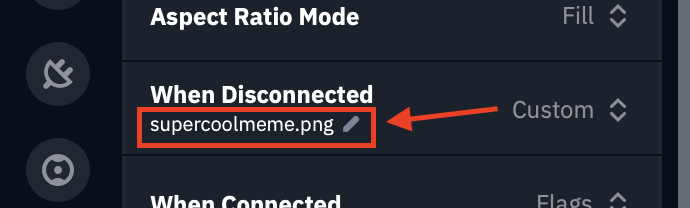
Ora non devi fare altro che uscire dal menu: vedrai l'immagine selezionata applicata allo sfondo.
Passaggi facoltativi
Windscribe accetta i formati di file .jpg, .png e .gif. Gli sfondi hanno proporzioni 16x9, quindi le immagini in questo formato offriranno il risultato migliore.
A seconda delle dimensioni e della forma dell'immagine, potresti voler modificare la Modalità proporzioni. Riempimento è l'impostazione predefinita e funziona bene con la maggior parte delle immagini. Se utilizzi un'immagine molto piccola, puoi scegliere di affiancarla o estenderla, a seconda del risultato desiderato, per adattarla meglio.