

Come consentire il funzionamento del port forwarding attraverso Windows Defender Firewall con gli adattatori VPN


Quando usi Windscribe con il port forwarding, a volte la porta inoltrata potrebbe risultare irraggiungibile. Questo accade perché Windows imposta per impostazione predefinita gli adattatori VPN come reti "Pubbliche", bloccando l'accesso in entrata in Windows Defender Firewall. Affinché il port forwarding funzioni, devi consentire esplicitamente all'app in ascolto di accettare connessioni sulle reti pubbliche.
Passaggi per consentire il port forwarding attraverso il firewall
1. Apri Sicurezza di Windows
- Premi Start, digita Firewall & protezione rete e premi Invio.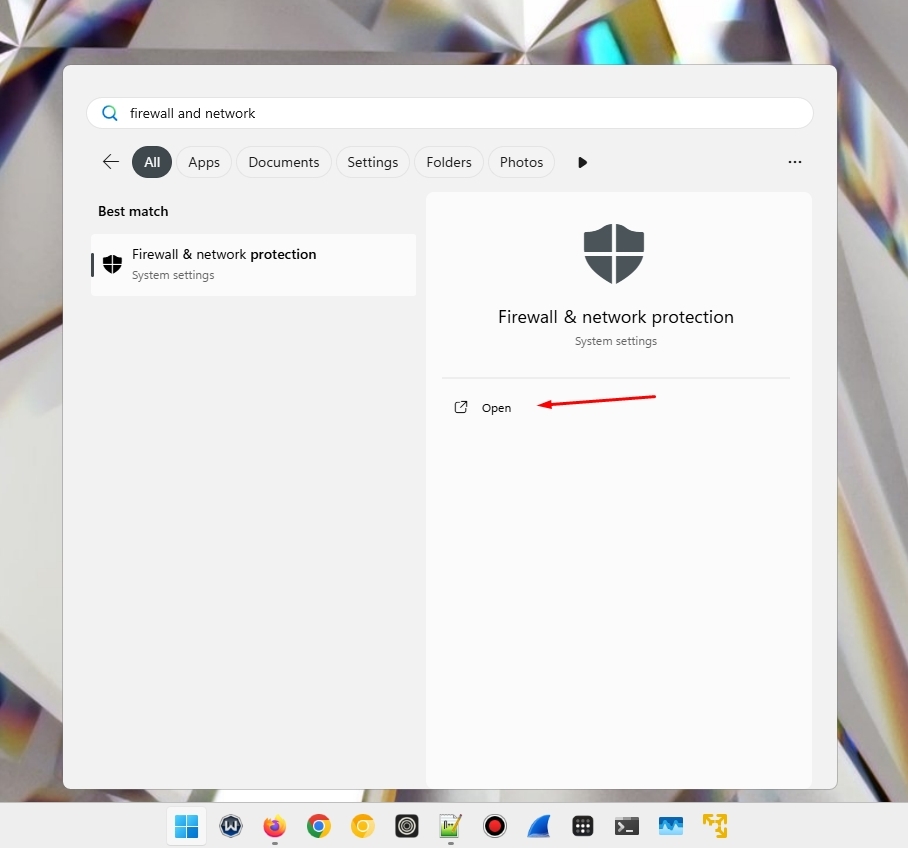
2. Apri App consentite.
- Fai clic su Consenti app attraverso firewall.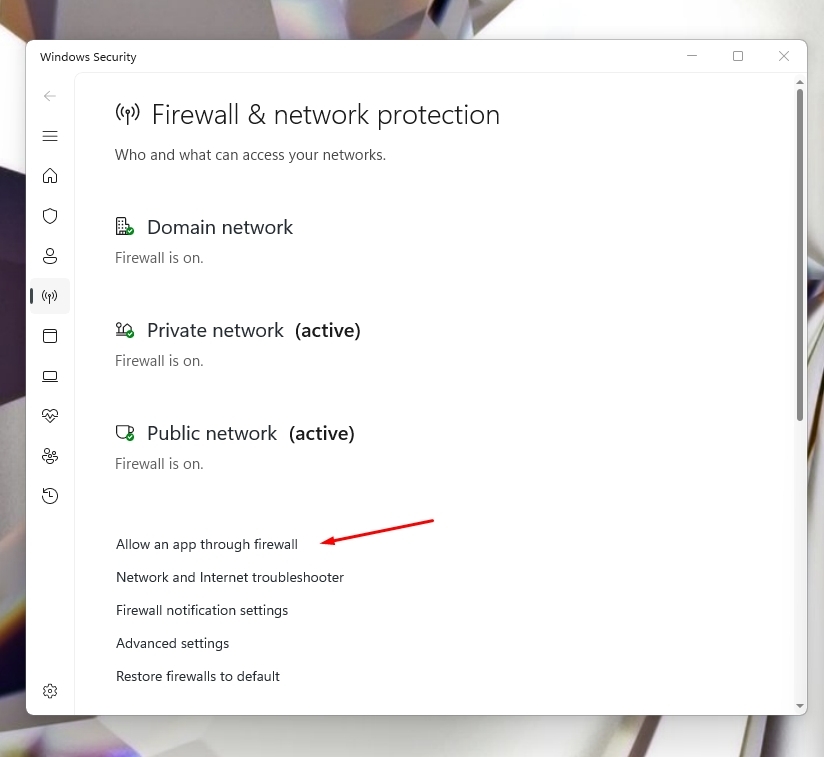
- Fai clic su Modifica impostazioni.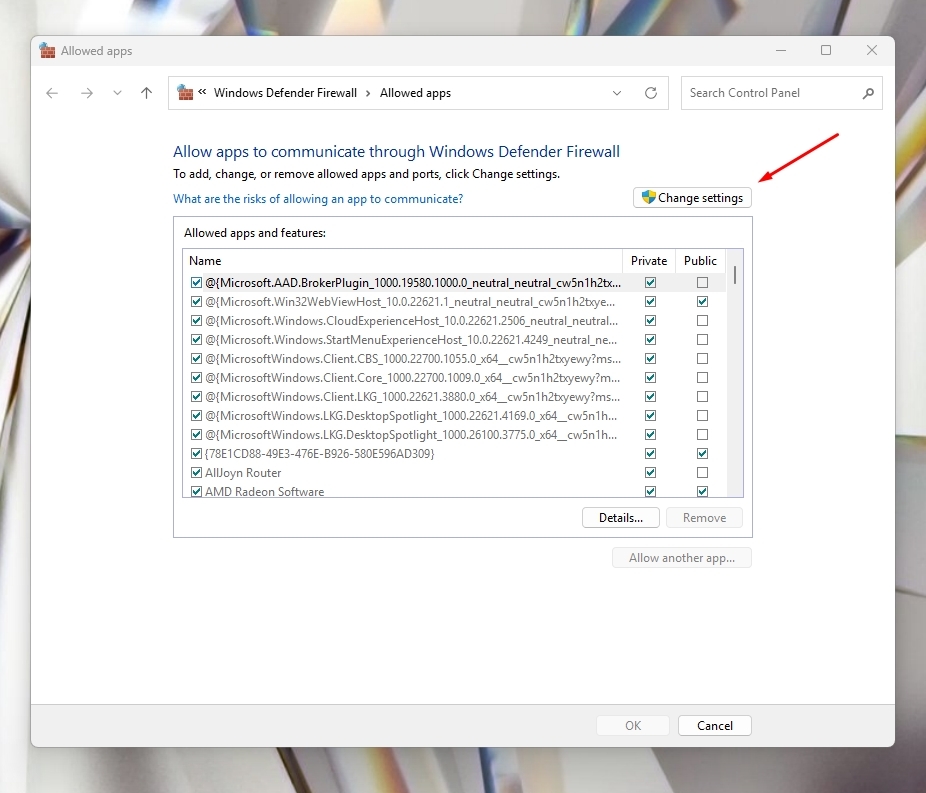
3. Individua la tua applicazione
- Trova nell'elenco il tuo client torrent, server di gioco o un'altra app.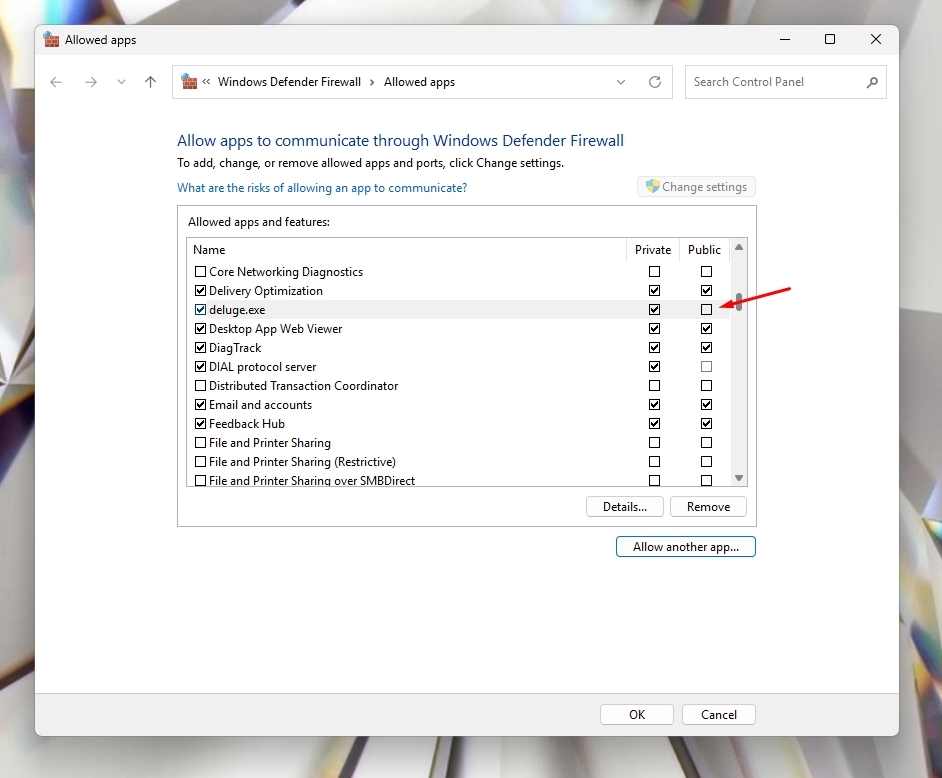
- Se non è presente, fai clic sul pulsante Consenti un'altra app… e seleziona il file eseguibile.
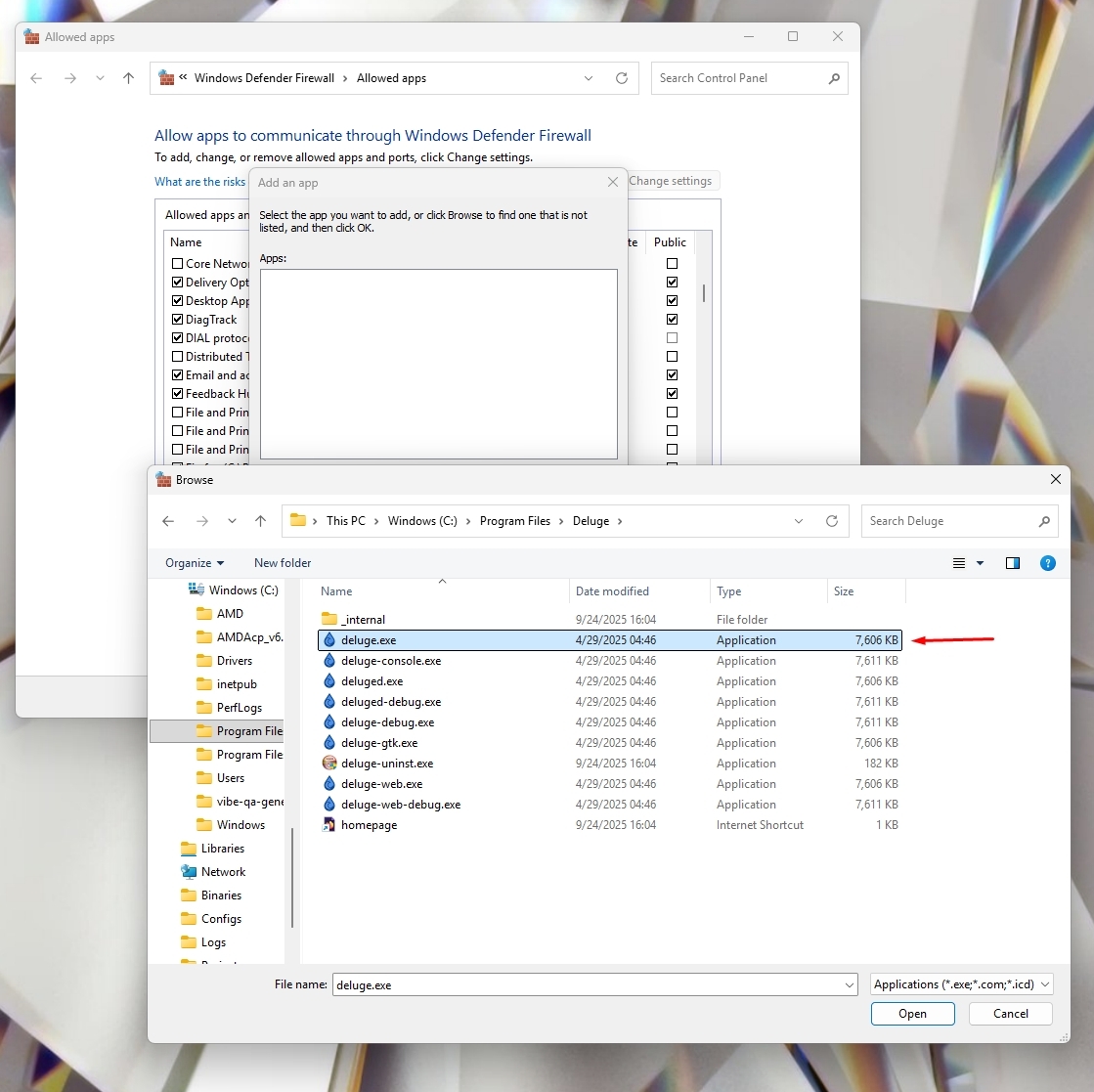
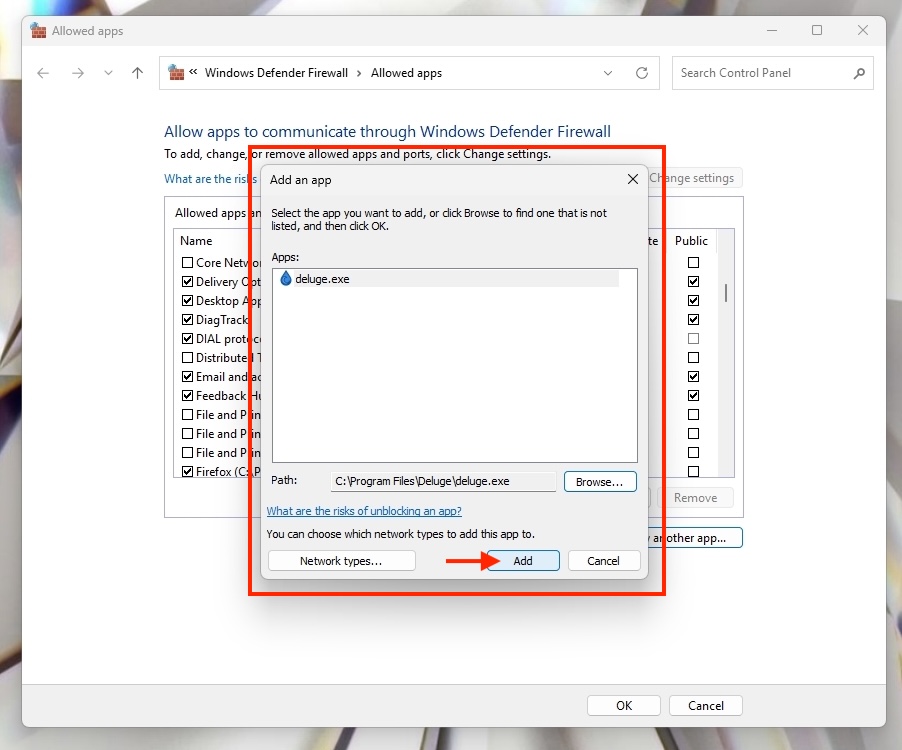
4. Dopo averla aggiunta, seleziona le caselle Privata e Pubblica.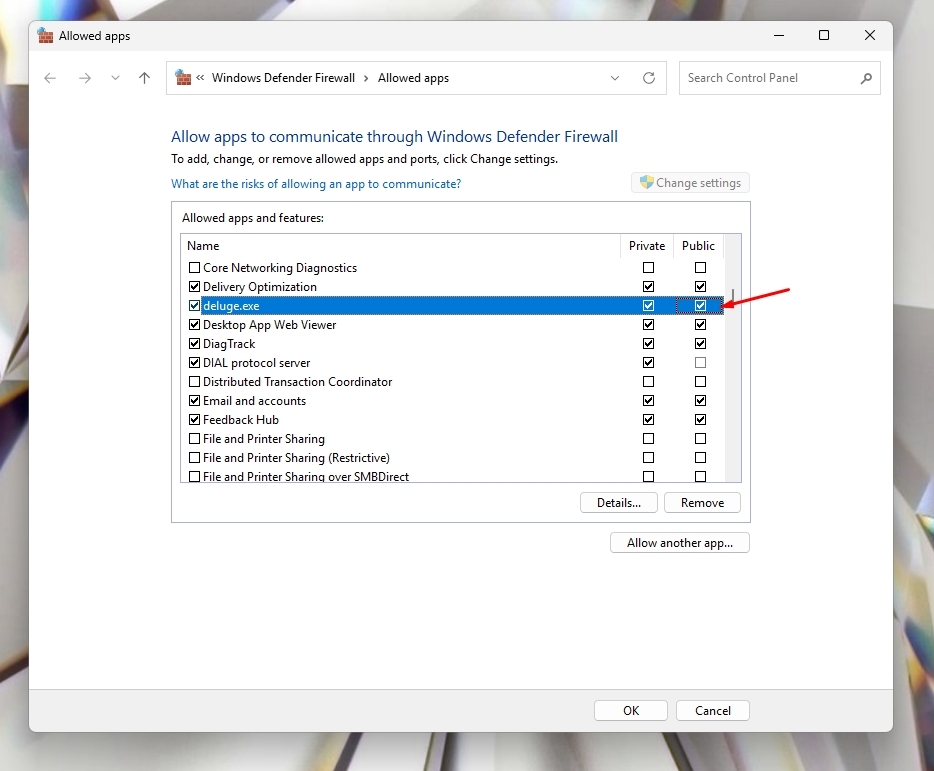
- In questo modo, il client torrent potrà accettare connessioni in entrata tramite l'adattatore VPN, che Windows classifica come rete Pubblica.
- Ripeti la stessa procedura per l'app/gli eseguibili di Windscribe. Consenti l'accesso sia sulle reti Private sia su quelle Pubbliche.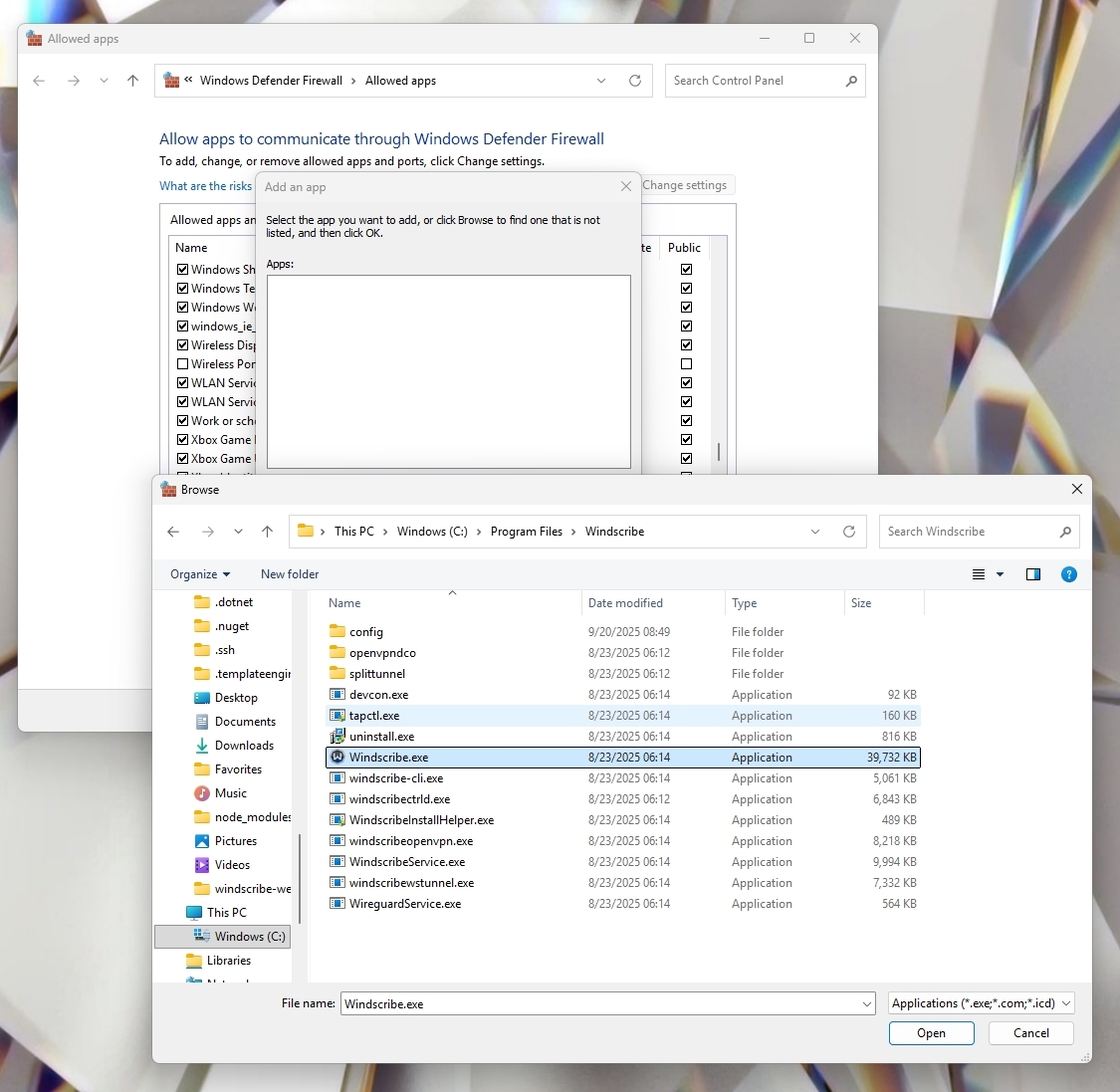
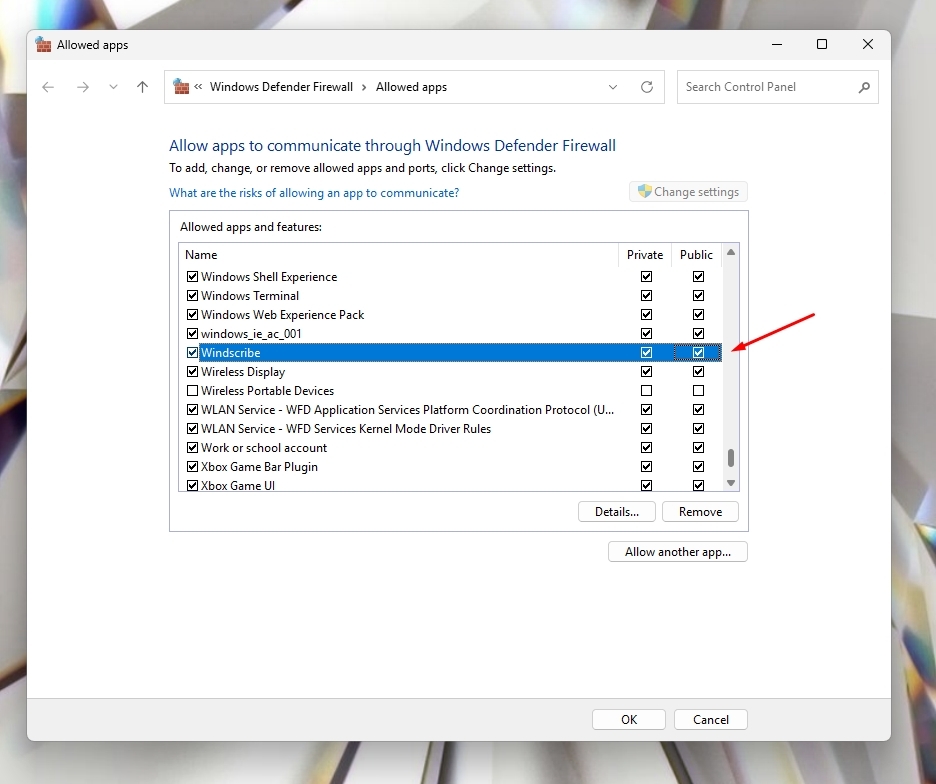
- Questo passaggio garantisce che l'adattatore VPN stesso possa trasmettere il traffico senza essere bloccato da Windows Firewall.
- Insieme alle impostazioni corrispondenti per il client torrent, il server di gioco e così via, ciò consente al tunnel VPN di stabilire e ricevere connessioni attraverso la porta inoltrata verso il client.
5. Fai clic su OK per salvare.
6. Verifica la configurazione.
- Riconnetti Windscribe con il port forwarding abilitato.
- Verifica che la porta inoltrata risulti ora aperta nell'app o tramite un servizio online di verifica delle porte.
Note aggiuntive
- Gli adattatori VPN di Windscribe sono intenzionalmente impostati come Pubblici per offrire una protezione aggiuntiva. Ciò non riduce la privacy o la sicurezza.
- Concedere qui l'accesso Pubblico consente soltanto all'app scelta di ricevere connessioni tramite il tunnel VPN.
- Se cambi client torrent o reinstalli l'app, ripeti i passaggi precedenti.