

Come aggiungere regole R.O.B.E.R.T. personalizzate


Puoi personalizzare le regole di R.O.B.E.R.T. consentendo, bloccando o falsificando qualsiasi dominio o IP.
Ecco un link diretto a questa pagina: https://windscribe.com/myaccount/security/custom-rules (dovrai prima effettuare l'accesso). Apre Regole personalizzate sotto Sicurezza in Il mio account.
Per aggiungere una regola:
- Fai clic su Aggiungi Regola, scegli Dominio o IP / CIDR come Tipo di regola e inserisci il dominio o l'IP che preferisci
- In Azione, seleziona Blocca, Consenti o Falsifica (Falsifica è disponibile solo per i domini). Per Falsifica, inserisci anche in Risolvi in l'indirizzo IP a cui deve risolversi il dominio
- Fai clic su Aggiungi Regola per salvarla
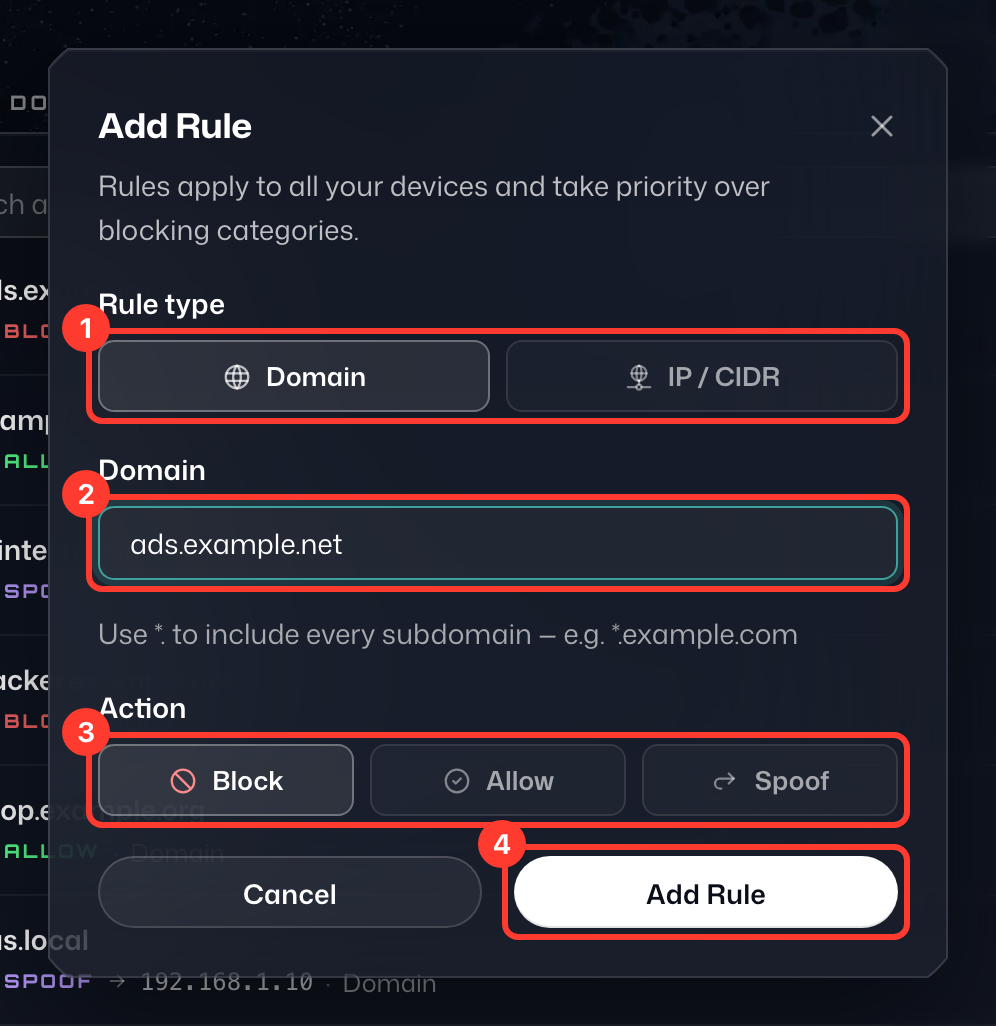
La regola si applica automaticamente a tutti i tuoi dispositivi connessi, quindi non devi confermare nient'altro. Nota: una volta aggiunta la regola, Windscribe aggiungerà automaticamente i domini associati.
La tua regola personalizzata è stata aggiunta. Per modificare o rimuovere una regola, apri il menu ⋮ sulla sua riga e scegli Modifica regola o Elimina regola. 
Scopri di più su come funziona R.O.B.E.R.T. qui: https://blog.windscribe.com/how-r-o-b-e-r-t-works-76d627446083/