

Come si usa Cancella cronologia Wi-Fi?


Cancella cronologia Wi-Fi rimuove dal computer la cronologia delle connessioni Wi-Fi per proteggere la tua privacy. I nomi delle reti Wi-Fi (SSID) e gli indirizzi MAC possono essere utilizzati per tracciare la tua posizione fisica e la cronologia dei tuoi spostamenti incrociandoli con i database delle reti Wi-Fi pubbliche.
Importante: la rete Wi-Fi a cui sei attualmente connesso verrà mantenuta. Rimarrai connesso.
Come attivarla
-
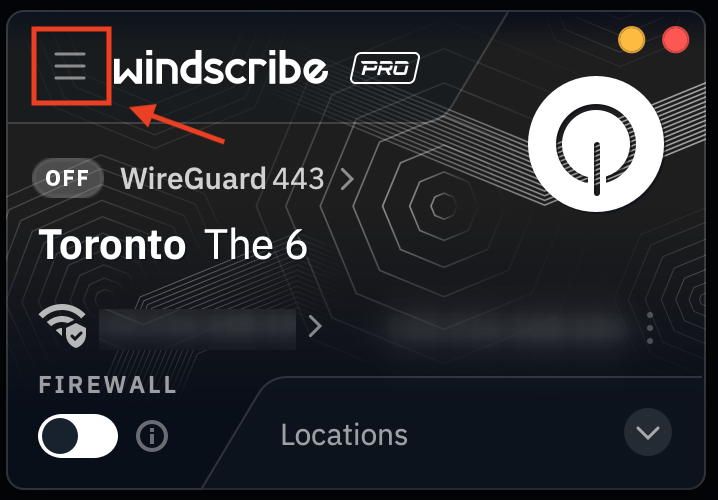
Apri le Preferenze di Windscribe
-
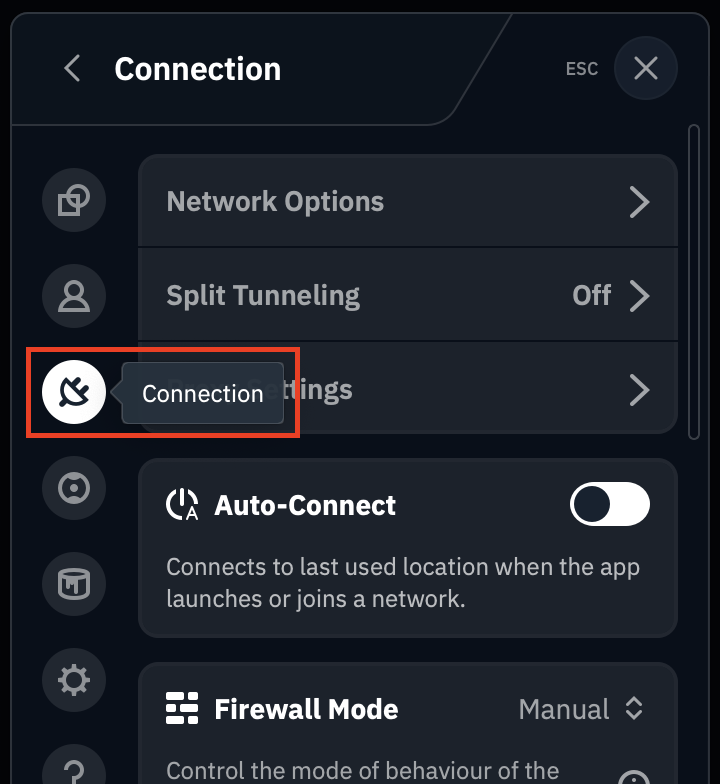
Vai a Connessione
-
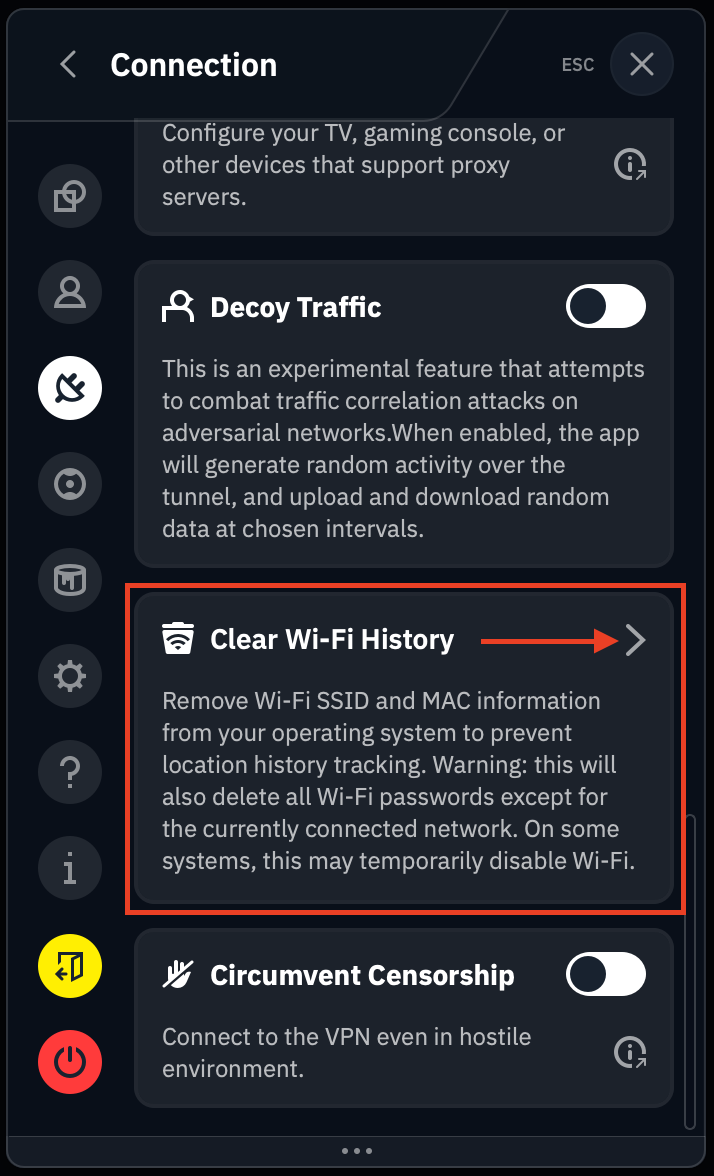
Scorri fino a Cancella cronologia Wi-Fi e fai clic sulla freccia
-
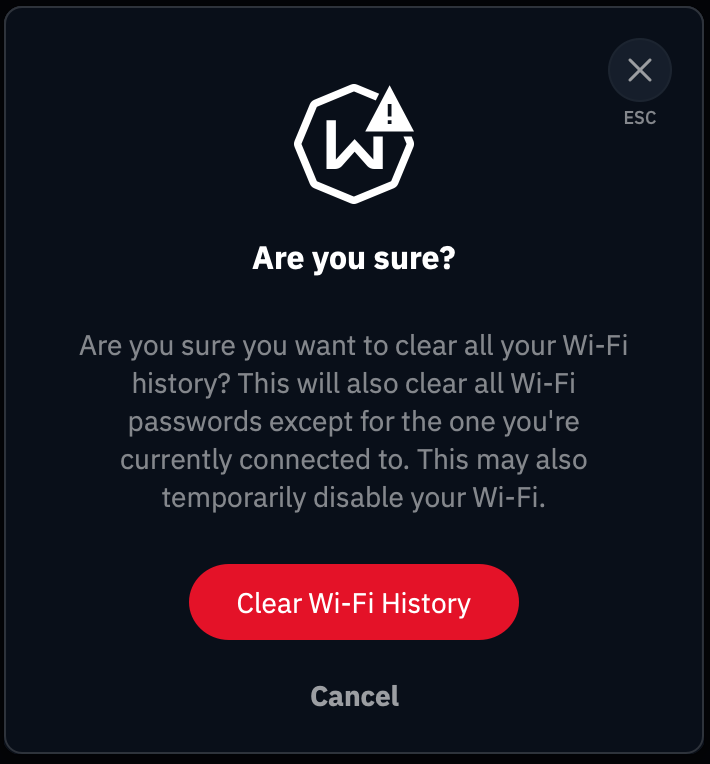
Quindi fai clic su “Cancella cronologia Wi-Fi”.
Cosa viene rimosso
Windows
1) Registri eventi di Windows
-
Registro eventi WLAN-AutoConfig: contiene gli eventi di connessione e disconnessione Wi-Fi.
-
Registro eventi NetworkProfile: registra quando ti connetti a reti diverse.
-
Registro eventi NCSI: contiene gli eventi di rilevamento della connettività di rete.
Posizione: Visualizzatore eventi → Registri applicazioni e servizi
Come verificare: apri Visualizzatore eventi e confronta questi registri prima e dopo la cancellazione.
2) Profili di rete (Registro di sistema)
-
Tutte le informazioni salvate sulle connessioni di rete.
-
Nomi, tipi e metadati delle reti.
Posizione: HKEY_LOCAL_MACHINE\SOFTWARE\Microsoft\Windows NT\CurrentVersion\NetworkList\Profiles
Come verificare: apri l'Editor del Registro di sistema (regedit) e vai a questo percorso.
3) Firme di rete (Registro di sistema)
-
Identificatori univoci per ogni rete a cui ti sei connesso.
-
Firme di rete sia gestite sia non gestite.
Posizione: HKEY_LOCAL_MACHINE\SOFTWARE\Microsoft\Windows NT\CurrentVersion\NetworkList\Signatures
Come verificare: controlla le sottochiavi Unmanaged e Managed nell'Editor del Registro di sistema.
4) Cache NLA (Registro di sistema)
-
Cache di Network Location Awareness.
-
Memorizza metadati di rete dettagliati e indicatori temporali.
Posizione: HKEY_LOCAL_MACHINE\SOFTWARE\Microsoft\Windows NT\CurrentVersion\NetworkList\Nla
Come verificare: cerca le sottochiavi Cache e Wireless nell'Editor del Registro di sistema.
5) File dei profili Wi-Fi
-
Tutte le reti Wi-Fi salvate e le relative password.
-
Tranne la rete a cui sei attualmente connesso.
Come verificare: apri il Prompt dei comandi ed esegui:
-
Prima: netsh wlan show profiles
-
Dopo: netsh wlan show profiles (dovrebbe mostrare solo la rete attuale)
macOS
1) Reti Wi-Fi preferite
-
Tutte le reti Wi-Fi salvate nelle preferenze di sistema.
-
Nomi delle reti (SSID) e priorità di connessione.
-
Tranne la rete a cui sei attualmente connesso.
Come verificare: Impostazioni di Sistema / Preferenze di Sistema → Rete → Wi-Fi → Avanzate
-
Prima della cancellazione: vedrai un elenco delle reti conosciute.
-
Dopo la cancellazione: dovrebbe rimanere solo la rete attuale (se connessa).
2) Password Wi-Fi dal Portachiavi
-
Password salvate per tutte le reti Wi-Fi.
-
Memorizzate nel portachiavi Sistema di macOS.
-
Tranne la password della rete a cui sei attualmente connesso.
Limitazione nota: le password memorizzate nel portachiavi Elementi locali non possono essere rimosse a livello di programmazione. Queste password sono protette dal Portachiavi iCloud e devono essere eliminate manualmente.
Come verificare: apri Accesso Portachiavi
-
Cerca password di rete AirPort nel portachiavi Sistema.
-
Prima della cancellazione: più voci relative alle password Wi-Fi.
-
Dopo la cancellazione: solo la password della rete attuale (se connessa).
Nota: controlla separatamente Elementi locali. Le password presenti lì devono essere rimosse manualmente.
3) Registri di diagnostica Wi-Fi
-
Registri di sistema contenenti la cronologia delle connessioni Wi-Fi.
-
Indicatori temporali delle connessioni e modifiche alla rete.
Percorsi ripuliti:
-
/var/log/Wi-Fi.log*
-
/Library/Logs/DiagnosticReports/Wi-Fi*
-
/private/var/log/Wi-Fi-*
Come verificare: apri Terminale ed esegui:
ls -la /var/log/Wi-Fi* 2>/dev/null
4) File di configurazione della rete
-
Preferenze di SystemConfiguration.
-
Informazioni di rete memorizzate nella cache.
Come verificare: confronta l'elenco delle reti Wi-Fi prima e dopo in Impostazioni di Sistema / Preferenze di Sistema.
Linux
1) Connessioni Wi-Fi di NetworkManager
-
Tutte le configurazioni delle reti Wi-Fi salvate.
-
Nomi delle reti, password e impostazioni di sicurezza.
-
Tranne la rete a cui sei attualmente connesso.
Posizione: /etc/NetworkManager/system-connections/
Come verificare:
-
nmcli connection show
-
oppure sudo ls -la /etc/NetworkManager/system-connections/
-
Prima: più file di connessione Wi-Fi.
-
Dopo: solo la connessione attuale (se presente).
2) File di stato di NetworkManager
-
Indicatori temporali delle connessioni.
-
Punti di accesso Wi-Fi rilevati di recente (BSSID).
-
Cache di configurazione interna.
Posizioni:
-
/var/lib/NetworkManager/timestamps
-
/var/lib/NetworkManager/seen-bssids
-
/var/lib/NetworkManager/NetworkManager-intern.conf
Come verificare: sudo ls -la /var/lib/NetworkManager/
3) Configurazione di wpa_supplicant
-
Configurazioni Wi-Fi quando si utilizza direttamente wpa_supplicant.
-
Credenziali di rete e impostazioni di sicurezza.
-
Tranne la rete attualmente connessa.
Posizione: /etc/wpa_supplicant/*.conf
Come verificare: sudo ls -la /etc/wpa_supplicant/
Nota: i file vengono rimossi completamente (se non ci sono connessioni attive) oppure aggiornati per mantenere solo la rete attuale.
4) Profili iwd (iNet Wireless Daemon)
-
Profili di rete se si utilizza iwd al posto di NetworkManager.
-
File denominati SSID.psk, SSID.open o SSID.8021x.
-
Tranne la rete attualmente connessa.
Posizione: /var/lib/iwd/
Come verificare: sudo ls -la /var/lib/iwd/
5) Registri journal di systemd
-
Registri dei servizi per NetworkManager, wpa_supplicant e iwd.
-
Eventi di connessione e disconnessione.
Come verificare:
-
Prima: journalctl -u NetworkManager
-
Dopo: journalctl -u NetworkManager (dovrebbe mostrare pochissimi dati)
6) Ricaricamento di NetworkManager
-
Dopo la cancellazione dei file, NetworkManager viene riavviato.
-
Questo assicura che le modifiche vengano applicate e cancella la cache in memoria.
Come verificare: systemctl status NetworkManager