

Come posso modificare le impostazioni di R.O.B.E.R.T.?


Puoi modificare le impostazioni di R.O.B.E.R.T. in due modi:
Tramite la scheda R.O.B.E.R.T. dell'app desktop
Se vuoi solo modificare i filtri attivi delle liste di blocco (come Annunci + Tracker), puoi farlo al volo dalla scheda R.O.B.E.R.T. nel menu Preferenze:
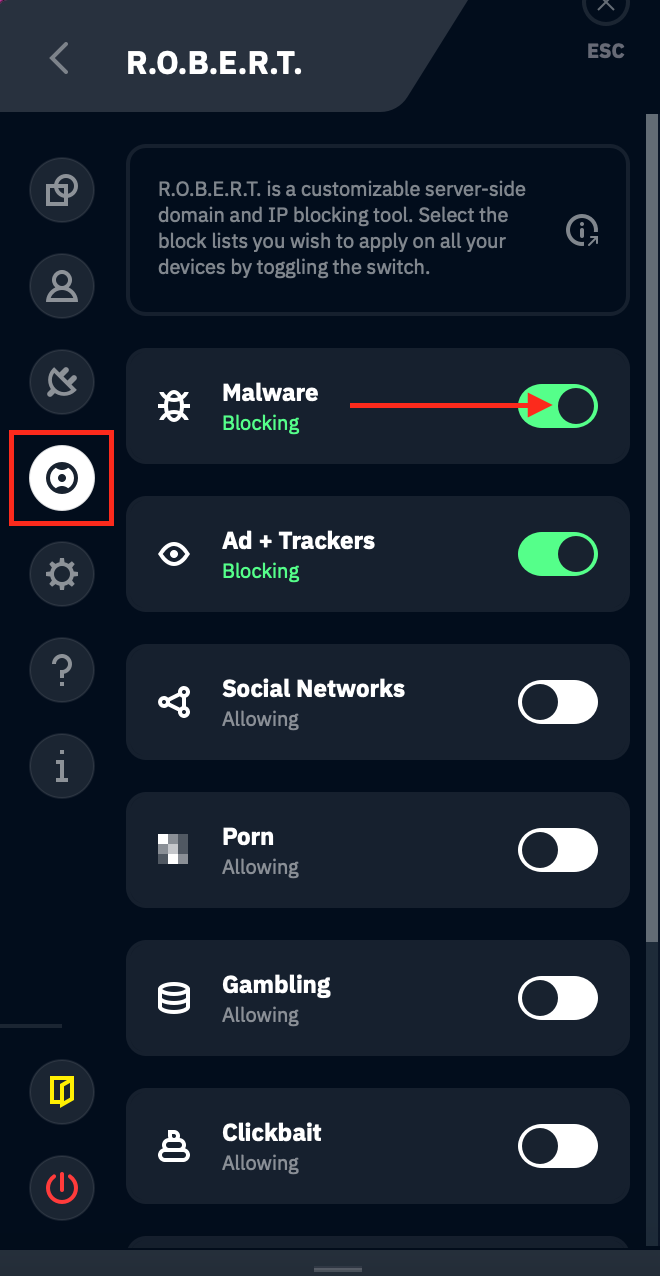
Fai clic sull'interruttore della lista di blocco che vuoi attivare (verde) o disattivare (bianco). Dopo le modifiche, riconnettiti per assicurarti che siano attive.
Tramite la pagina Il mio account sul nostro sito
Il modo più completo è accedere alla tua pagina Il mio account e aprire Sicurezza nella barra laterale. Lì R.O.B.E.R.T. ha tre pagine: Categorie di blocco, Regole personalizzate e Debug.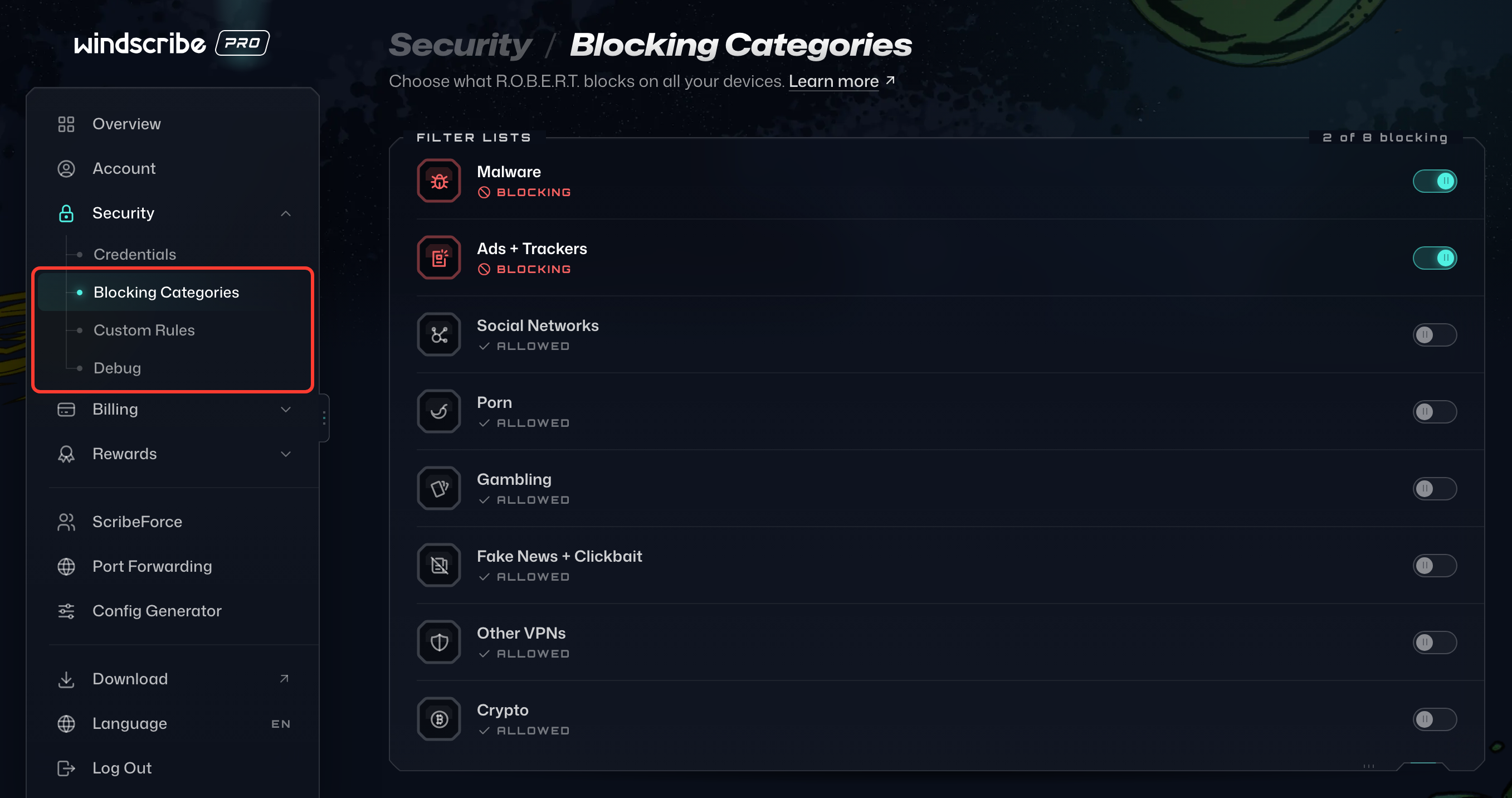
In Categorie di blocco puoi scegliere quali delle nostre liste di blocco selezionate tenere attive usando l'interruttore a destra. Una lista mostra Bloccato quando è attiva e Consentito quando è disattivata:
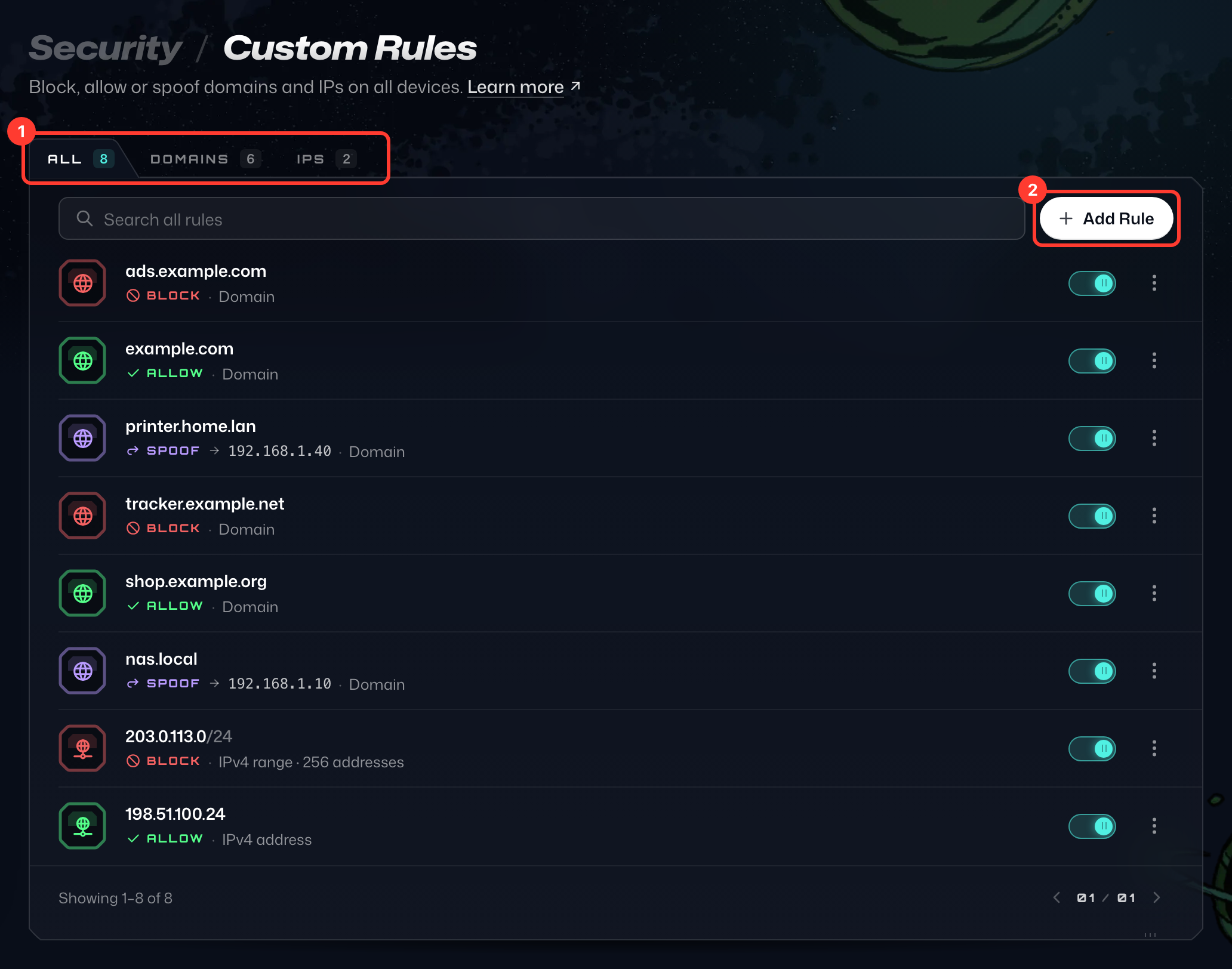
Puoi anche consentire, bloccare o falsificare qualsiasi dominio o indirizzo IP nella pagina Regole personalizzate. Le schede Tutte, Domini e IP in alto nel riquadro filtrano le tue regole, mentre Aggiungi Regola ne crea una nuova:
Fai clic su Aggiungi Regola, scegli Dominio o IP / CIDR come Tipo di regola, inserisci il dominio o l'indirizzo IP e scegli Blocca, Consenti o Falsifica come Azione (Falsifica è disponibile solo per i domini). Per Falsifica, inserisci anche in Risolvi in l'indirizzo IP a cui il dominio deve risolversi (nell'immagine qui sotto abbiamo selezionato Falsifica). Poi fai clic su Aggiungi Regola: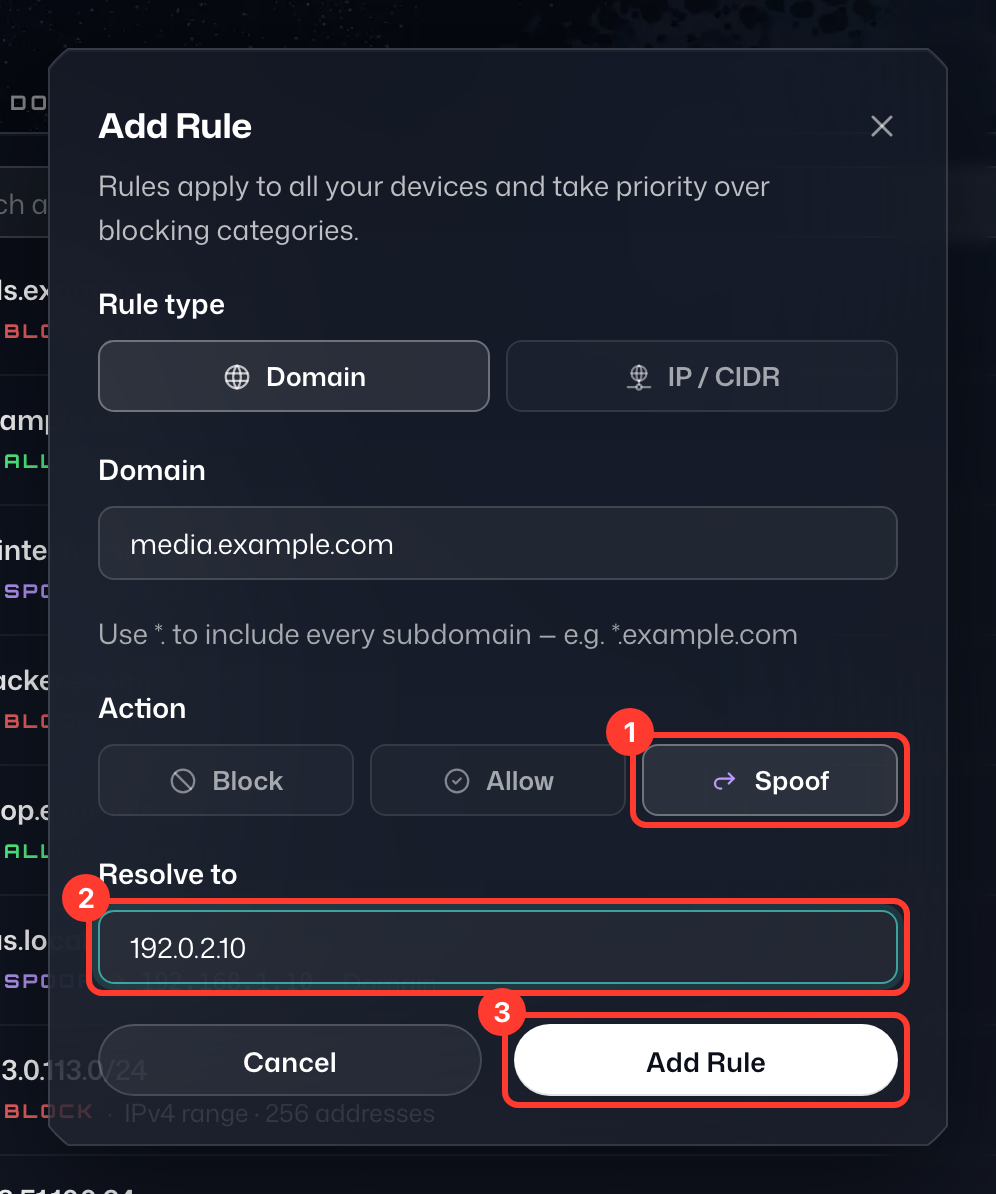
Le modifiche si sincronizzano automaticamente su tutti i tuoi dispositivi connessi, quindi non devi applicare nient'altro. Per modificare o rimuovere una regola in seguito, apri il menu ⋮ nella sua riga.
Per istruzioni specifiche su come consentire un dominio con R.O.B.E.R.T., consulta questa pagina.