Come iniziare a usare Windscribe su Opera

Winder S
Feb 27, 2026

Per iniziare a usare Windscribe nel browser Opera bastano pochi clic. La procedura è infatti identica all'installazione su Chrome, quindi puoi guardare la versione video di questa guida qui: https://www.youtube.com/watch?v=wx4jgD29rs4
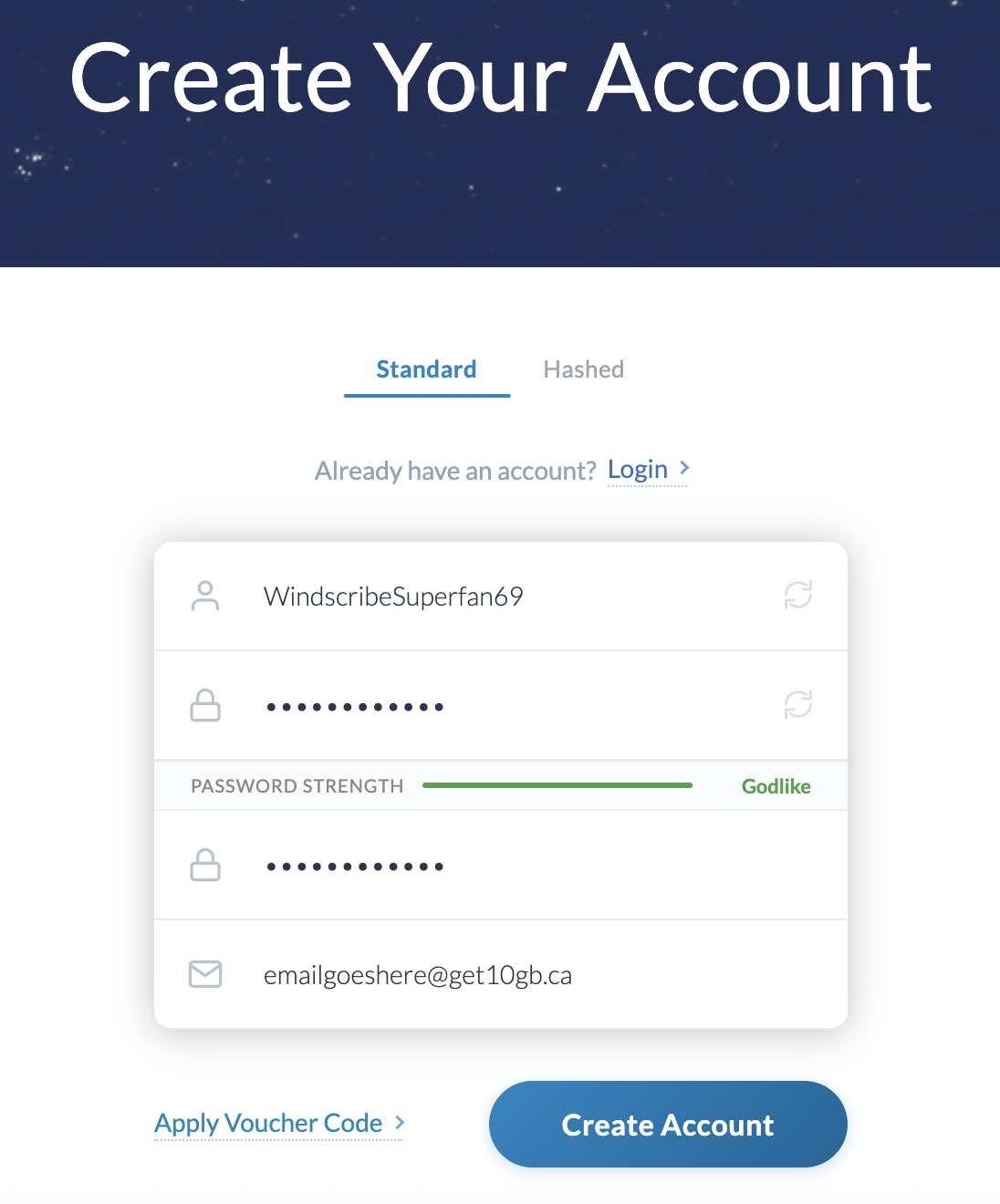
- Per prima cosa, se non hai ancora un account Windscribe, creane uno sul nostro sito: ci vuole meno di un minuto. https://windscribe.com/signup
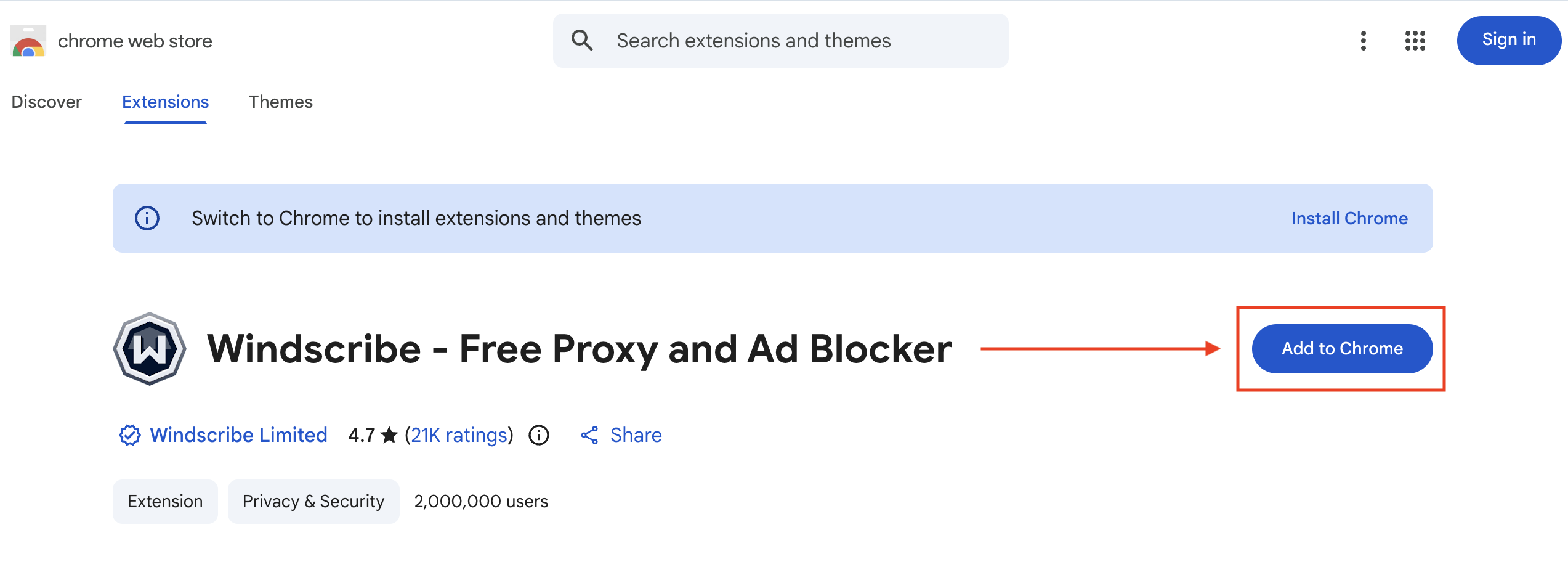
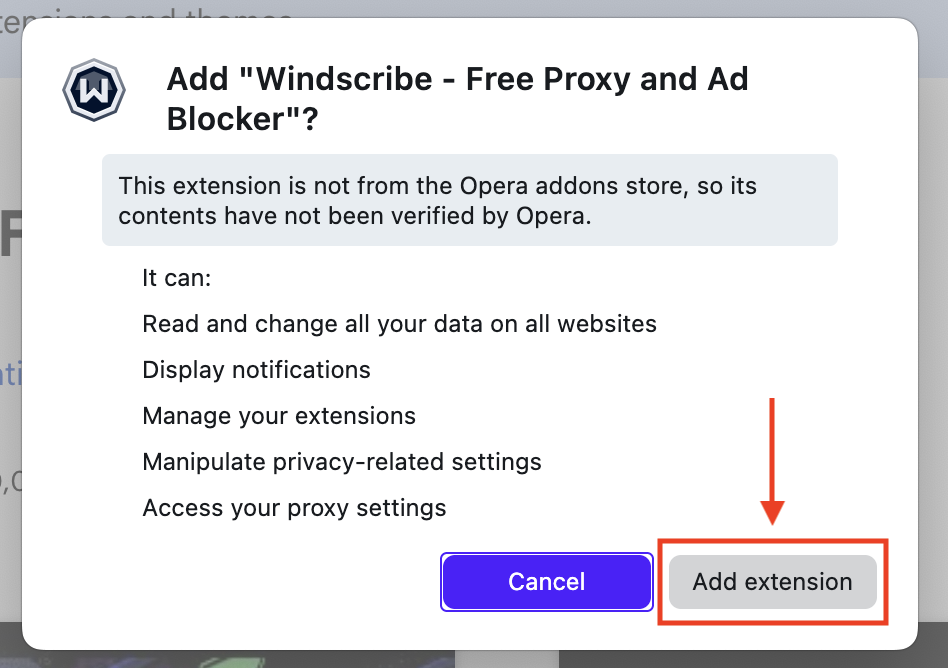
- Una volta creato l'account Windscribe, vai sul Chrome Web Store e installa l'estensione Windscribe: https://chrome.google.com/webstore/detail/windscribe-free-proxy-and/hnmpcagpplmpfojmgmnngilcnanddlhb
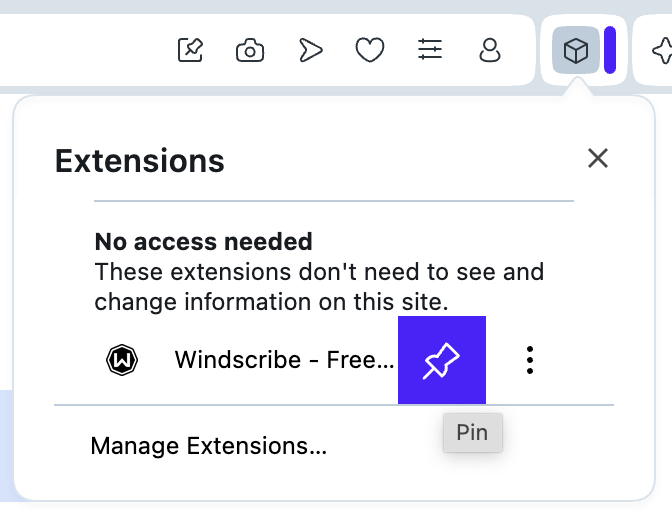
- Dopo l'installazione, fissa l'estensione alla barra degli strumenti: apri l'elenco delle estensioni e premi il pulsante a forma di puntina accanto all'estensione Windscribe.
- Dopo averla fissata, apri l'estensione Windscribe facendo clic sull'icona di Windscribe:

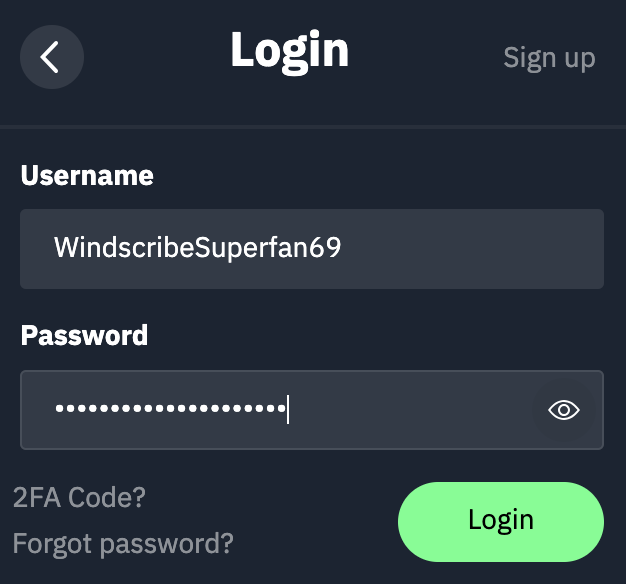
- Una volta aperta, accedi con le tue credenziali Windscribe e sarai praticamente pronto a partire.

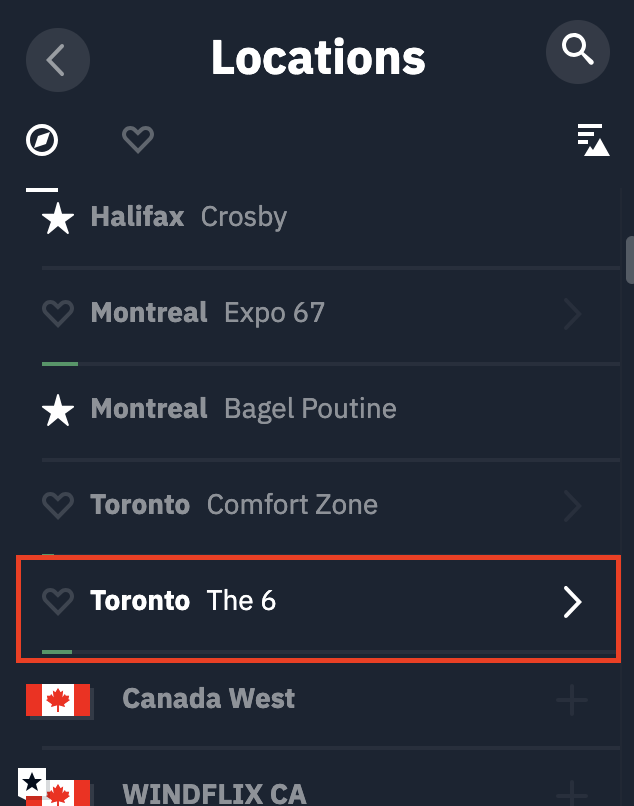
- Dopo aver effettuato l'accesso, puoi connetterti ai server Windscribe. Premi il grande pulsante ON sulla destra per connetterti (se usi la modalità Autopilot, sceglieremo noi la posizione per te), oppure seleziona il globo per visualizzare l'elenco delle posizioni disponibili. Le posizioni con una stella sulla sinistra sono riservate agli utenti paganti: puoi accedervi passando a un piano superiore.

- Ed è tutto! Ora sei connesso. Quando l'estensione è connessa, vedrai ON nell'angolo in alto a sinistra e l'estensione diventerà blu. Anche l'indirizzo IP verrà sostituito dal nuovo IP della VPN.

Una volta connesso, tutto il traffico Internet di questo browser passerà attraverso i server Windscribe. I siti web che visiti vedranno l'IP di Windscribe mostrato nell'estensione anziché il tuo indirizzo IP personale. - Puoi disconnetterti da Windscribe premendo il grande pulsante ON/OFF sulla destra.