

Come configurare e usare Windscribe su iPhone


Per configurare Windscribe sul tuo iPhone, scarica l’app ufficiale dall’App Store, accedi o crea un account e tocca il grande pulsante di accensione per connetterti. Bastano pochi minuti. Nel resto di questa guida vedremo ogni passaggio e le impostazioni specifiche di iOS che vale la pena attivare una volta effettuato l’accesso.
Prima di iniziare
Prima di avviare la configurazione, assicurati di avere tutto il necessario:
- Requisiti del sistema operativo: per installare la versione attuale dell’app Windscribe, il tuo dispositivo deve utilizzare iOS 15.0 o una versione successiva.
- Requisiti dell’account: ti serve un account Windscribe valido. Il piano gratuito offre fino a 10 GB al mese dopo che hai aggiunto e confermato un indirizzo email, oppure 2 GB al mese senza email. Se vuoi di più, hai due opzioni a pagamento:
- Build-a-Plan: parte da un minimo di $3/mese. Scegli le località server che vuoi a $1 per località al mese e puoi aggiungere Unlimited Data insieme all’accesso completo a R.O.B.E.R.T. per $1/mese in più.
- Pro: costa $9/mese oppure $69/anno (circa $5.75/mese) e sblocca tutte le località VPN, dati illimitati e l’accesso completo a R.O.B.E.R.T.
Se aggiungi un indirizzo e-mail al tuo account, apri l’e-mail di conferma di Windscribe e segui il link per confermarlo.
Installare & configurare la VPN
Ci sono due modi per iniziare su iOS. Per la maggior parte delle persone, l’app ufficiale è la scelta giusta. La configurazione manuale tramite OpenVPN Connect è un’alternativa per gli utenti a pagamento che vogliono utilizzare specificamente i file di configurazione.
Metodo 1: usare l’app ufficiale (consigliato)
È il metodo di configurazione più semplice e ti dà accesso immediato alle funzionalità lato server di Windscribe. Il codice sorgente dell’app iOS è pubblicato su GitHub, quindi puoi verificare direttamente come funziona anziché fidarti soltanto di ciò che diciamo. Per i dettagli su come vengono gestiti i tuoi dati, consulta la nostra Informativa sulla privacy.
- Apri l’App Store sul tuo iPhone e cerca Windscribe VPN, oppure vai direttamente alla pagina dell’app sull’App Store.
- Tocca il pulsante Get per scaricare e installare l’app.
- Al termine dello scaricamento, avvia l’app, tocca Log In e inserisci le tue credenziali.
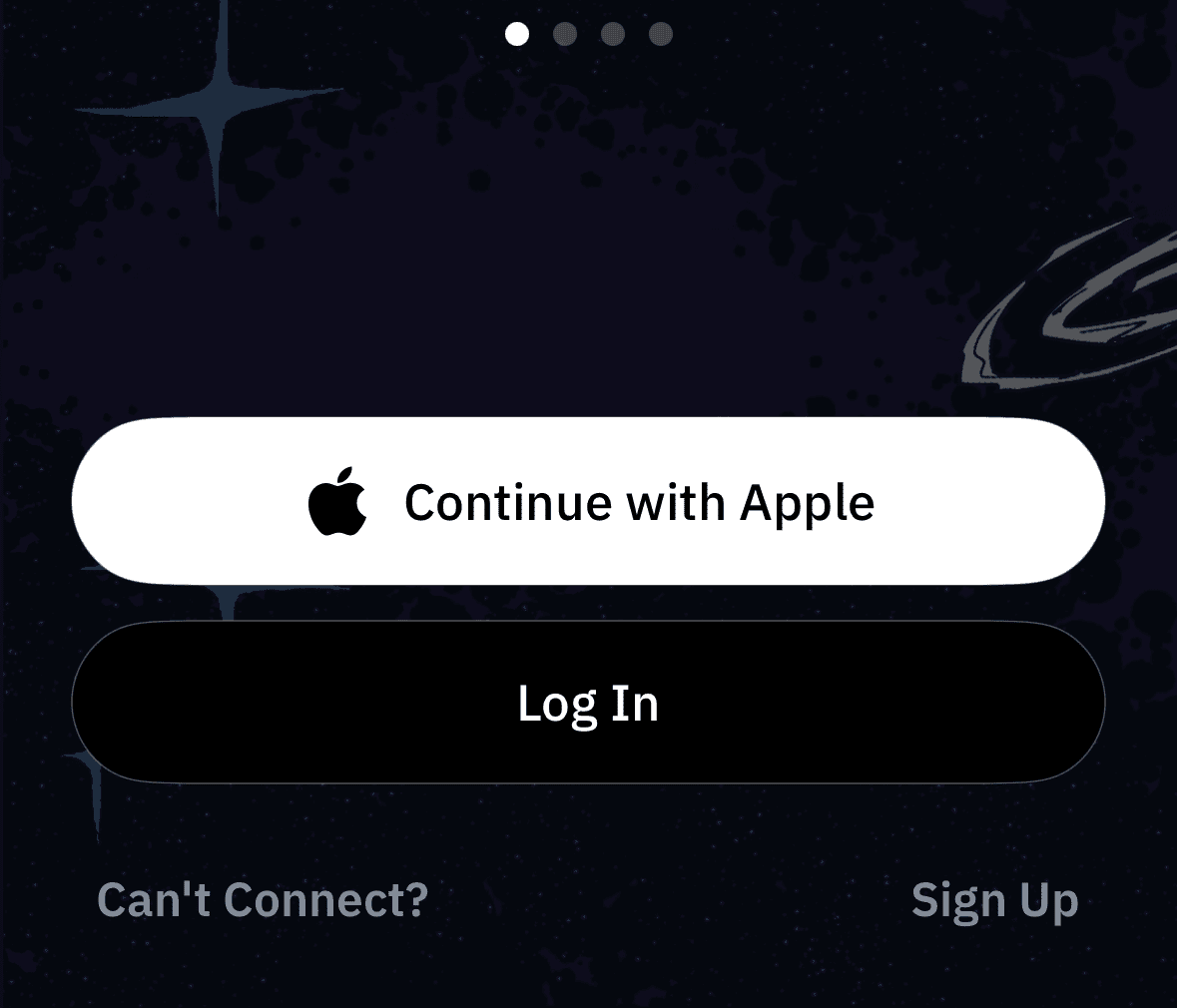
Figura 1: Schermata di benvenuto di Windscribe su iPhone. Tocca Log In per usare un account esistente, oppure scegli Continue with Apple o Sign Up.
- Tocca la grande icona Power sullo schermo. iOS mostrerà una richiesta di sistema per autorizzare l’aggiunta delle configurazioni VPN. Tocca Allow e inserisci il codice del tuo iPhone per completare la configurazione.
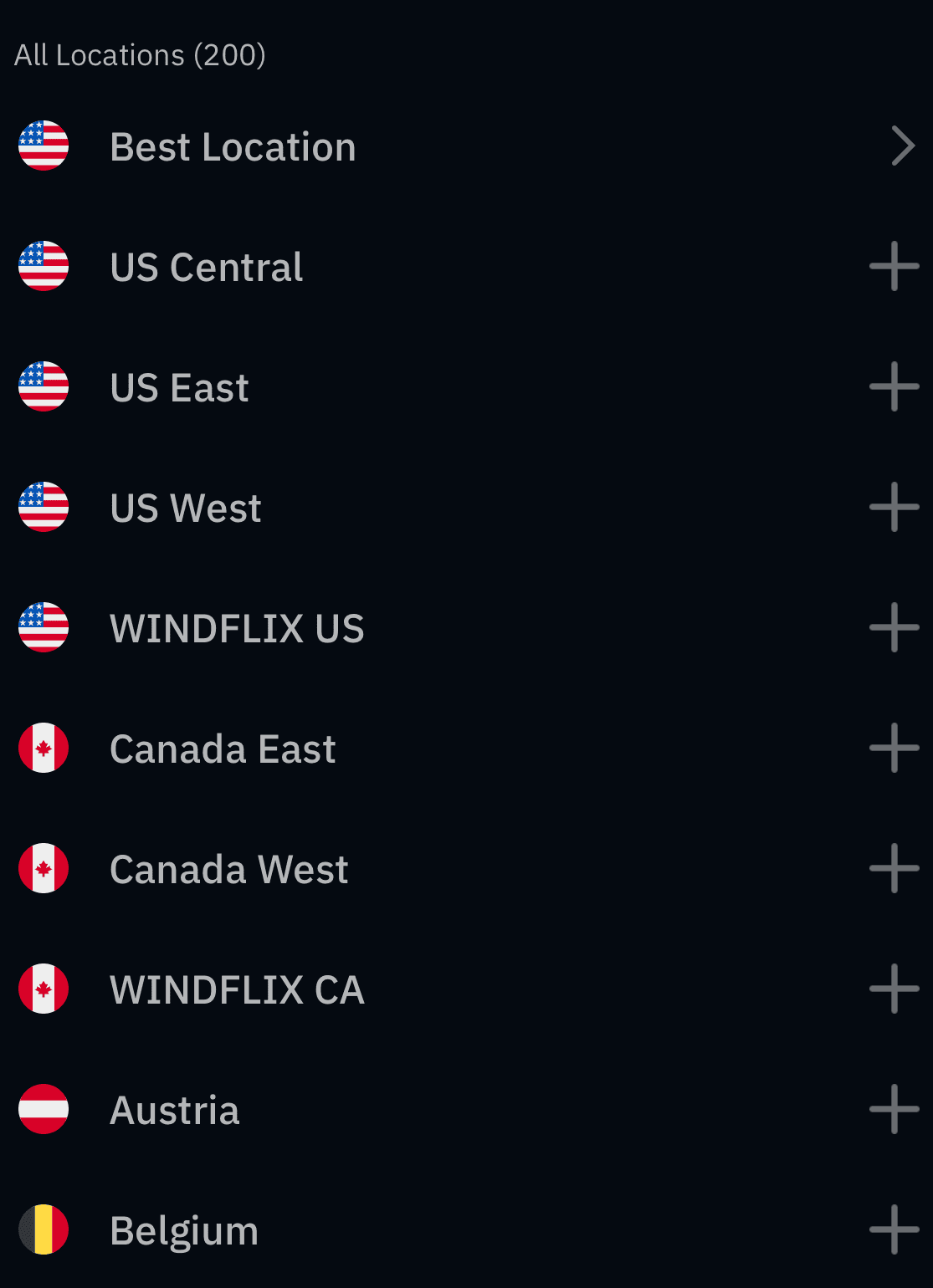
Figura 2: Nella schermata delle località, espandi una regione con il pulsante più e scegli un server prima di connetterti.
Per disconnetterti nell’app Windscribe, tocca di nuovo il grande pulsante di accensione.
Metodo 2: configurazione manuale tramite OpenVPN Connect (solo account a pagamento)
Questa procedura è pensata per gli account a pagamento che hanno accesso ai file di configurazione ed è un’alternativa, non la soluzione consigliata per la maggior parte degli utenti. I profili manuali funzionano all’interno dell’app OpenVPN Connect, quindi non avrai i controlli dell’app nativa di Windscribe, come il cambio di località con un solo tocco, Network Options e Auto-connect e la selezione completa dei protocolli. La pagina del generatore di configurazioni di Windscribe specifica inoltre che le configurazioni manuali non includono Split Tunneling né l’accesso a tutti i protocolli.
- Scarica l’app OpenVPN Connect dall’App Store.
- Accedi al tuo account sul sito web di Windscribe da un browser, apri la scheda Generatore di Configurazione di Il mio account, scegli OpenVPN e scarica il file di configurazione per la località che preferisci.
- Apri il file scaricato sul tuo iPhone e seleziona OpenVPN per importare il profilo.
- Premi Ottieni credenziali nel Generatore di Configurazione e inserisci Nome utente e Password mostrati. Sono credenziali uniche create appositamente per le configurazioni manuali, quindi non inserire i tuoi normali dati di accesso Windscribe, altrimenti la connessione non riuscirà. Poi attiva l'interruttore della connessione.
Gestire le tue connessioni
Cambiare località: per cambiare località server nell’app nativa, apri il menu principale, scorri l’elenco delle località e seleziona la destinazione desiderata. Toccando una località, la sessione corrente verrà disconnessa automaticamente e il traffico sarà instradato attraverso il nuovo server. Ricorda che gli account gratuiti possono connettersi soltanto alle località gratuite. Le località a pagamento, come Gdańsk, richiedono un abbonamento Build-a-Plan o Pro che le includa.
Capire i limiti di iOS: Apple impedisce alle normali app VPN di offrire lo Split Tunneling a livello di singola app sui dispositivi iOS destinati al pubblico, quindi Windscribe per iPhone non può instradare app specifiche al di fuori del tunnel della VPN. Quando sei connesso, tutto il traffico internet del tuo iPhone viene instradato attraverso il tunnel sicuro della VPN.
Impostazioni & funzionalità da conoscere
La configurazione predefinita è già sicura, ma conoscere queste opzioni ti aiuta a perfezionare la tua privacy.
Auto-Connect & Network Options
- Che cos’è: una raccolta di impostazioni di automazione che gestisce lo stato della VPN in base alla connessione di rete attiva.
- Che cosa fa: monitora l’ambiente di rete e può avviare automaticamente un tunnel sicuro ogni volta che il tuo iPhone si collega a una rete non attendibile.
- Perché ti serve: elimina l’errore umano. Puoi impostare regole per le reti Wi-Fi attendibili e non attendibili, così non devi ricordarti di proteggere la connessione ogni volta che ti colleghi a una rete pubblica in un bar o in aeroporto.
R.O.B.E.R.T.
- Che cos’è: un sistema di blocco personalizzabile basato su DNS.
- Che cosa fa: blocca i domini noti di pubblicità, malware e tracker prima ancora che vengano caricati.
- Perché ti serve: poiché il filtraggio avviene sui server di Windscribe, può ridurre il peso delle pagine, risparmiare dati mobili e fermare i contenuti indesiderati prima che raggiungano il tuo telefono.
- Limiti del piano: il piano Free include le liste di blocco Malware e Ads più un massimo di 3 regole personalizzate. Build-a-Plan (con il componente aggiuntivo Unlimited Data e R.O.B.E.R.T.) sblocca tutte le liste di blocco e fino a 10 regole personalizzate. Pro sblocca tutte le liste di blocco e fino a 1,000 regole personalizzate. Puoi gestire liste di blocco e regole da R.O.B.E.R.T. nell’app Windscribe o nel tuo account. Per saperne di più, consulta la pagina della funzionalità R.O.B.E.R.T..
Selezione manuale del protocollo
- Che cos’è: il protocollo è il metodo utilizzato da Windscribe per creare e trasportare la tua connessione VPN.
- Che cosa fa: controlla come la connessione viene stabilita, crittografata e trasportata attraverso la rete.
- Perché ti serve: l’app iOS supporta diversi protocolli, così puoi scegliere quello più adatto alla rete che stai usando. WireGuard è una buona scelta predefinita ed è progettato per ridurre al minimo l’impatto sulla batteria e sulla velocità. IKEv2 e OpenVPN sono standard consolidati. Stealth e WStunnel sono progettati per le reti restrittive e vale la pena provarli quando una rete blocca il normale traffico VPN. (Per esigenze più specifiche è disponibile anche AmneziaWG.)
Per verificare la connessione del browser, confronta il tuo IP pubblico prima e dopo la connessione usando il nostro strumento di verifica dell’IP. Questo non verifica il traffico di tutte le app sul tuo dispositivo.

