

Primi passi con Windscribe su Firefox

Winder S
Apr 7, 2026

Iniziare a usare Windscribe nel browser Firefox è facile e veloce. Ti consigliamo di guardare qui la versione video di questa guida per vedere come si fa:
Come configurare Windscribe su Firefox
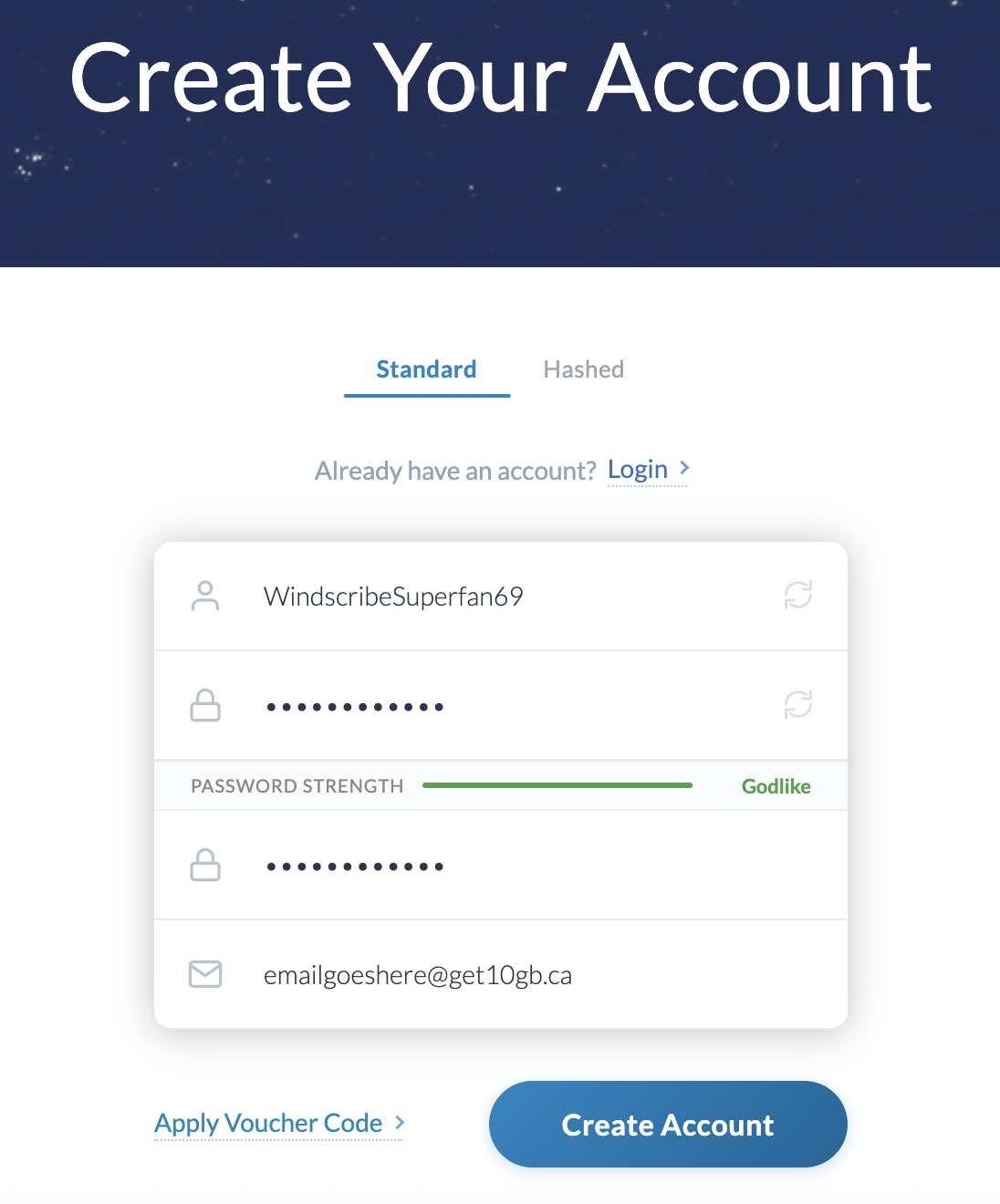
- Per prima cosa, se non hai ancora un account Windscribe, creane uno sul nostro sito: ci vuole meno di un minuto. https://windscribe.com/signup
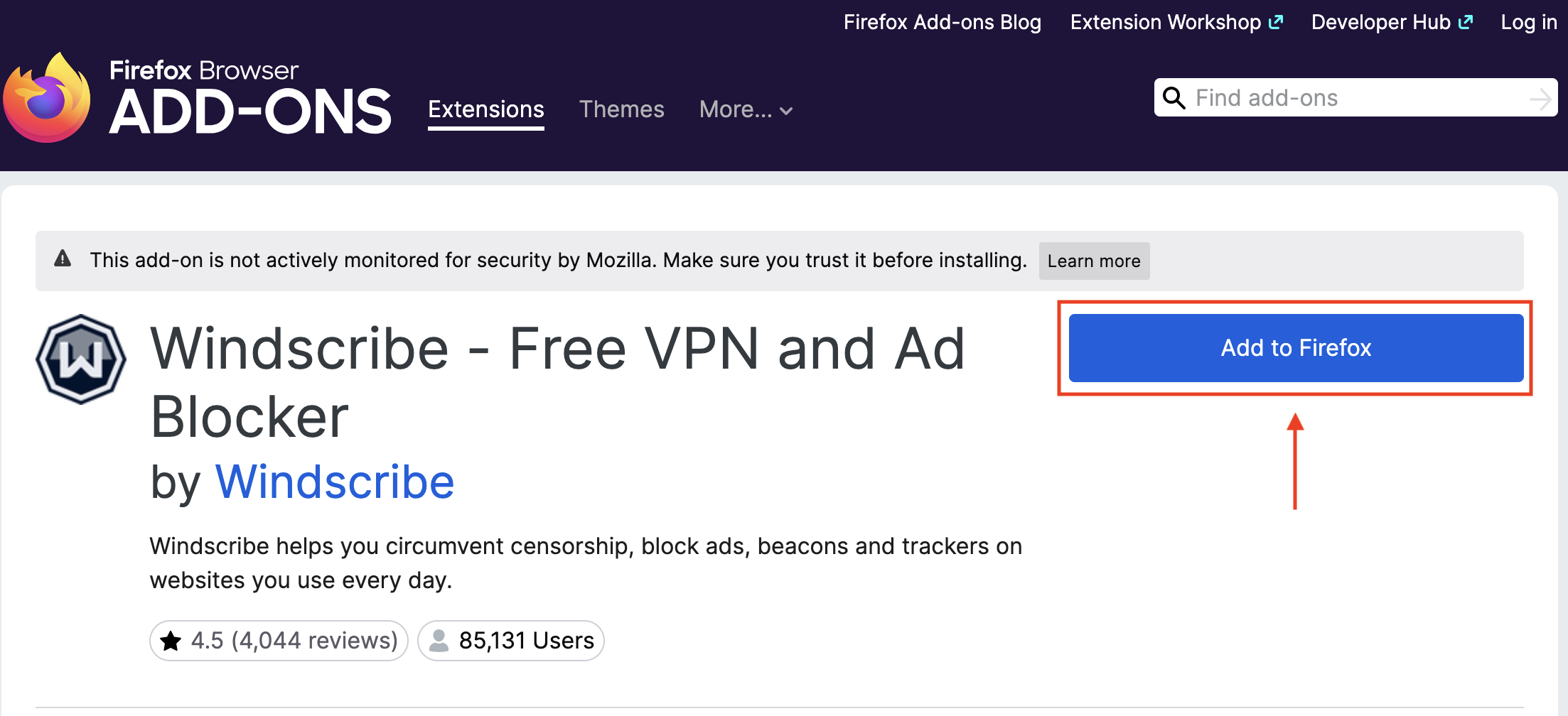
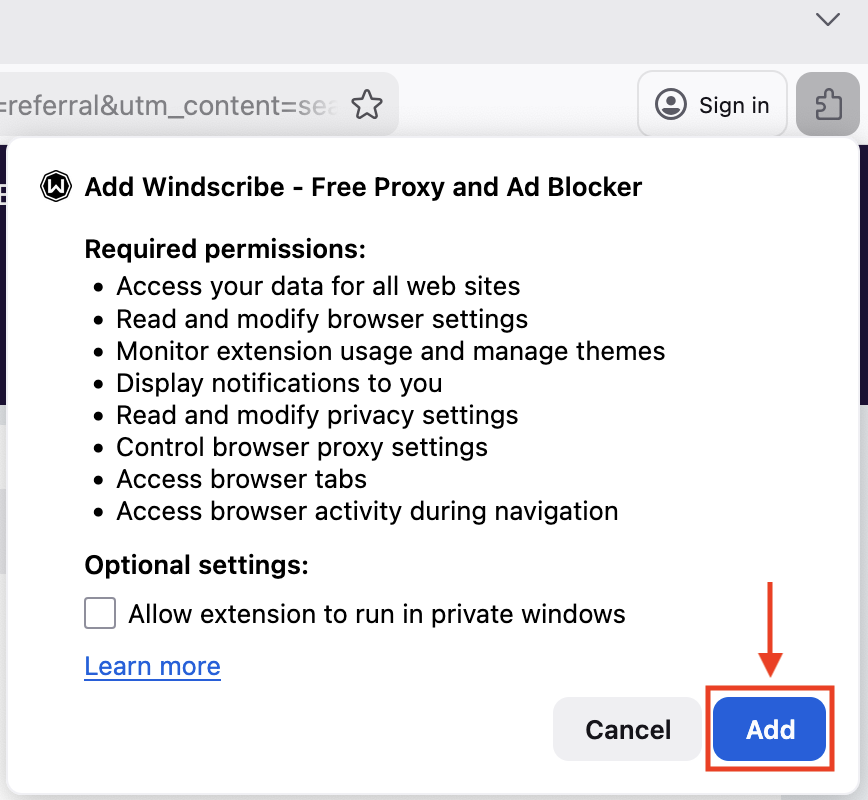
- Dopo aver creato un account Windscribe, vai allo store dei componenti aggiuntivi di Firefox e installa il componente aggiuntivo Windscribe: https://addons.mozilla.org/en-CA/firefox/addon/windscribe/
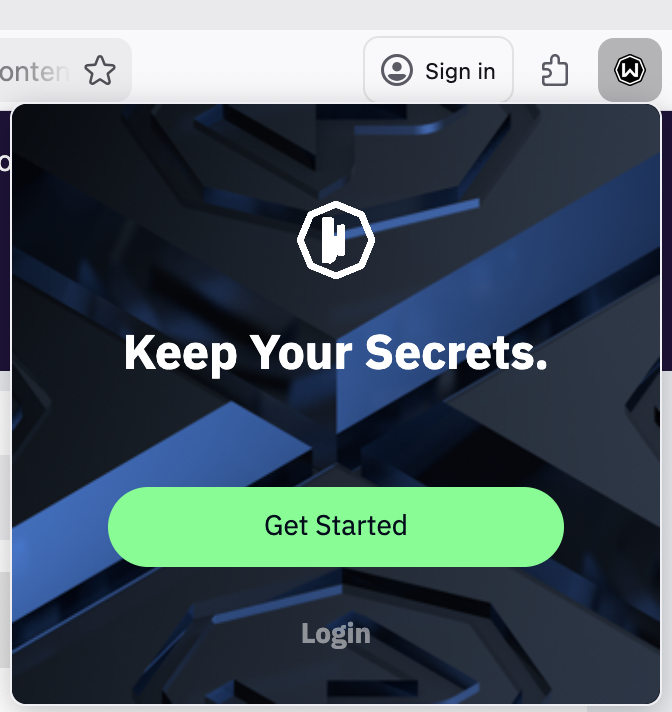
- Una volta installato, apri il componente aggiuntivo facendo clic sull'icona di Windscribe nell'angolo in alto a destra del browser:

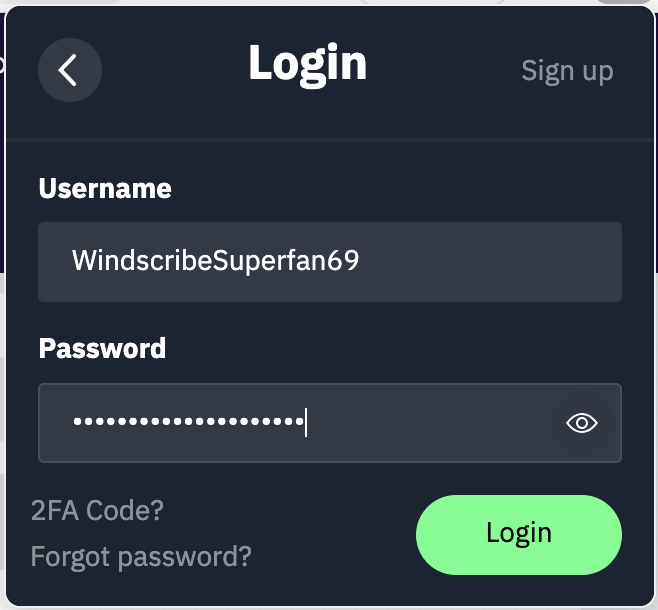
- Una volta aperto, accedi con le tue credenziali Windscribe: ora è praticamente tutto pronto.
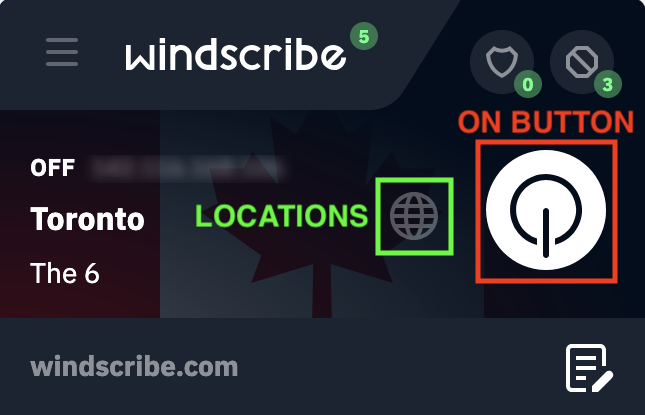
- Dopo aver effettuato l'accesso, puoi connetterti ai server Windscribe. Premi il grande pulsante ON sulla destra per connetterti (se usi la modalità Autopilot, sceglieremo noi la posizione per te) oppure seleziona il globo per visualizzare l'elenco delle posizioni disponibili. Le posizioni con una stella sulla sinistra sono riservate agli utenti con un piano a pagamento: puoi accedervi passando a un piano superiore
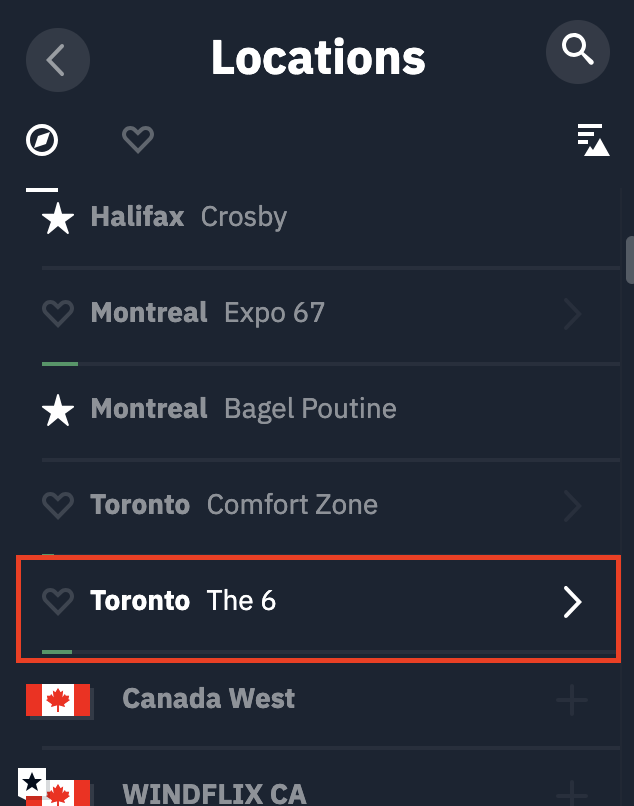
- E questo è tutto! Ora sei connesso. Quando il componente aggiuntivo è connesso, vedrai ON nell'angolo in alto a sinistra e il componente aggiuntivo diventerà blu. Anche l'indirizzo IP passerà al nuovo IP della VPN.
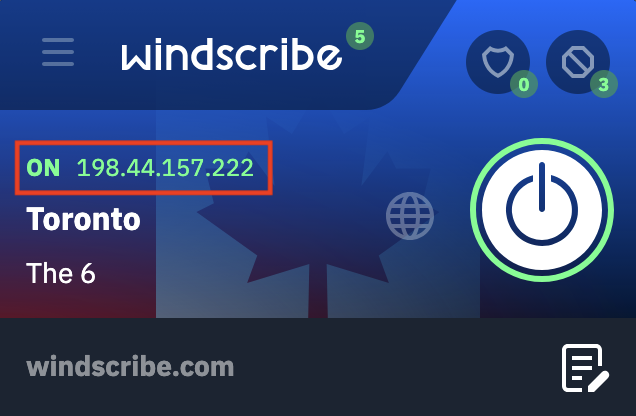
Una volta stabilita la connessione, tutto il traffico Internet di questo browser passerà attraverso i server Windscribe. I siti web che visiti vedranno l'IP Windscribe mostrato nel componente aggiuntivo anziché il tuo indirizzo IP personale. - Puoi disconnetterti da Windscribe premendo il grande pulsante ON/OFF sulla destra.

Come usare la funzionalità Double Hop
Sapevi che puoi far passare la tua connessione attraverso più posizioni VPN Windscribe? Puoi farlo con la nostra funzionalità Double Hop, connettendoti a una posizione nell'app desktop Windscribe e a un'altra nell'estensione del browser. In questo modo, tutto il traffico del browser passerà attraverso entrambe!
Per scoprire gli altri vantaggi dell'uso combinato dell'app desktop e dell'estensione, guarda questo video: