

Come configurare e usare Windscribe su un Chromebook


Windscribe su Chromebook è disponibile in due versioni:
- L’estensione Chrome protegge il traffico del browser Chrome e ti offre strumenti per la privacy a livello di browser.
- L’app Android offre una copertura VPN di sistema più ampia per le finestre Chrome, le app Chrome e le app Android, se il tuo Chromebook supporta le app Android.
La scelta è importante. L’estensione è perfetta se usi soprattutto Chrome e vuoi una protezione rapida per il browser. L’app Android è l’opzione migliore se vuoi instradare il traffico supportato del Chromebook attraverso un tunnel VPN completo.
Questa guida ti mostra come funzionano entrambe le opzioni, cosa protegge ciascuna e quali impostazioni vale la pena attivare.
Scegli la configurazione Windscribe giusta
Prima di installare qualsiasi cosa, decidi di cosa hai davvero bisogno.
- Estensione Chrome: protezione limitata al browser Chrome.
- App Android: copertura VPN di sistema più ampia per le finestre Chrome, le app Chrome e le app Android sui Chromebook supportati.
L’estensione Chrome è più leggera e pensata per il browser. Può instradare il traffico Chrome tramite proxy attraverso i server Windscribe e include strumenti per bloccare annunci, tracker, banner di consenso ai cookie e WebRTC, oltre a camuffare il fuso orario e la posizione.
L’app Android è l’opzione con tunnel completo. Può instradare le finestre Chrome, le app Chrome e le app Android attraverso un tunnel VPN crittografato e dà accesso a funzionalità VPN come R.O.B.E.R.T., Split Tunneling, alterazione della posizione GPS e selezione del protocollo.
In parole semplici:
- Estensione Chrome = schede Chrome.
- App Android = Chrome e app Android sul tuo Chromebook, se il dispositivo le supporta.
Prima di iniziare
Alcune cose da verificare prima della configurazione:
- Supporto per le estensioni Chrome: se il tuo Chromebook consente le estensioni Chrome, puoi installare l’estensione Windscribe dal Chrome Web Store. Se la tua versione di Chrome la supporta, usa la versione MV3 più recente.
- Supporto per Google Play: per usare l’app Android, il tuo Chromebook deve avere accesso al Google Play Store e alle app Android. Non tutti i Chromebook le supportano.
- Restrizioni sui Chromebook gestiti: se il tuo Chromebook appartiene a una scuola, a un’azienda o a un’organizzazione, l’amministratore potrebbe bloccare estensioni, app Android, app VPN, Google Play o le modifiche alla configurazione VPN. In questo caso, Windscribe potrebbe essere bloccato prima ancora di avere l’occasione di rendersi utile. Molto sorvegliato. Proprio da pass laminato da mostrare in corridoio.
- Un account Windscribe: per impostazione predefinita, gli account gratuiti ricevono 2 GB di dati al mese, oppure fino a 10 GB al mese dopo la conferma di un indirizzo email.
- Opzioni a pagamento, se ti serve di più: Pro offre dati illimitati, tutte le posizioni VPN e accesso completo a R.O.B.E.R.T. a $9/mese o $69/anno. Build A Plan ti permette di scegliere le posizioni a $1 per posizione al mese, con un minimo mensile di $3. Puoi aggiungere dati illimitati e accesso completo a R.O.B.E.R.T. per $1/mese in più.
Opzione 1: configura l’estensione Windscribe per Chrome
Usa l’estensione Chrome se vuoi Windscribe solo all’interno del browser.
È la configurazione più semplice per chi usa il Chromebook soprattutto per navigare sul web e non ha bisogno di una copertura VPN di sistema più ampia.
Installa l’estensione Chrome
- Apri il Chrome Web Store sul tuo Chromebook.
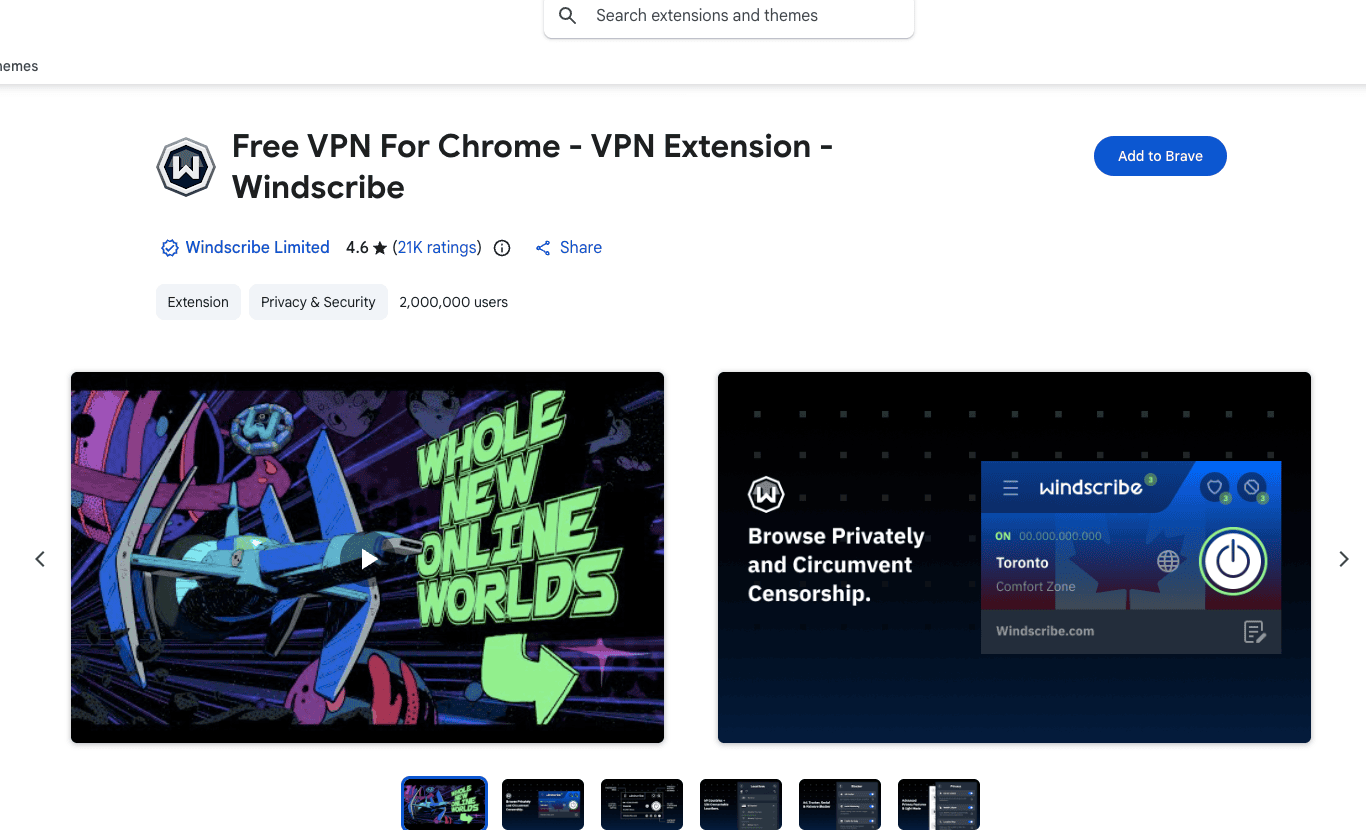
La scheda di Windscribe nel Chrome Web Store visualizzata in Brave. L’etichetta del pulsante di installazione dipende dal browser.
- Cerca Windscribe.
- Installa l’estensione Windscribe per Chrome.
- Fissala alla barra degli strumenti se vuoi accedervi rapidamente.
- Apri l’estensione e accedi con il tuo account Windscribe.
- Scegli una posizione e connettiti.
Una volta stabilita la connessione, il traffico del browser Chrome viene instradato attraverso i server Windscribe. I siti web che visiti in Chrome vedranno l’indirizzo IP del server Windscribe invece del tuo normale indirizzo IP.
Cosa fa l’estensione Chrome
L’estensione Chrome è pensata per la privacy a livello di browser. Può:
- Instradare il traffico del browser Chrome attraverso i server Windscribe
- Mascherare il tuo indirizzo IP all’interno di Chrome
- Bloccare gli annunci
- Bloccare i tracker
- Bloccare le fughe WebRTC
- Bloccare i banner di consenso ai cookie
- Camuffare il fuso orario del browser
- Camuffare la posizione del browser
- Contribuire a ridurre i segnali usati per il fingerprinting del browser
Questo la rende utile per la navigazione quotidiana, per provare siti web da un’altra posizione e per ridurre la quantità di spazzatura tracciante che ti segue sul web come un procione bisognoso di attenzioni.
Cosa non fa l’estensione Chrome
L’estensione Chrome non protegge tutto il Chromebook.
Non copre le app Android o le app Linux, né crea un tunnel VPN di sistema. Inoltre, non offre funzionalità VPN complete come Split Tunneling o il blocco delle fughe a livello di sistema.
Usa l’estensione se vuoi proteggere il browser Chrome.
Usa l’app Android se vuoi una copertura VPN più ampia per Chrome e le app Android.
Opzione 2: configura l’app Windscribe per Android
Usa l’app Android se vuoi una copertura VPN di sistema più ampia su un Chromebook che supporta Google Play.
È la scelta migliore per le reti Wi-Fi pubbliche, i viaggi, la scuola, il lavoro e qualsiasi situazione in cui la copertura del solo browser non basta.
Installa l’app Android da Google Play
- Apri il Google Play Store sul tuo Chromebook.
- Cerca Windscribe VPN.
- Seleziona l’app Windscribe.
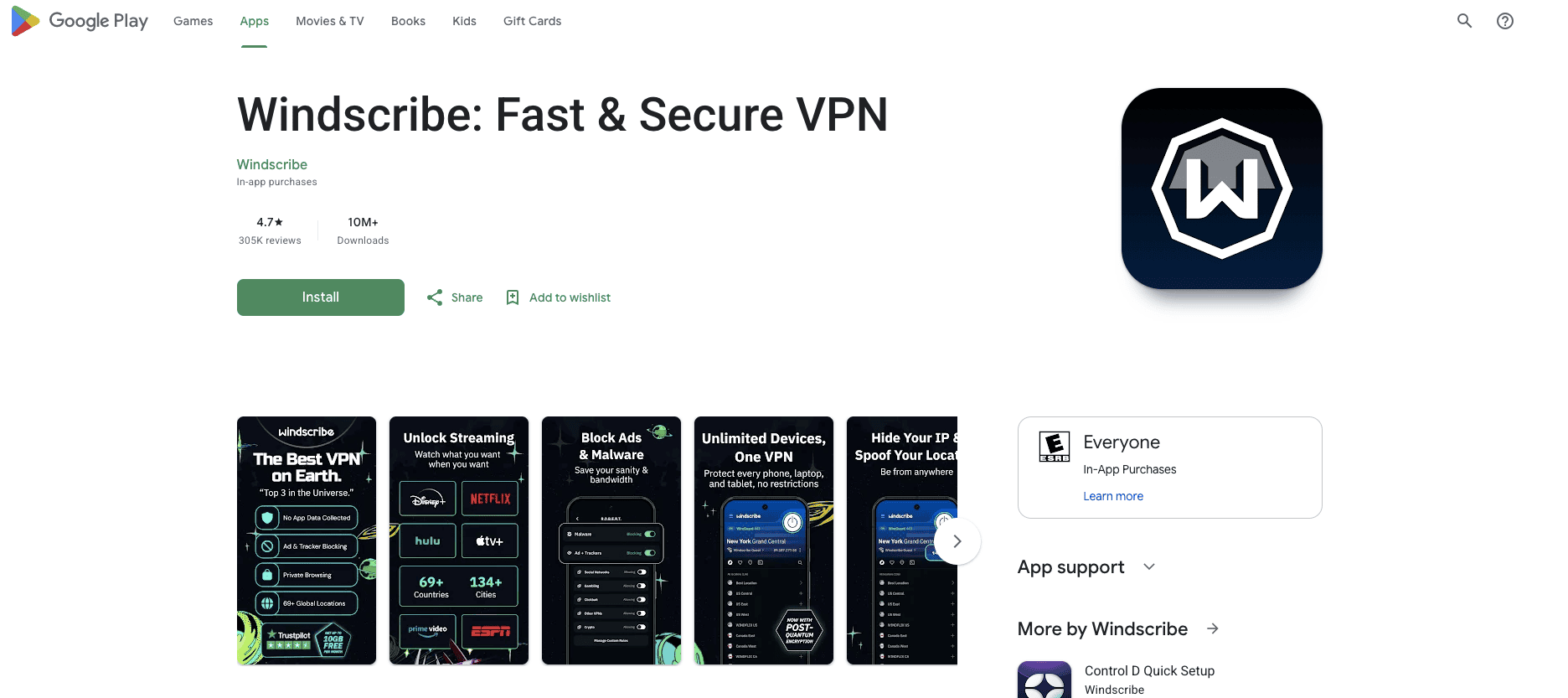
La scheda web di Windscribe su Google Play, con i dettagli specifici dell’account rimossi.
- Fai clic su Installa.
- Al termine dell’installazione, fai clic su Apri oppure avvia Windscribe dal menu delle app.
Questa è la configurazione VPN di sistema consigliata. È noiosa nel senso migliore del termine.
Connetti l’app Android
- Apri Windscribe dal menu delle app del Chromebook.
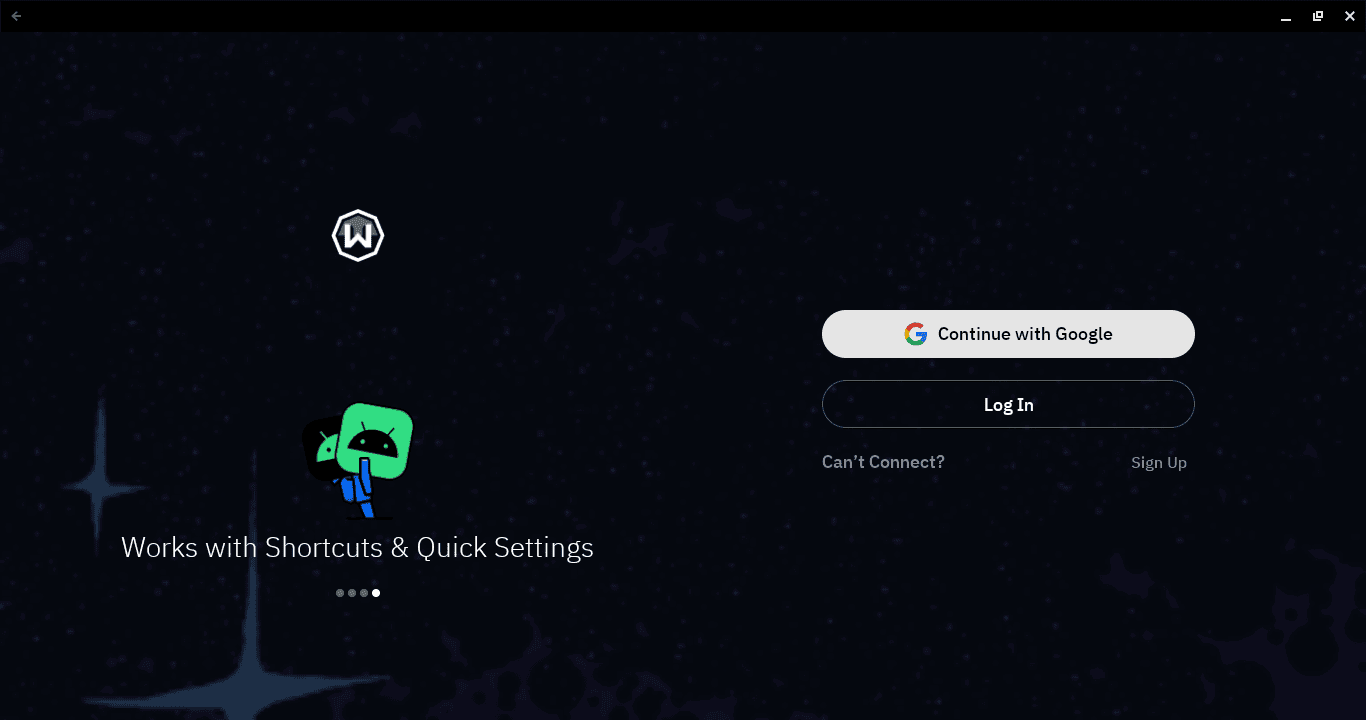
La schermata di benvenuto di Windscribe su un Chromebook prima dell’accesso.
- Accedi con il tuo nome utente e la tua password Windscribe, continua con Google oppure crea un account gratuito.
- Tocca il grande pulsante di accensione.
- Quando ChromeOS chiede il permesso di configurare la connessione VPN, fai clic su OK.
- Windscribe si connetterà automaticamente alla migliore posizione disponibile.
- Per scegliere personalmente una posizione, apri l’elenco delle posizioni e seleziona un paese o una città.
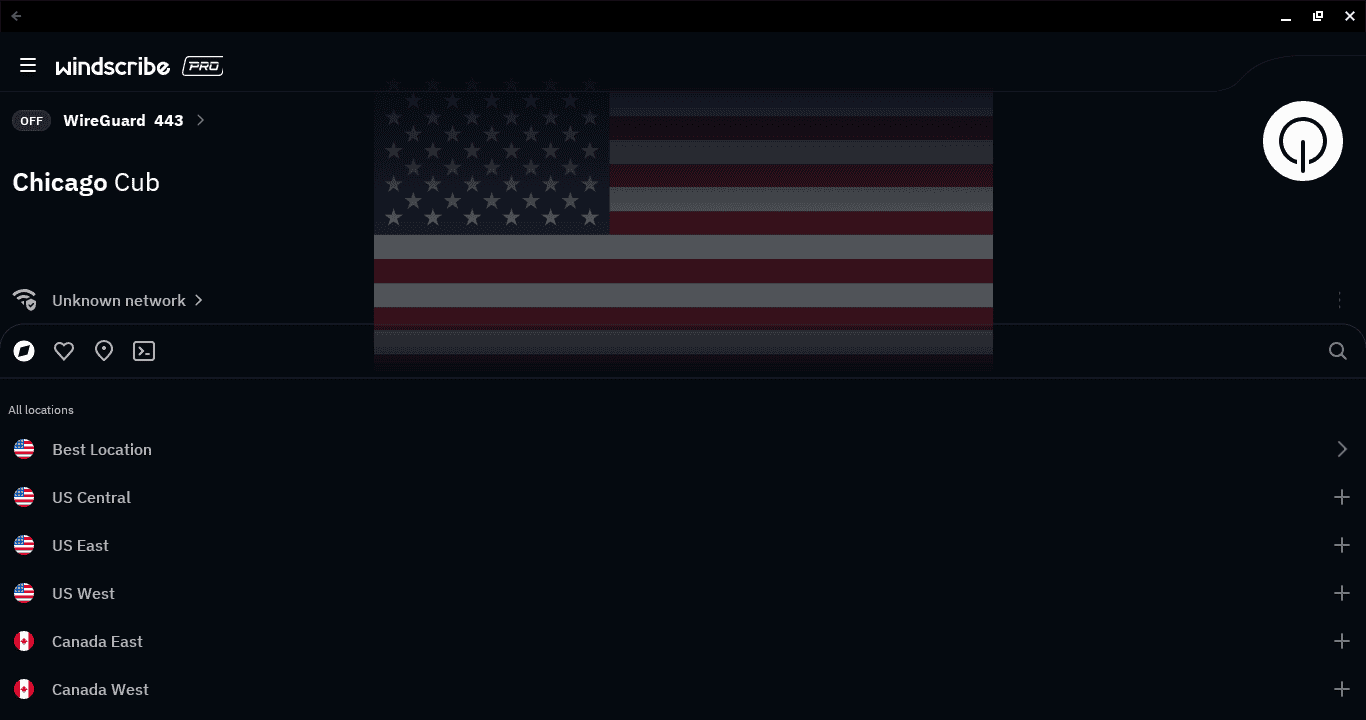
L’elenco delle posizioni Windscribe aperto su un Chromebook prima della connessione. L’indirizzo IP pubblico è stato oscurato.
- Per disconnetterti, tocca di nuovo il pulsante di accensione.
Nota sulle posizioni: gli account gratuiti possono connettersi solo alle posizioni gratuite. Windscribe offre server in 10 paesi con il piano gratuito. Le posizioni a pagamento sono contrassegnate da una stella e richiedono Pro oppure un abbonamento Build A Plan che includa quella posizione.
Alternativa avanzata: installazione manuale dell’APK
Se Google Play non è disponibile, gli utenti esperti possono installare manualmente l’APK Android.
Non è il metodo consigliato per la maggior parte delle persone. Installare un APK tramite sideloading su un Chromebook è più complicato che farlo su un telefono Android. A seconda del dispositivo, potresti dover configurare la modalità sviluppatore o Android Debug Bridge, modificando così le impostazioni di sicurezza; inoltre, queste operazioni potrebbero non essere consentite sui Chromebook gestiti.
Se sai cosa stai facendo:
- Scarica l’APK Android firmato direttamente dalla pagina Windscribe da cui scaricare l’app.
- Segui il metodo di sideloading supportato dal tuo Chromebook.
- Installa l’APK e approva le richieste di sicurezza.
- Apri Windscribe dal menu delle app.
Se si tratta di un Chromebook scolastico o aziendale, non aspettarti che il sideloading funzioni, a meno che l’amministratore non lo consenta. ChromeOS dirà semplicemente di no, probabilmente senza battere ciglio.
Impostazioni per l’estensione Chrome
Queste impostazioni si applicano all’estensione Windscribe per Chrome. Proteggono l’attività del browser, non l’intero Chromebook.
Blocco di annunci e tracker
L’estensione può bloccare molti annunci e tracker prima che vengano caricati in Chrome.
In questo modo riduce il disordine nelle pagine e il tracciamento, e fa sembrare il web un po’ meno simile a un centro commerciale con telecamere di sicurezza in ogni pianta.
Blocco WebRTC
A volte WebRTC può esporre il tuo vero indirizzo IP tramite il browser.
L’estensione Windscribe può limitare le richieste WebRTC, contribuendo a impedire che i siti web sfruttino il comportamento del browser per vedere più di quanto dovrebbero.
Blocco dei banner di consenso ai cookie
La funzionalità Cookie Go Away dell’estensione può bloccare i fastidiosi banner di consenso «Utilizziamo i cookie».
Questo riduce le interruzioni durante la navigazione. Non elimina i cookie già archiviati in Chrome e non cancella la cronologia internet.
Alterazione del fuso orario e della posizione
L’estensione può camuffare il fuso orario e i segnali di posizione del browser.
Questo contribuisce a rendere il browser più coerente con la posizione Windscribe che scegli. Per esempio, se ti connetti tramite la Norvegia, il browser non deve anche mettersi a gridare: «In realtà sono nel tuo appartamento».
Impostazioni per l’app Android
Queste impostazioni si applicano all’app Windscribe per Android in esecuzione su Chromebook.
VPN sempre attiva
La VPN sempre attiva indica a ChromeOS di mantenere Windscribe connessa.
Per trovarla, apri Impostazioni > App > Gestisci le preferenze di Google Play > Impostazioni Android > Rete e internet > VPN. Tocca l’icona dell’ingranaggio accanto a Windscribe, quindi attiva VPN sempre attiva.
Così eviti che la VPN diventi l’ennesima cosa di cui ti ricordi solo dopo esserti collegato a una rete Wi-Fi pubblica sospetta.
Blocca connessioni senza VPN
Blocca connessioni senza VPN è l’impostazione più rigorosa da abbinare a VPN sempre attiva.
Quando è attiva, ChromeOS blocca il traffico se la connessione VPN si interrompe. Invece di tornare alla normale connessione internet, il Chromebook aspetta che la VPN venga ripristinata.
Usala se la protezione dalle fughe è più importante della comodità. Lo svantaggio è che le app che cercano di aggirare la VPN potrebbero smettere di funzionare.
R.O.B.E.R.T.
R.O.B.E.R.T. è il sistema di blocco personalizzabile di Windscribe a livello DNS.
Mentre sei connesso tramite Windscribe, R.O.B.E.R.T. può bloccare molti annunci, tracker, malware, tentativi di phishing e altri domini indesiderati prima che vengano caricati sul Chromebook.
È particolarmente utile su un Chromebook, perché gran parte dell’esperienza Chromebook avviene nel browser. Avere meno domini spazzatura caricati in Chrome è quasi sempre un vantaggio, a meno che il tuo hobby non sia farti profilare dalle reti pubblicitarie.
Puoi gestire R.O.B.E.R.T. dall’app Windscribe o dal web, nella pagina Categorie di blocco sotto Sicurezza in Il mio account.
Split Tunneling
Split Tunneling ti permette di scegliere quali app Android usano Windscribe e quali la aggirano.
Su Chromebook, dipende da come si comporta l’app in ChromeOS. Alcune app Android seguono correttamente le regole di instradamento. Altre potrebbero richiedere qualche prova, perché ChromeOS è praticamente Chrome, Android, supporto Linux e criteri dell’amministratore impilati dentro un impermeabile.
Un’avvertenza importante: se attivi VPN sempre attiva e Blocca connessioni senza VPN, Split Tunneling potrebbe non comportarsi come ti aspetti. Le app che provi a instradare all’esterno della VPN potrebbero invece essere bloccate, perché prevale l’impostazione più rigorosa.
Alterazione della posizione GPS
L’app Android include funzionalità per alterare la posizione GPS nei comportamenti Android supportati.
Questo può contribuire a ridurre le discrepanze tra la posizione Windscribe selezionata e la posizione in cui alcune app credono che si trovi il dispositivo. Non teletrasporta il tuo Chromebook. Rende solo alcuni segnali di posizione un po’ meno ficcanaso.
La configurazione migliore per un Chromebook
La configurazione migliore dipende da ciò che vuoi proteggere con Windscribe.
Per la privacy solo nel browser: installa l’estensione Chrome, connettiti da Chrome e attiva gli strumenti per la privacy del browser che ti servono: blocco di annunci, tracker, WebRTC e banner di consenso ai cookie, oltre all’alterazione del fuso orario e della posizione.
Per una copertura VPN di sistema più ampia: installa l’app Android da Google Play, stabilisci la connessione una volta, attiva VPN sempre attiva e abilita Blocca connessioni senza VPN se vuoi una protezione più rigorosa dalle fughe.
Non usare l’estensione Chrome pensando che protegga tutto il Chromebook. È così che si finisce per avere torto con grande sicurezza, il peggior modo di avere torto.

