

Come configurare e usare Windscribe su una smart TV


La configurazione di Windscribe su una smart TV dipende da ciò che il televisore consente effettivamente di installare.
Se hai Android TV, Nvidia Shield, Fire TV o Apple TV, puoi installare l'app Windscribe direttamente dallo store del dispositivo, accedere e connetterti.
Se hai una Samsung TV, una LG TV, una Roku TV, una Vizio TV, una Hisense VIDAA TV o un altro televisore che non supporta le app VPN, dovrai ricorrere a una soluzione alternativa: Secure Hotspot, configurazione del router, Proxy Gateway, Control D o un dispositivo di streaming esterno.
Questa guida illustra ogni opzione, così potrai smettere di chiedere al televisore di occuparsi della rete e iniziare a guardare ciò che vuoi.
Per prima cosa, verifica cosa supporta il tuo televisore
Prima di installare qualsiasi cosa, scopri a quale gruppo appartiene il tuo televisore.
Usa l'app nativa di Windscribe se hai:
- Android TV
- Nvidia Shield
- Amazon Fire TV o Fire Stick
- Apple TV con tvOS 17.5 o versione successiva
Usa una soluzione alternativa se hai:
- Samsung TV con Tizen
- LG TV con webOS
- Roku TV o dispositivo Roku
- Vizio TV
- Modelli Hisense VIDAA
- Qualsiasi altro televisore che non supporti le app VPN
La regola è semplice: se nello store del televisore è disponibile un'app Windscribe, installala da lì. In caso contrario, proteggi il televisore instradandone la connessione tramite un altro dispositivo o il router.
Prima di iniziare
Ecco cosa ti servirà prima di configurare Windscribe sul televisore.
- Un account Windscribe: per connetterti ti serve un account. Per impostazione predefinita, gli account Free ricevono 2 GB di dati al mese, che possono arrivare fino a 10 GB al mese dopo la conferma di un indirizzo email.
- Un piano, se guardi molti contenuti in streaming: lo streaming può consumare rapidamente i dati gratuiti. Pro offre dati illimitati e tutte le posizioni VPN a $9/mese o $69/anno. Build-A-Plan ti consente di scegliere le posizioni a $1 per posizione al mese, con una spesa mensile minima di $3. Puoi aggiungere l'accesso a dati illimitati per $1/mese in più.
- Il metodo di configurazione giusto: l'app nativa è la soluzione più semplice. Secure Hotspot è l'opzione più semplice per i televisori non supportati, se hai un PC Windows compatibile. La configurazione del router è la scelta migliore per coprire tutta la casa. Proxy Gateway e Control D sono utili quando il televisore supporta le impostazioni proxy o DNS.
- Un po' di pazienza con i telecomandi: digitare password con il telecomando del televisore è così che nascono i cattivi. Usa Lazy Login quando è disponibile.
Metodo 1: installa l'app nativa di Windscribe
Questa è la configurazione migliore per Android TV, Nvidia Shield, Fire TV, Fire Stick e Apple TV.
L'app viene eseguita direttamente sul dispositivo di streaming, così puoi scegliere una posizione Windscribe, connetterti e instradare il traffico del televisore attraverso la VPN.
Installazione su Android TV o Nvidia Shield
- Apri il Google Play Store sul televisore o su Nvidia Shield.
- Cerca Windscribe VPN.
- Seleziona l'app ufficiale di Windscribe.
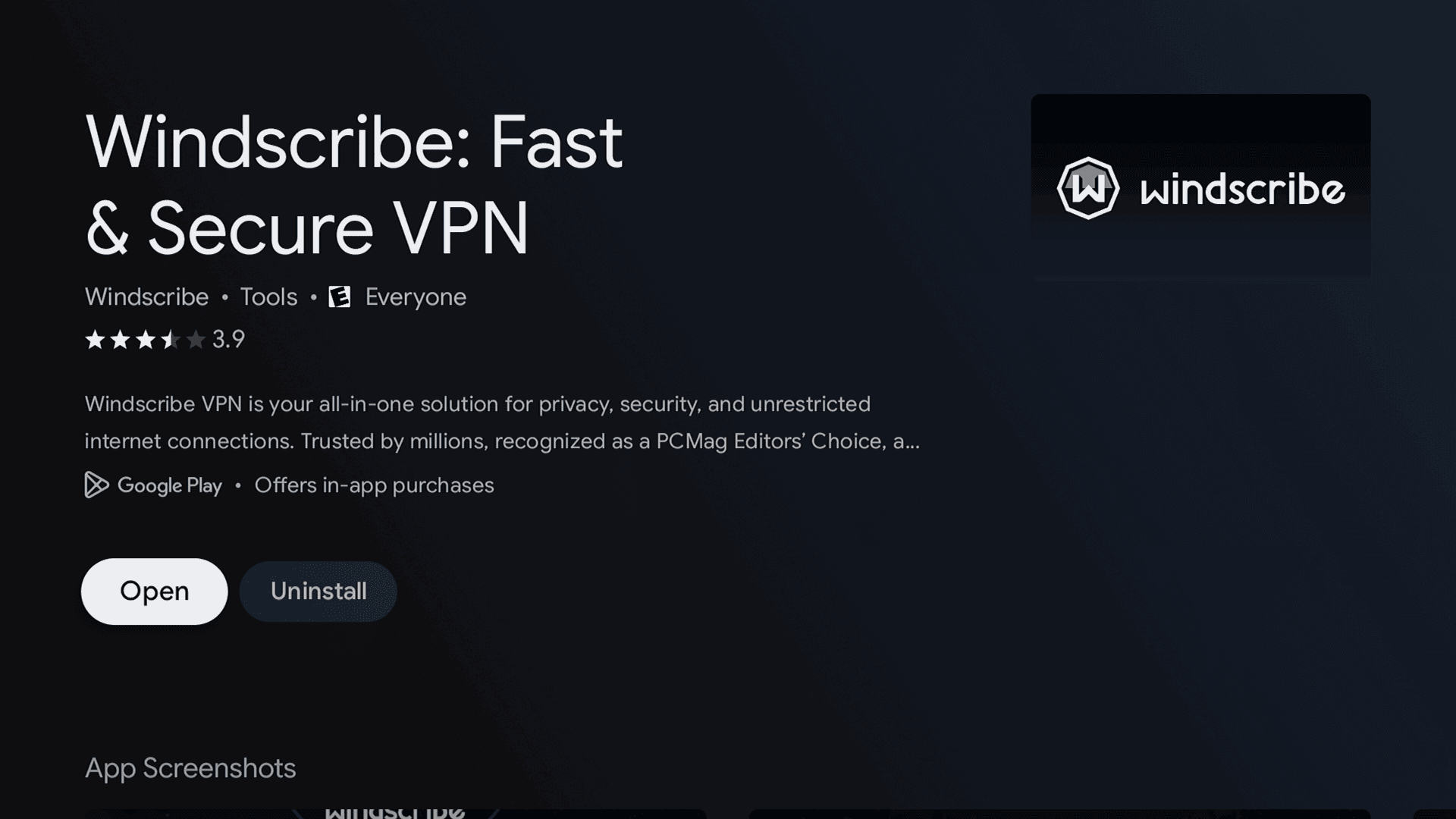
Figura 1: la scheda dell'app Windscribe nel Google Play Store su una TCL TV.
- Fai clic su Install.
- Apri l'app al termine dell'installazione.
- Accedi con Lazy Login, se disponibile, oppure inserisci le credenziali del tuo account.
- Scegli una posizione e connettiti.
Installazione su Amazon Fire TV o Fire Stick
- Apri Amazon Appstore sul dispositivo Fire TV.
- Cerca Windscribe VPN.
- Seleziona l'app ufficiale di Windscribe.
- Fai clic su Scarica o Ottieni.
- Apri l'app.
- Accedi con Lazy Login, se disponibile.
- Scegli una posizione e connettiti.
Installazione su Apple TV
- Apri l'App Store sulla tua Apple TV.
- Cerca Windscribe.
- Scarica e apri l'app.
- Seleziona Lazy Login per evitare di digitare la password con il telecomando.
- Scegli un server.
- Connettiti e inizia a guardare contenuti in streaming in modo privato.
Per usare l'attuale app Windscribe, Apple TV richiede tvOS 17.5 o una versione successiva. I modelli Apple TV meno recenti richiedono invece un router, un hotspot o una soluzione alternativa simile ad AirPlay.
Metodo 2: usa Secure Hotspot
Secure Hotspot è in genere la soluzione alternativa più semplice per i televisori su cui non è possibile installare direttamente Windscribe.
Funziona connettendo il PC Windows a Windscribe e condividendo poi la connessione protetta dalla VPN come rete Wi-Fi. Il televisore si connette a questo hotspot come a una normale rete Wi-Fi, ma il traffico passa attraverso Windscribe.
È la soluzione ideale per Samsung, LG, Roku, Vizio, Hisense VIDAA e altri televisori che non supportano un'app VPN nativa.
Configurazione di Secure Hotspot
- Installa Windscribe su un PC Windows.
- Connetti Windscribe alla posizione che preferisci.
- Apri Preferences in Windscribe.
- Vai a Connection.
- Attiva Secure Hotspot.
- Assegna all'hotspot un nome di rete e una password.
- Sulla smart TV, apri le impostazioni Wi-Fi.
- Connettiti all'hotspot del PC Windows.
- Usa il televisore come al solito.
Secure Hotspot richiede un PC Windows con un adattatore Wi-Fi compatibile. Se la scheda wireless o il driver non supportano la condivisione dell'hotspot, questo metodo potrebbe non funzionare. Tipico di Windows. Un classico “aggiorna il driver e prega”.
Metodo 3: installa Windscribe sul router
La configurazione del router è la scelta migliore se vuoi proteggere tutti i dispositivi connessi alla rete Wi-Fi, inclusi i televisori che non possono eseguire app VPN.
Una volta configurato Windscribe sul router, il televisore non ha bisogno di una propria app VPN. Si connette semplicemente alla rete Wi-Fi come al solito, mentre il router gestisce il tunnel VPN.
Figura 5: un router Wi-Fi mostrato con le icone dei servizi di streaming.
Configurazione di Windscribe su un router
- Verifica che il router supporti le configurazioni client VPN.
- Accedi al tuo account Windscribe.
- Apri Config Generator.
- Genera una configurazione WireGuard, OpenVPN o IKEv2.
- Accedi al pannello di amministrazione del router.
- Trova la sezione relativa al client VPN.
- Carica o inserisci la configurazione di Windscribe.
- Salva le impostazioni e connettiti.
- Usa normalmente la smart TV.
La configurazione del router è più tecnica rispetto all'app nativa o a Secure Hotspot. Inoltre, dipende in gran parte dal modello e dal firmware del router.
Alcuni router supportano i client VPN senza modifiche. Alcuni richiedono un firmware personalizzato. Altri sono soltanto rettangoli di plastica con lucine e sogni.
Le configurazioni personalizzate per router richiedono un piano Windscribe a pagamento, Pro o Build-A-Plan.
Metodo 4: usa Proxy Gateway
Proxy Gateway è un'altra soluzione alternativa per i televisori che non supportano le app VPN ma consentono di configurare manualmente un proxy.
Con Proxy Gateway, il tuo computer Windows, Mac o Linux esegue Windscribe e crea un proxy HTTP o SOCKS5 locale sulla rete. Il televisore si connette quindi tramite quel proxy.
È utile se il menu di rete del televisore include le impostazioni proxy.
Configurazione di Proxy Gateway
- Installa Windscribe sul tuo computer Windows, Mac o Linux.
- Connetti Windscribe alla posizione VPN che preferisci.
- Apri Preferences in Windscribe.
- Vai a Connection.
- Attiva Proxy Gateway.
- Scegli HTTP o SOCKS5.
- Copia l'indirizzo IP LAN e la porta mostrati nell'app.
- Sul televisore, apri le impostazioni di rete.
- Inserisci l'indirizzo IP e la porta del proxy.
- Salva le impostazioni e verifica la connessione.
Proxy Gateway funziona solo se il televisore consente di inserire manualmente le impostazioni proxy. Molti televisori non lo consentono. Perché, ovviamente, l'unica impostazione utile doveva essere nascosta, assente o ribattezzata in un modo profondamente inutile.
Metodo 5: usa Control D
Control D è un'opzione basata sul DNS, creata dallo stesso team che sta dietro a Windscribe.
Non è una VPN. Non crea un tunnel crittografato. Non offre la stessa privacy che si ottiene instradando il televisore tramite Windscribe.
Può però essere utile per le smart TV che consentono di modificare le impostazioni DNS, ma non supportano app VPN, impostazioni proxy o una semplice configurazione VPN sul router.
Usa Control D se il tuo obiettivo principale è il controllo a livello DNS o l'instradamento DNS in base alla posizione su un dispositivo che si rifiuta di eseguire una vera app VPN.
Control D è un servizio separato, con un proprio abbonamento, e non è incluso nel tuo piano Windscribe.
Metodo 6: usa un dispositivo di streaming esterno
Se il televisore non supporta direttamente Windscribe, la soluzione più semplice potrebbe essere smettere di lottare contro il televisore.
Collega un dispositivo che supporti Windscribe, ad esempio:
- Amazon Fire TV Stick
- Nvidia Shield
- Box di streaming Android TV
- Apple TV con tvOS 17.5 o versione successiva
Installa quindi Windscribe su quel dispositivo anziché sul televisore.
Spesso è una soluzione più pulita che cercare di convincere una Samsung TV o una LG TV a comportarsi come un computer compatibile con le VPN. È un televisore. Fa già fatica ad aggiornare le proprie app.
Accesso e connessione a un'app per TV
Se hai installato l'app nativa di Windscribe, la procedura di accesso è semplice.
- Apri Windscribe sul televisore.
- Seleziona Log In.
- Usa Lazy Login, se disponibile.
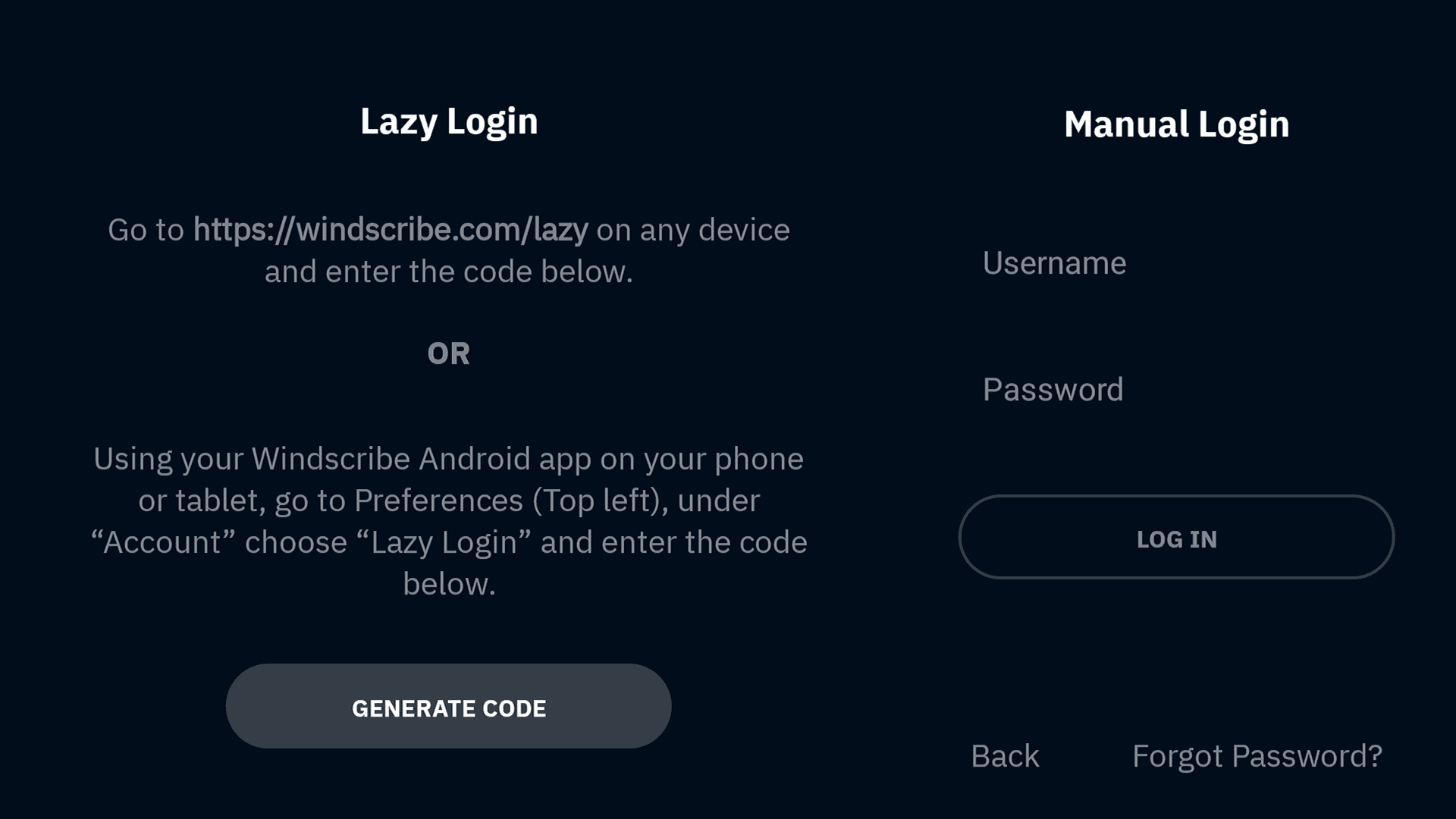
Figura 2: le opzioni Lazy Login e Manual Login di Windscribe su una TCL TV.
- Inserisci il codice mostrato sul televisore usando il telefono o il computer.
- Dopo aver effettuato l'accesso, seleziona il pulsante principale di connessione.
- Scegli una posizione o usa il miglior server disponibile.
- Autorizza la connessione VPN se il televisore lo richiede.
Lazy Login è l'opzione migliore, perché digitare password lunghe con il telecomando del televisore non è una funzione di sicurezza. È una punizione.
Nota sulle posizioni: gli account Free possono connettersi solo alle posizioni gratuite. Le posizioni a pagamento sono contrassegnate da una stella e richiedono un abbonamento Pro o Build-A-Plan che includa quella posizione.
Figura 3: un'app separata aperta sulla TCL TV. Questa schermata non mostra lo stato della connessione di Windscribe.
Scegli la posizione migliore per lo streaming
Per uno streaming più veloce, scegli una posizione Windscribe vicina alla tua posizione reale.
Una distanza minore in genere significa velocità migliori, meno buffering e meno momenti da “perché sembra girato attraverso una zuppa?”.
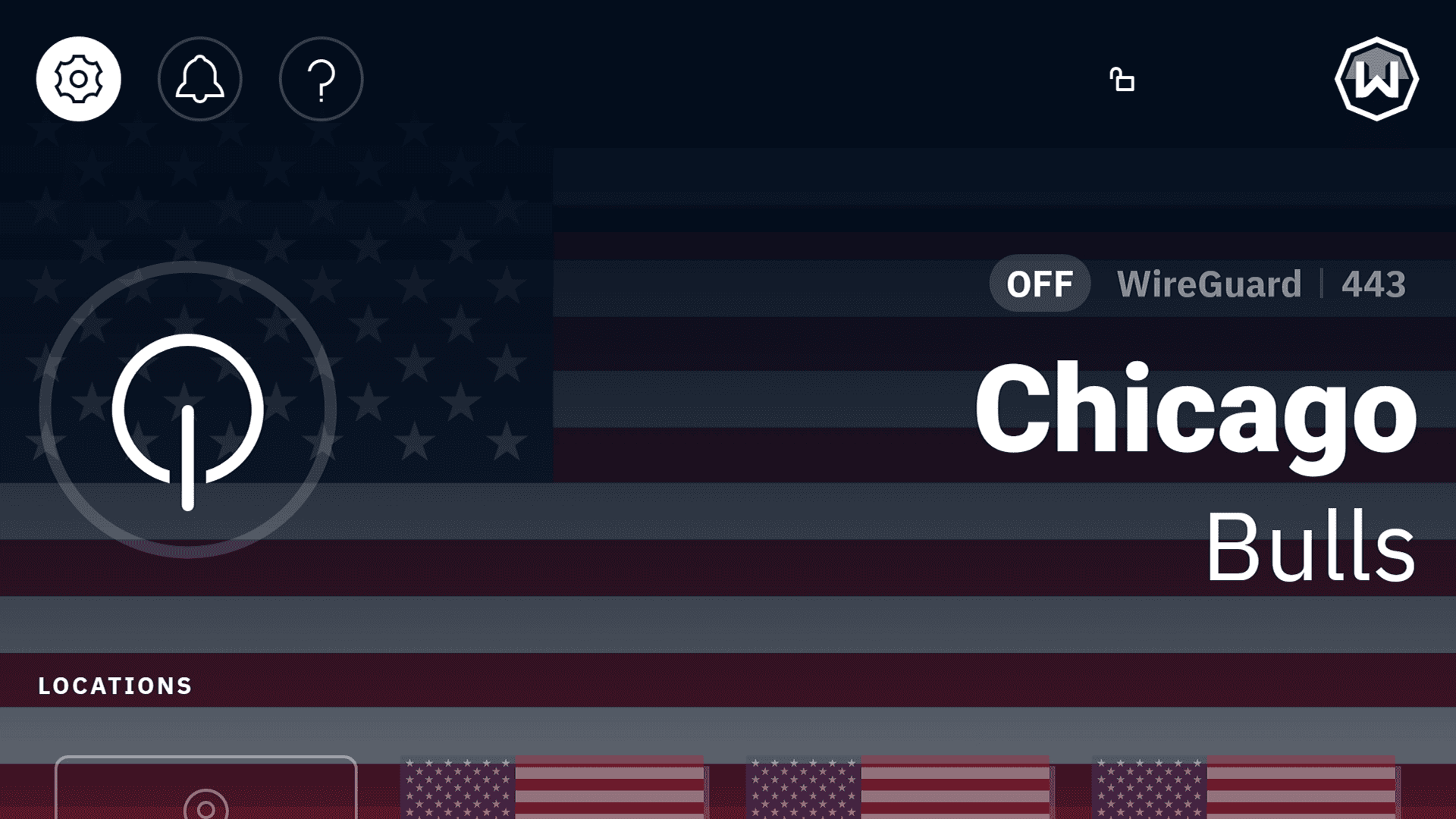
Figura 4: la schermata delle posizioni di Windscribe su una TCL TV mentre è disconnessa. L'indirizzo IP pubblico è oscurato.
Se vuoi che un'app di streaming rilevi la tua presenza in un determinato Paese, connettiti a un server in quel Paese prima di aprire l'app. Ad esempio, usa una posizione nel Regno Unito prima di aprire un'app di streaming britannica oppure una posizione negli Stati Uniti prima di aprire un'app di streaming statunitense.
Se un'app mostra il catalogo sbagliato, non si carica o visualizza un errore relativo a VPN/proxy, prova un'altra città nello stesso Paese. Le piattaforme di streaming a volte bloccano specifici intervalli di server, quindi cambiare posizione può essere d'aiuto.
Inoltre, chiudi completamente e riapri l'app di streaming dopo aver cambiato posizione VPN. Alcune app si aggrappano ai vecchi dati sulla posizione come un procione a un panino rubato.
La configurazione migliore per ogni tipo di televisore
- Per Android TV, Nvidia Shield, Fire TV, Fire Stick o Apple TV, installa l'app nativa di Windscribe dallo store del dispositivo.
- Per Samsung, LG, Roku, Vizio, Hisense VIDAA o altri televisori non supportati, prova prima Secure Hotspot se hai un PC Windows compatibile.
- Usa la configurazione del router se vuoi proteggere tutti i dispositivi connessi alla rete Wi-Fi e ti senti a tuo agio nel modificare le impostazioni del router.
- Usa Proxy Gateway se il televisore supporta la configurazione manuale del proxy.
- Usa Control D se il televisore ti consente solo di modificare le impostazioni DNS e non hai bisogno della crittografia VPN completa.
- Usa un dispositivo di streaming esterno se il sistema operativo integrato del televisore è inutile. A volte il modo migliore per sistemare una smart TV è renderla un po' meno smart e collegarci qualcosa di meglio.

