Guida alla configurazione del router ASUS (ASUSWRT)


Prima di iniziare, assicurati che il router disponga di un client OpenVPN, necessario per connettersi ai nostri server. La maggior parte dei router ASUS moderni include il client OpenVPN, ma alcuni modelli ne sono sprovvisti. Per verificare se il tuo router ASUS lo supporta, cerca il modello del dispositivo sul ASUS web di ASUS qui, apri le Specifiche del router e cerca Client OpenVPN nella sezione relativa al supporto VPN o alle funzionalità.
Quando sei pronto a configurare la VPN sul router, segui i passaggi qui sotto per metterla in funzione.
1. Dopo aver collegato il dispositivo al router ASUS tramite cavo Ethernet o WiFi, apri l'interfaccia del router visitando http://router.asus.com/ nel browser. 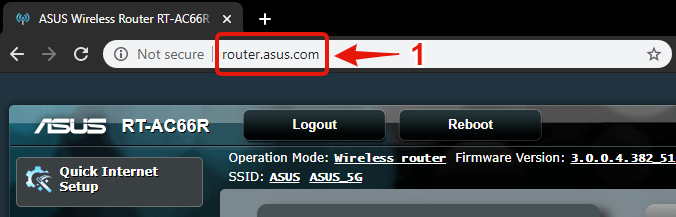
2. Accedi all'interfaccia del router con le credenziali di amministratore, quindi apri la sezione VPN nel menu a sinistra.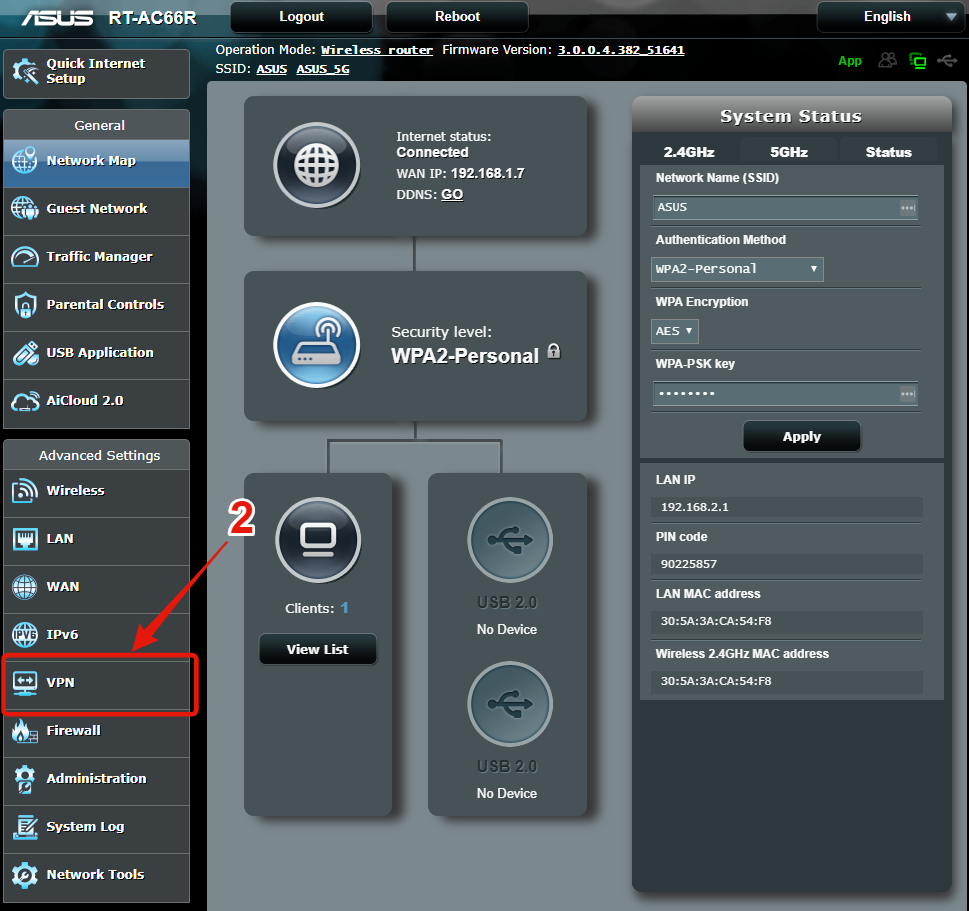
3. Seleziona la scheda Client VPN in alto. 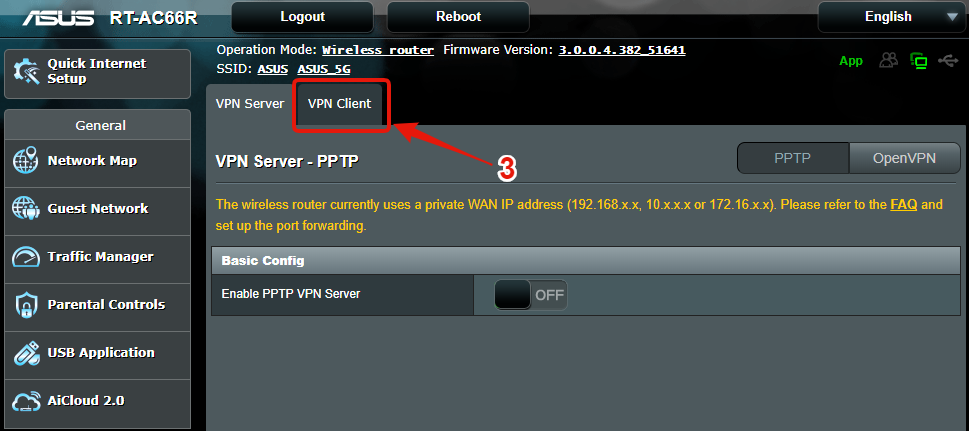
4. Premi Aggiungi profilo.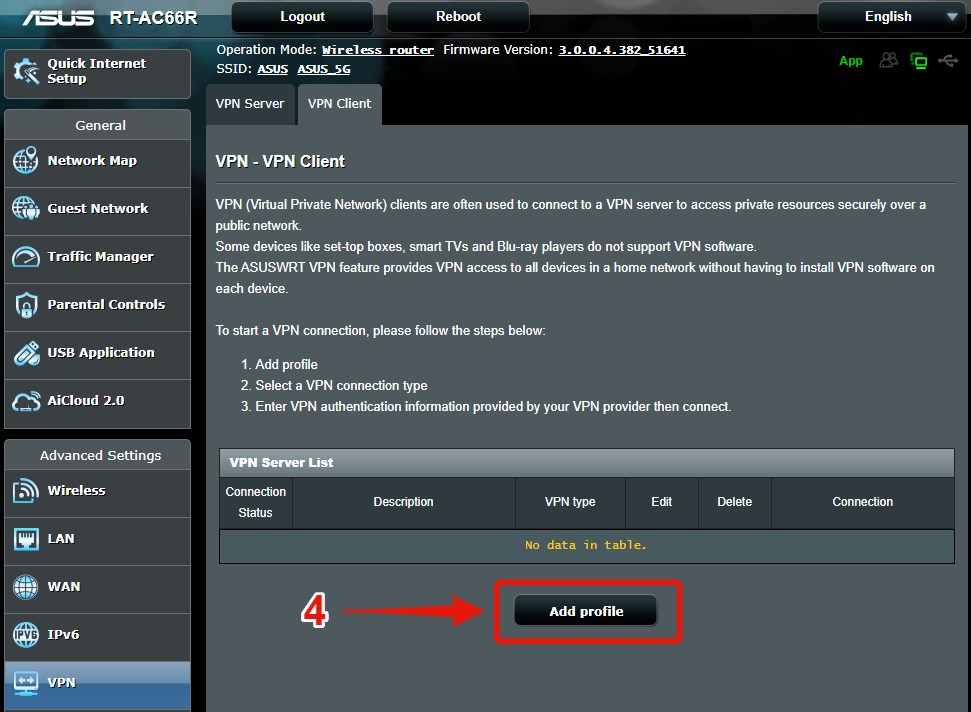
5. Seleziona l'opzione OpenVPN in alto. Non supportiamo PPTP o L2TP su nessuno dei nostri server.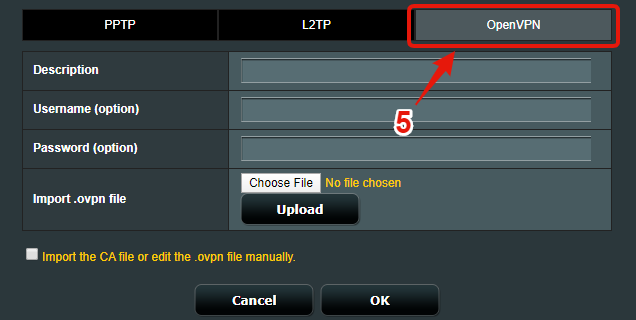
6. Ora ti serviranno il file di configurazione OpenVPN e le credenziali di autenticazione. Puoi ottenere entrambi qui (accedi per visualizzare le opzioni): https://windscribe.com/myaccount/config-generator#openvpn
7. Seleziona le opzioni di configurazione che desideri utilizzare:
- Posizione - Seleziona il Paese che vuoi utilizzare per la connessione VPN.
- Protocollo - Seleziona il protocollo UDP , perché è l'opzione migliore da utilizzare.
- Porta - Seleziona la porta 443, a meno che tu non sappia che un'altra porta funziona meglio nel tuo caso.
- Cifratura - Per la configurazione, i router ASUS devono utilizzare la cifratura AES-CBC .
8. Premi Scarica configurazione per ottenere il file OpenVPN.
9. Premi anche Ottieni credenziali per accedere ai dati di autenticazione. 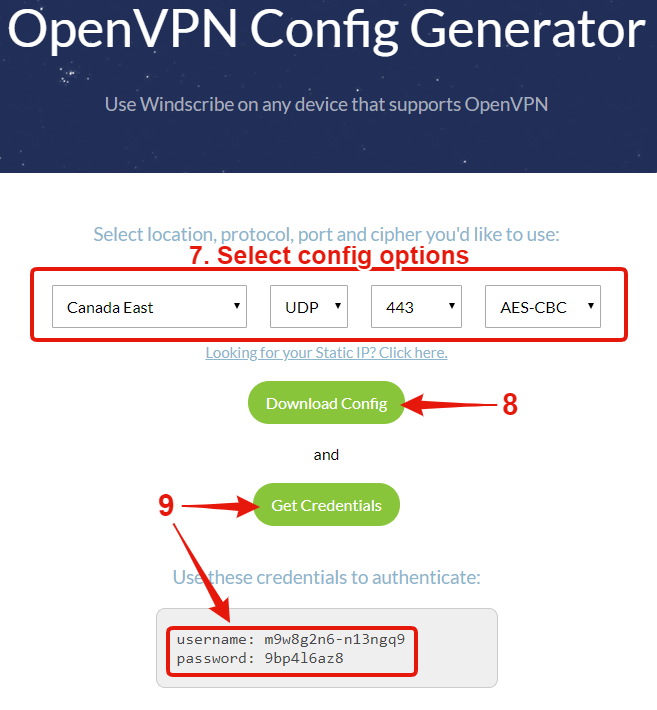
10. Tornato nell'interfaccia del router, inserisci una Descrizione per il profilo VPN. Può essere qualsiasi cosa, ma è consigliabile indicare la posizione, così saprai dove sei connesso.
11. Incolla quindi le credenziali ottenute al passaggio 9 nei campi nome utente e password .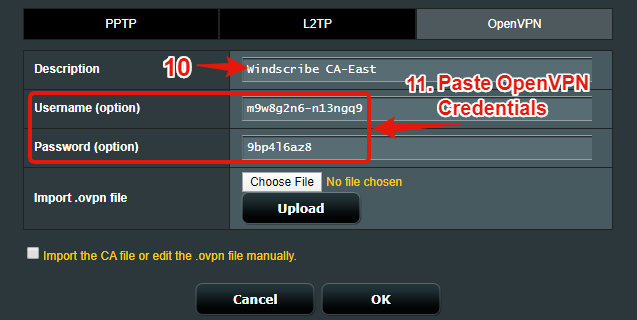
12. Premi Scegli file per aprire Esplora file.
13. Vai al file OpenVPN scaricato al passaggio 8 e caricalo nel profilo.
14. Premi Carica per inviare la configurazione al router.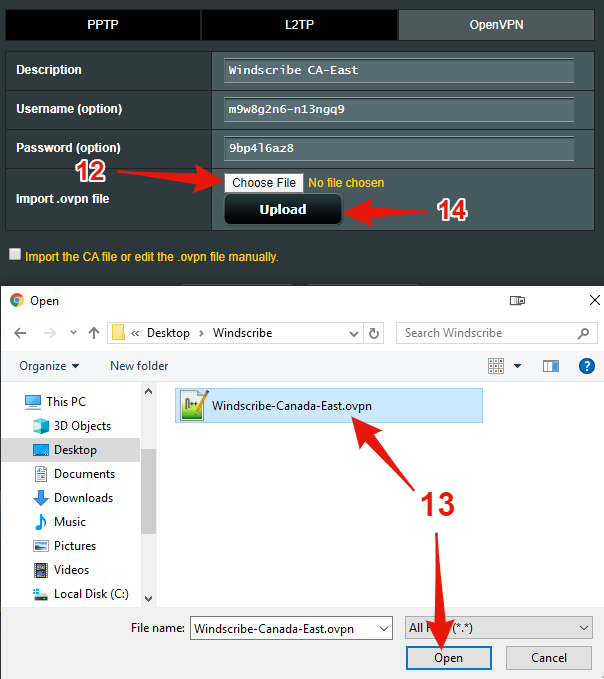
15. Quando accanto al pulsante Carica compare "Completato" , premi OK per salvare il profilo. 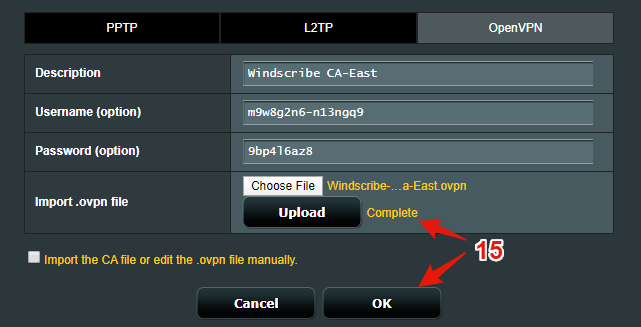
16. Ora ti basta premere Attiva nell'elenco dei profili: la VPN si connetterà al nostro server.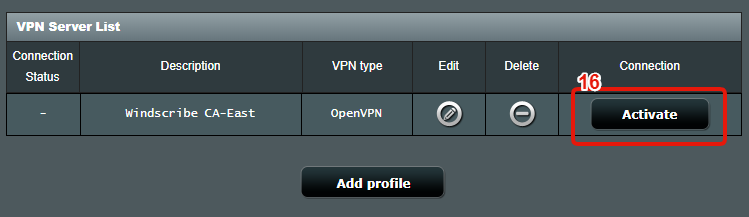
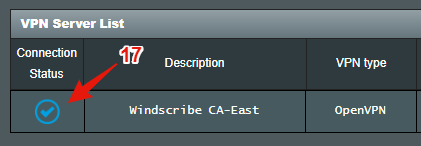
17. Saprai che il tunnel VPN è attivo quando vedrai il segno di spunta accanto al profilo.