

Il tuo accessoWindscribeprivato
Un punto d'accesso privato sul tuo server. Hydra è un piccolo strumento open source per Linux che trasforma qualsiasi server con IP pubblico nel tuo accesso personale a Windscribe.
Il percorso
Come funziona
Il tuo server Hydra inoltra il traffico cifrato tra l'app Windscribe e Windscribe senza decifrarlo. Non richiede chiavi né impostazioni e funziona con WireGuard e AmneziaWG.
- La tua app WindscribeCon un profilo Hydra importato
- Il tuo server HydraInoltra i byte senza modificarli
- WindscribeDecifra il tuo traffico e lo invia all'esterno
- InternetI siti che visiti
Perché usarlo
- Sblocca
Raggiungi Windscribe dove è bloccato
Alcune reti e alcuni Paesi bloccano gli indirizzi noti dei server VPN. L'indirizzo del tuo server Hydra non compare in nessuna lista pubblica, quindi di solito continua a funzionare. Se viene bloccato, ne avvii uno nuovo in pochi minuti. - Privacy
Dividi chi sa cosa
Il tuo server Hydra vede il tuo indirizzo IP ma non il tuo traffico. Il server Windscribe vede solo l'IP del server Hydra, mai il tuo. Nessuna singola macchina lungo il percorso vede entrambi. - Controllo
La tua infrastruttura, le tue regole
Va bene qualsiasi VPS Linux o server domestico con un indirizzo IPv4 pubblico. Non memorizza account, chiavi né credenziali VPN, ehydra downrimuove tutto ciò che ha aggiunto.
Configurazione guidata
Associa i tuoi indirizzi alle località
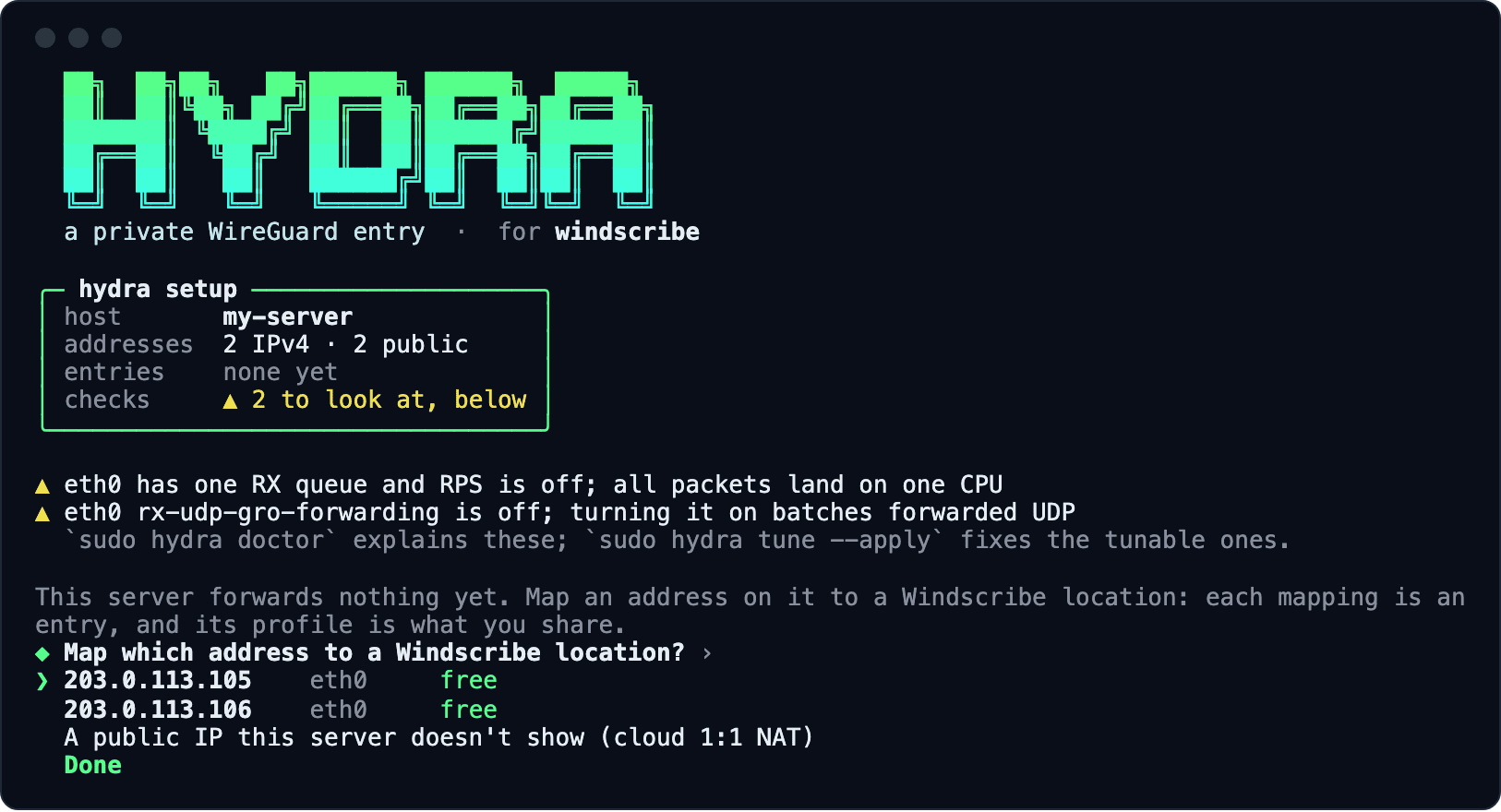
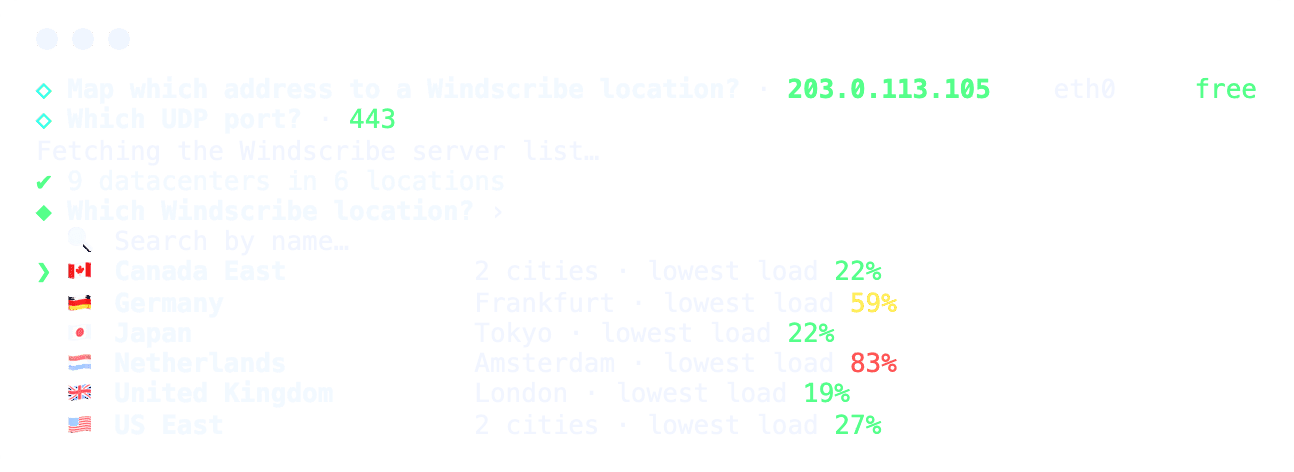
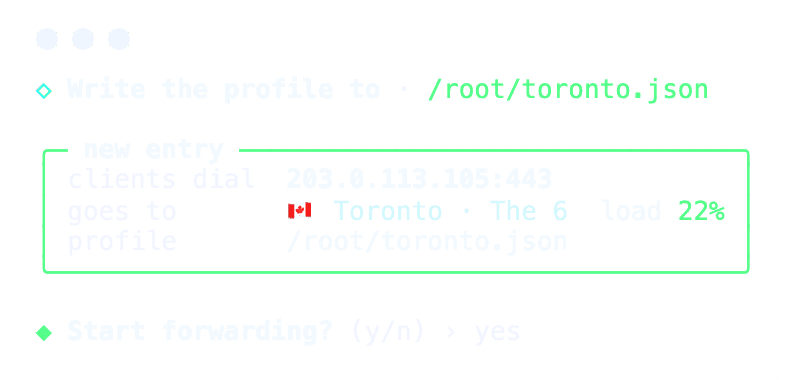
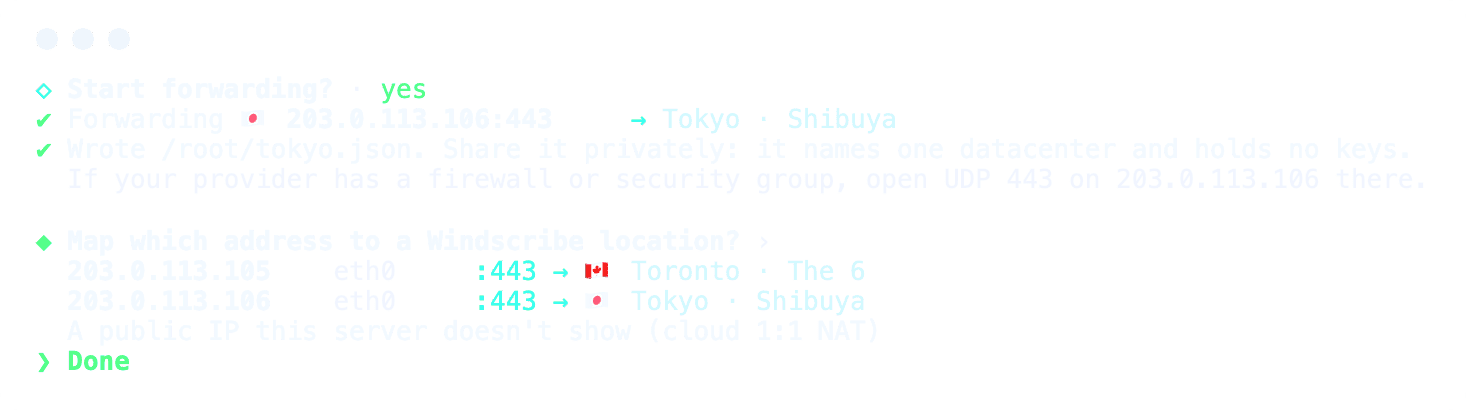
sudo hydra setup controlla il server ed elenca i suoi indirizzi. Scegli un indirizzo IP, poi una località Windscribe, a partire dalle meno cariche.- Assegna a ogni indirizzo IP la sua località.
- Ogni associazione crea un profilo che puoi condividere.
- Hydra si riavvia dopo ogni reboot e resta aggiornato.


Privacy
Nessun server vede entrambi
Con una VPN normale, un solo server può vedere sia il tuo vero indirizzo IP sia dove va il tuo traffico. Hydra aggiunge un hop separato davanti, gestito da te o da qualcuno di cui ti fidi.
Il server Hydra
Può vedere il tuo vero indirizzo IP.
Non può vedere i siti che visiti. Il tunnel resta cifrato fino a Windscribe.
Il server VPN di Windscribe
Vede l'indirizzo IP del server Hydra, mai il tuo.
Tecnicamente può vedere dove va il tuo traffico, come qualsiasi server VPN. Windscribe non lo ispeziona né lo registra (consulta la nostra informativa sulla privacy).
Cosa può vedere tecnicamente ciascuna parte
Cosa ciascuna parte è tecnicamente in grado di vedere sulla rete, che non equivale a ciò che qualcuno guarda o conserva.
| Parte | Il tuo vero indirizzo IP | Chi sei (account) | Quale località Windscribe usi | Dove va il tuo traffico |
|---|---|---|---|---|
| Server Hydra | Può vedere | Non può vedere | Può vedere | Non può vedere (cifrato) |
| Server VPN di Windscribe | Non può vedere (vede l'IP di Hydra) | Non può vedere (vede solo una chiave WireGuard anonima) | Non applicabile | Tecnicamente può vedere, non ispezionato né registrato |
| La tua rete locale o ISP | Può vedere | Non può vedere | Non può vedere (vede l'IP di Hydra) | Non può vedere (cifrato) |
Chi sei
Nessuno dei due server riceve il tuo nome utente, la tua email o i dati del tuo account. Il server VPN conosce la tua connessione solo tramite la sua chiave pubblica WireGuard.
Dove va il tuo traffico
Il traffico esce dal tunnel sul server VPN, quindi è l'unico punto che potrebbe vedere le destinazioni, come con qualsiasi VPN. Con Hydra non può vedere anche il tuo IP.
Log
Hydra non registra nulla. Windscribe non registra il tuo IP di origine, i siti né le sessioni (consulta l'informativa sulla privacy). I log di un operatore dipendono solo da lui.
Prima di iniziare
Cose da sapere
Hydra nasconde il tuo IP al server VPN. Ecco cosa non copre.
- L'app comunica ancora con l'API di WindscribeAccesso, elenco dei server e impostazioni WireGuard passano dalla normale API, fuori dall'hop Hydra, dal tuo vero indirizzo IP.
- Il server Hydra conosce la tua località di uscita, ma non quale IP stai usandoInoltra a quella località Windscribe, il che di solito rivela il Paese o la città da cui esci.
- I due hop possono essere collegatiChi osserva entrambi potrebbe confrontare tempi e volumi, così come chi li gestisce entrambi. Usa un server Hydra che gestisci tu o di cui ti fidi.
Avvio rapido
Configura il tuo server Hydra in pochi minuti.
Ti serve:
- Accesso root
- Un server Linux con un indirizzo IPv4 pubblico (va bene qualsiasi piccolo VPS)
nftableseconntrack(apt install nftables conntrack)- La porta UDP scelta (443 di default) aperta nel firewall del tuo provider
1. Installa
Scarica l'ultima release di Hydra per Linux da GitHub.
Facoltativo: compila dal sorgente
Preferisci compilarlo tu? Ti serve una toolchain Rust recente.
git clone https://github.com/Windscribe/hydra
cd hydra
cargo build --release
sudo install -m 0755 target/release/hydra /usr/local/bin/hydra
2. Controlla il server
Correggi tutto ciò che è segnato come
FAIL. sudo hydra tune --apply sistema per te la maggior parte delle voci warn.sudo hydra doctor sudo hydra tune --apply
3. Scegli una località Windscribe e avvia Hydra
Usa
sudo hydra setup oppure i comandi qui sotto. Hydra sceglie il datacenter meno carico, avvia l'inoltro e scrive hydra.json. Sui server cloud (AWS, GCP, Azure, Oracle), aggiungi --listen <public IP>.hydra lookup Toronto sudo hydra up --location Toronto
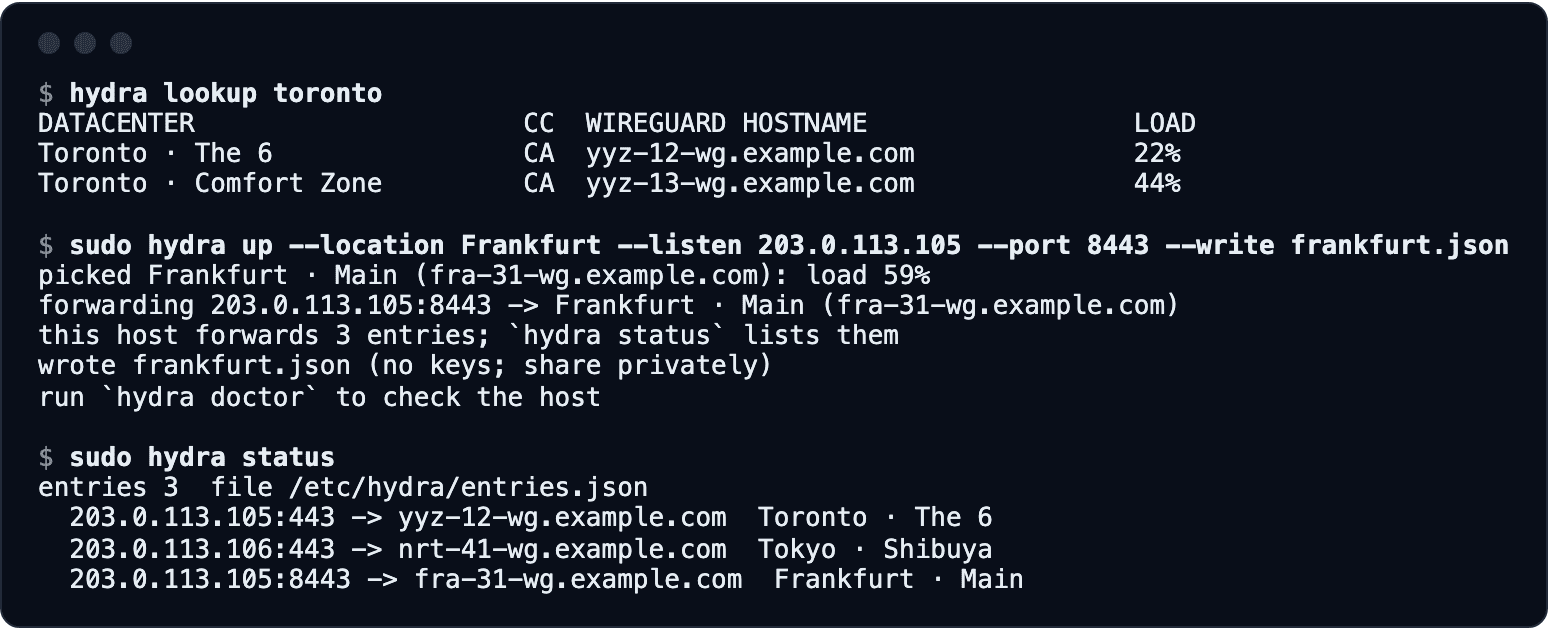
4. Condividi il profilo
Invia
hydra.json in privato alle persone che devono usarlo. Contiene solo il tuo indirizzo di accesso e la località, niente chiavi né segreti.{
"version": 2,
"kind": "windscribe.hydra.profile",
"hydra_id": "my-server",
"created_at": "2026-10-28T19:00:00Z",
"fronts": [
{
"location": "Toronto · The 6",
"datacenter": "yyz-12-wg.example.com",
"datacenter_id": 12,
"exit_port": 443,
"entry_ip": "203.0.113.5",
"entry_port": 443,
"protocol": "wireguard"
}
]
}5. Mantienilo attivo dopo un riavvio
sudo hydra setup installa unità systemd che ripristinano le tue voci all'avvio e le tengono aggiornate. Per configurarle a mano:sudo cp contrib/hydra.service contrib/hydra-refresh.service \ contrib/hydra-refresh.timer /etc/systemd/system/ sudo systemctl daemon-reload sudo systemctl enable --now hydra hydra-refresh.timer
Per fermare Hydra, esegui
sudo systemctl disable --now hydra, oppure sudo hydra down se non usi systemd.Configurazione
Connettiti tramite Hydra nell'app Windscribe
I profili Hydra funzionano nelle app Windscribe per Windows, macOS, Linux, Android e iOS.
 1. Ottieni un profiloGestisci il tuo server Hydra oppure fatti dare un profilo da qualcuno di cui ti fidi.
 2. ImportaloNell'app, apri Preferenze → Connessione → profilo Hydra e importa il file.
 3. ConnettitiScegli la località che corrisponde al tuo profilo. L'app passa automaticamente da Hydra.
Limiti
Cosa inoltra Hydra e cosa no.
- Solo IPv4.
- Solo UDP (WireGuard, AmneziaWG). Niente OpenVPN, IKEv2 o TCP.
- Solo Linux con nftables.
- Nessun logging, limite di banda o controllo degli accessi: chiunque abbia il profilo può usare il tuo server, anche se Windscribe richiede comunque un account.
- La banda viene conteggiata nella quota del tuo provider, in entrambe le direzioni.


Avvia il tuo Hydra.
Avvia Hydra su un server, condividi il profilo in privato e connettiti tramite esso nell'app Windscribe.
Domande
Domande frequenti
Hydra è un server VPN?


No. Hydra inoltra il traffico WireGuard cifrato a Windscribe senza decifrarlo. La parte VPN la fa Windscribe, e sul server Hydra non vengono memorizzate chiavi né credenziali.
Chi gestisce il server Hydra può vedere cosa faccio online?
No. Il tunnel resta cifrato fino a Windscribe, quindi il server Hydra non può vedere i siti che visiti. Può vedere il tuo vero indirizzo IP e quale località Windscribe usi.
Hydra mi rende anonimo?
No. È un'architettura a due hop come i primi due relay di Tor, ma più semplice e non anonima. È privata solo quanto lo sono le persone che gestiscono ciascun hop, e la tua app raggiunge comunque l'API di Windscribe dal tuo vero IP.
Chi usa il mio server Hydra ha bisogno di un account Windscribe?
Sì. Ogni persona accede con il proprio account. Il profilo contiene solo indirizzi, niente chiavi né segreti.
Quali app Windscribe supportano i profili Hydra?
Le app Windscribe per Windows, macOS, Linux, Android e iOS. Importa il profilo in Preferenze → Connessione → profilo Hydra.
Un server Hydra può offrire più località?
Sì. Ogni indirizzo IP del tuo server inoltra a una località Windscribe. Associali con
sudo hydra setup e condividi ogni profilo separatamente.E se il mio server Hydra viene bloccato?
Avvia Hydra su un nuovo server e condividi il nuovo profilo. Bastano pochi minuti.
Cosa succede se il mio server Hydra non è raggiungibile?
L'app ti avvisa che non riesce a raggiungere il tuo server Hydra e non si connette a quella località in nessun altro modo, quindi il tuo IP non arriva mai al server di Windscribe. Riavvia Hydra oppure rimuovi il profilo in Preferenze → Connessione → profilo Hydra.
Continua a funzionare quando Windscribe cambia i suoi server?
Sì. Hydra controlla ogni minuto se le tue località sono cambiate e si adegua, quindi i profili condivisi continuano a funzionare.
Hydra conserva dei log?
Hydra non registra nulla. Cosa registra un operatore dipende solo da lui, quindi gestiscine uno tuo o usane uno di cui ti fidi. Windscribe non registra il tuo IP di origine, i siti né le sessioni.
Come rimuovo Hydra da un server?
Esegui
sudo hydra down --forget. Hydra crea una sola tabella nftables, inet hydra, e nient'altro: hydra down la rimuove e --forget elimina le voci salvate. Se hai configurato le unità systemd, esegui prima sudo systemctl disable --now hydra hydra-refresh.timer.Hydra è open source?
Sì. Hydra è rilasciato con licenza MIT e il suo codice sorgente è su GitHub.